
Как управлять подписками Xbox на консоли Series X|S

Коротко о том, что важно знать перед управлением подписками
Управление подписками прямо на Xbox удобно, но имеет ограничения и нюансы. Ключевые моменты:
- На консоли есть встроенный раздел «Подписки», где видны активные и отменённые подписки, а также история оплат.
- Некоторые действия не выполняются полностью в интерфейсе консоли и требуют перехода в Microsoft Edge (браузер на Xbox).
- Консоль показывает прошлые и текущие подписки, но не всегда показывает подписки, которые ещё не были активированы или оформлены сторонними платёжными системами.
- Доступные операции: смена плана, включение/отключение автоплатежа, просмотр истории платежей, смена способа оплаты, отмена подписки.
Важно: если сервис или подписка оформлены через сторонний магазин или промо‑платформу, управление может быть доступно только через веб‑страницу поставщика.

Что именно можно и нельзя сделать с подписками на Xbox
Что можно делать прямо на консоли:
- Просматривать текущие и прошлые подписки, включая даты и статусы.
- Отключать или включать повторяющиеся платежи (если опция доступна).
- Отменять подписку и видеть дату её окончания.
- Менять способ оплаты на ранее добавленный в учётную запись Microsoft.
Ограничения и когда придётся использовать браузер:
- Смена тарифа и некоторые виды повторной подписки часто требуют перенаправления в Microsoft Edge.
- Некоторые региональные способы оплаты или корпоративные/образовательные подписки могут быть недоступны для управления с консоли.
- Нельзя оформить подписку, если она требует дополнительной верификации, недоступной в консольной версии страницы оплаты.
Пошаговая инструкция: как открыть раздел Подписки на Xbox Series X|S
- Нажмите кнопку Xbox на геймпаде, чтобы открыть Гайд.
- Перейдите в раздел Профиль и система и выберите Параметры.
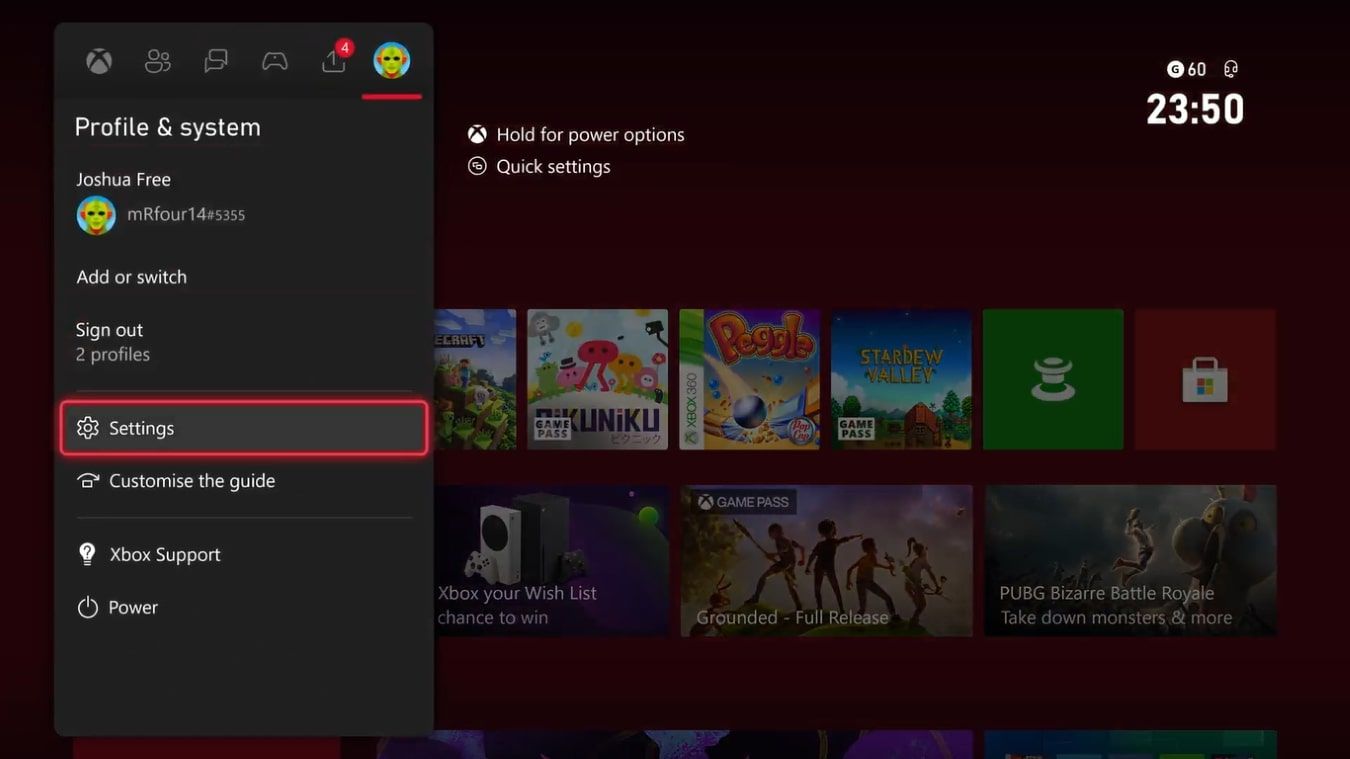
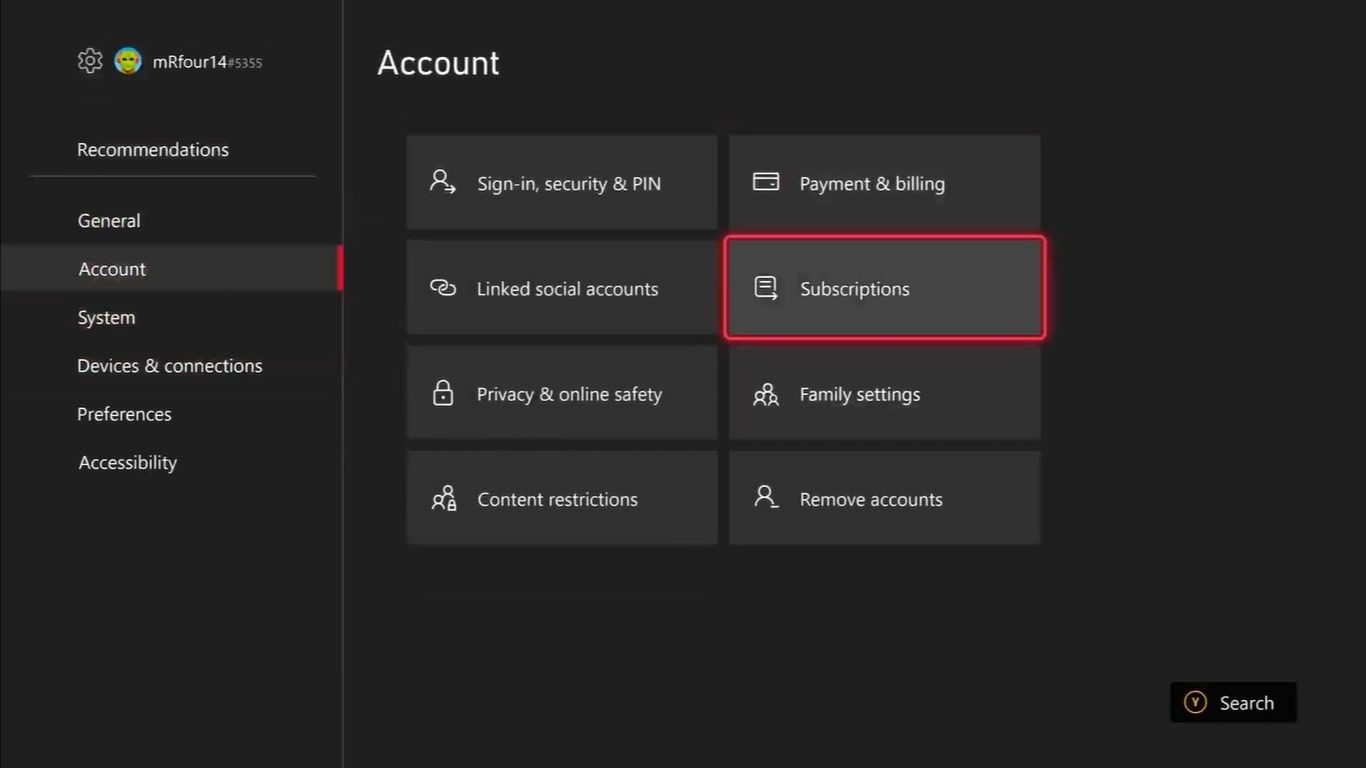
- Выделите раздел Учетная запись и выберите Подписки.
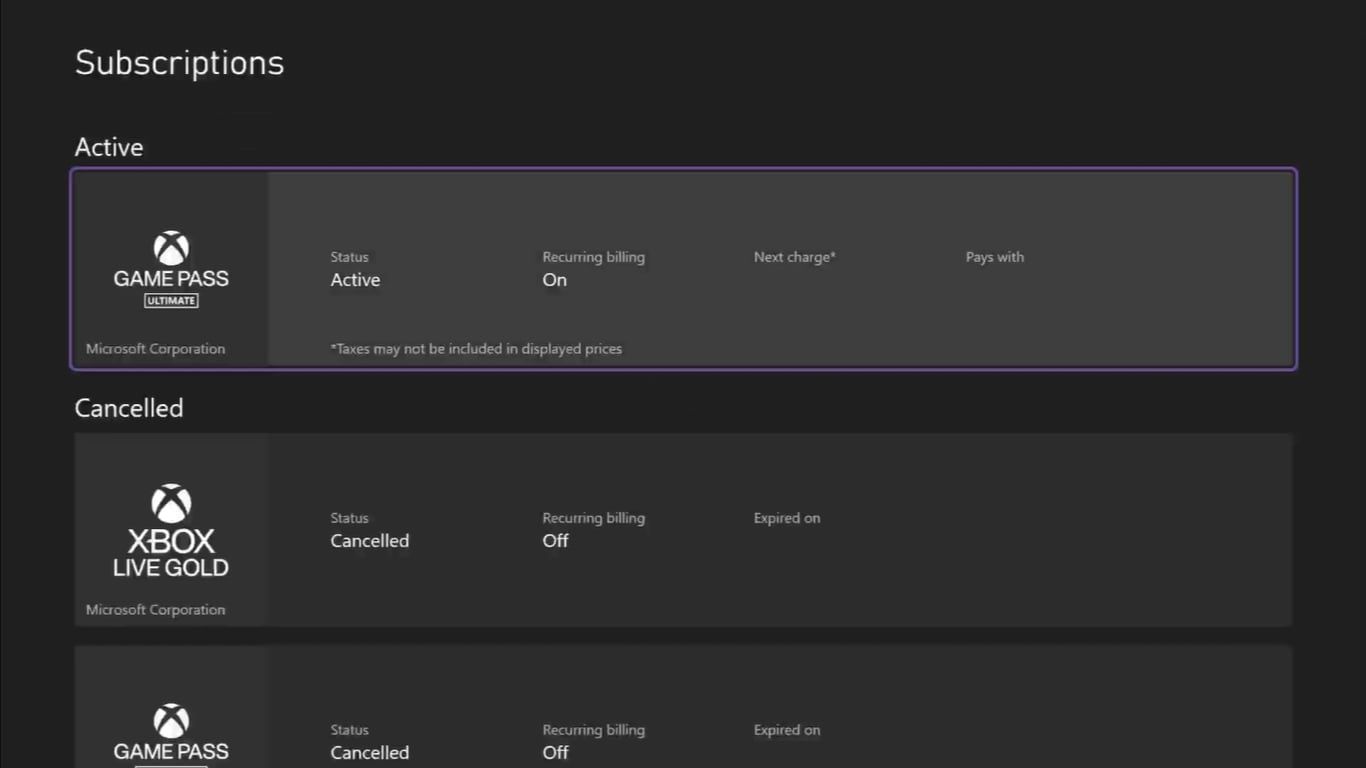
- В разделе Подписки вы увидите список Активных и Отменённых подписок. Выберите нужную, чтобы увидеть доступные действия.
- После выбора подписки откроются опции: Сменить план, Включить/Отключить автоплатёж, Просмотреть историю оплат, Сменить способ оплаты, Отменить подписку.
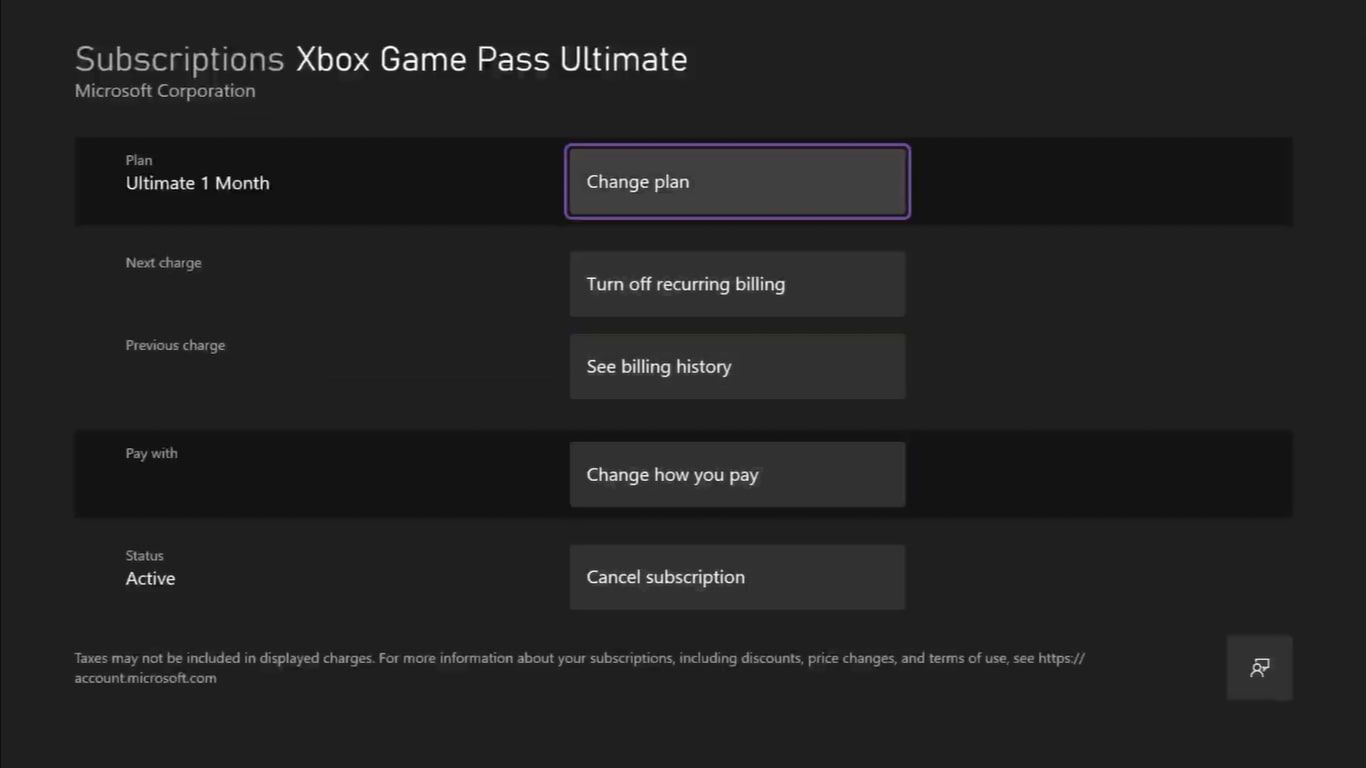
Совет: перед отменой подписки проверьте дату следующего списания. Отмена обычно действует с конца оплаченного периода.
Как работать с Microsoft Edge на Xbox для управления подписками
Если консоль перенаправляет в Microsoft Edge, выполните следующие шаги:
- Нажмите Продолжить в окне перенаправления — откроется Microsoft Edge на консоли.
- При необходимости войдите в ту же учётную запись Microsoft, которая связана с профилем Xbox.
- Для включения автоплатежа выберите Купить сейчас или соответствующую кнопку подтверждения на странице подписки.
- Для смены плана откроется страница «Все подписки» в аккаунте Microsoft. Выберите Подписаться или Повторно подписаться, чтобы сменить тариф.
Примечание: интерфейс может запрашивать подтверждение платежных данных или вновь потребовать выбор способа оплаты. Если на вашей учётной записи нет сохранённого метода оплаты, добавьте его через раздел «Способы оплаты» в учётной записи Microsoft.
Когда управление с консоли может не сработать
Типичные проблемы и причины:
- Профиль на консоли не тот, что использовался при оформлении подписки. Проверьте соответствие аккаунтов.
- Подписка оформлена через сторонний магазин (например, мобильный магазин) — управление доступно только через тот сервис.
- Региональные ограничения: способы оплаты или промокоды, активные в одном регионе, могут быть недоступны в другом.
- Браузер на консоли не загружает страницу корректно — попробуйте повторить через ПК или мобильный браузер.
Если вы видите некорректный статус подписки (например, активная подписка отображается как отменённая), подождите несколько минут и обновите страницу. При повторных ошибках обратитесь в поддержку Microsoft.
Альтернативные способы управления подписками
- Веб‑версия Microsoft (account.microsoft.com/services) — полный контроль над подписками, смена плана, отмена и способы оплаты.
- Мобильное приложение Xbox — просмотр и базовое управление, но некоторые функции всё равно откроют веб‑страницу.
- Поддержка Microsoft — если автоматические способы не прошли, можно открыть тикет или чат.
Плюсы веб‑версии: чаще всего отображает подробную историю и дополнительные параметры. Минус: потребуется другой девайс или авторизация на ПК/смартфоне.
SOP: быстрый рабочий процесс для обычных задач
Цель: отменить подписку / включить автоплатёж / сменить план с минимальным риском.
Шаги при отмене подписки:
- Шаг 1: Откройте Гайд → Параметры → Учетная запись → Подписки.
- Шаг 2: Выберите нужную подписку и нажмите Отменить подписку.
- Шаг 3: Подтвердите отмену и проверьте дату окончания доступа.
- Шаг 4: Сохраните скриншот или сделайте запись даты отмены для контроля.
Шаги при включении автоплатежа:
- Шаг 1: В разделе Подписки выберите подписку и нажмите Включить автоплатёж.
- Шаг 2: Нажмите Продолжить, перейдите в Microsoft Edge и при необходимости войдите в учётную запись.
- Шаг 3: Нажмите Купить сейчас и подтвердите способ оплаты.
- Шаг 4: Убедитесь, что статус в разделе Подписки изменился на «Активна» с включённым автоплатежом.
Шаги при смене плана:
- Шаг 1: В Подписках выберите Сменить план → Продолжить.
- Шаг 2: В Microsoft Edge выберите новый тариф и нажмите Подписаться.
- Шаг 3: Проверьте, применён ли новый тариф и дата следующего списания.
Критерии приёмки
- Ожидаемый результат: статус подписки обновлён в интерфейсе консоли и в учётной записи Microsoft.
- При отмене: дата окончания отображается и последующие платежи не запланированы.
- При смене плана: новый тариф активен и указан корректный цикл платежей.
Тестовые сценарии
- Проверка отмены: отмените тестовую подписку и убедитесь, что доступ сохраняется до конца оплаченного периода.
- Проверка автоплатежа: включите автоплатёж и проверьте наличие способа оплаты и статуса.
- Проверка смены плана: смените тариф на более дорогой или более дешёвый и убедитесь в корректной обработке разницы в цене.
Дерево решений для быстрого выбора действия
flowchart TD
  A[Есть доступ к консоли?] -->|Да| B[Откройте Подписки]
  A -->|Нет| C[Используйте account.microsoft.com]
  B --> D{Подписка в списке?}
  D -->|Да| E[Выберите подписку]
  D -->|Нет| C
  E --> F{Что нужно сделать?}
  F -->|Отменить| G[Нажмите Отменить]
  F -->|Включить автоплатёж| H[Продолжить в Edge и нажать Купить сейчас]
  F -->|Сменить план| I[Продолжить в Edge и выбрать Подписаться]
  G --> J[Проверить дату окончания]
  H --> J
  I --> J
  J --> K[Сделать скриншот статуса]
Ролевые чек‑листы
Игрок
- Проверить, какая подписка активна и какие преимущества даёт.
- Отключить автоплатёж за 24–48 часов до следующего списания, если хотите отменить.
- Сделать скриншот при изменении статуса подписки.
Родитель
- Убедиться, что семейные каналы настроены правильно.
- Проверить способы оплаты, привязанные к детским профилям.
- Установить родительский контроль и лимиты расходов.
Администратор семейного пакета
- Проверить, кто является владельцем подписки в учётной записи Microsoft.
- Управлять членами семьи и назначать общие платёжные методы.
- Документировать изменения и сохранять квитанции.
Безопасность, конфиденциальность и соответствие
- Входите только в свою учётную запись Microsoft для управления подписками.
- Не храните платёжные данные на устройствах, к которым имеют доступ посторонние.
- Если вы в ЕС или работаете с европейскими пользователями, соблюдайте правила обработки персональных данных (право на доступ и удаление). Управление платежными данными и история транзакций доступны в учётной записи Microsoft.
Важно: при сомнениях по оплатам просмотрите историю платежей и списаний в разделе «История оплат» перед обращением в поддержку.
Частые ошибки и способы их решения
- Страница в Edge не загружается — перезапустите консоль и попробуйте снова, а при повторной ошибке используйте ПК/смартфон.
- Неверный аккаунт — выйдите и войдите в нужный профиль на консоли.
- Отсутствие метода оплаты — добавьте способ оплаты в учётной записи Microsoft через браузер или мобильное приложение.
Краткое резюме
- Управлять большинством подписок можно прямо на Xbox Series X|S через меню Подписки.
- Для смены плана и включения автоплатежа чаще всего требуется Microsoft Edge на консоли.
- При проблемах используйте веб‑версию учётной записи Microsoft или поддержку.
Итог: консоль позволяет быстро решать большинство задач по подпискам, а при сложностях есть последовательные альтернативы для безопасного управления.

Похожие материалы

Несколько аккаунтов Skype: Multi Skype Launcher

Журнал для работы: повысить продуктивность

Персональные звуки уведомлений на Android

Скачивание шоу Hulu для офлайн‑просмотра

Microsoft Start: персонализированная новостная лента
