
Как создать Apple ID на iPhone, Mac и в веб‑браузере
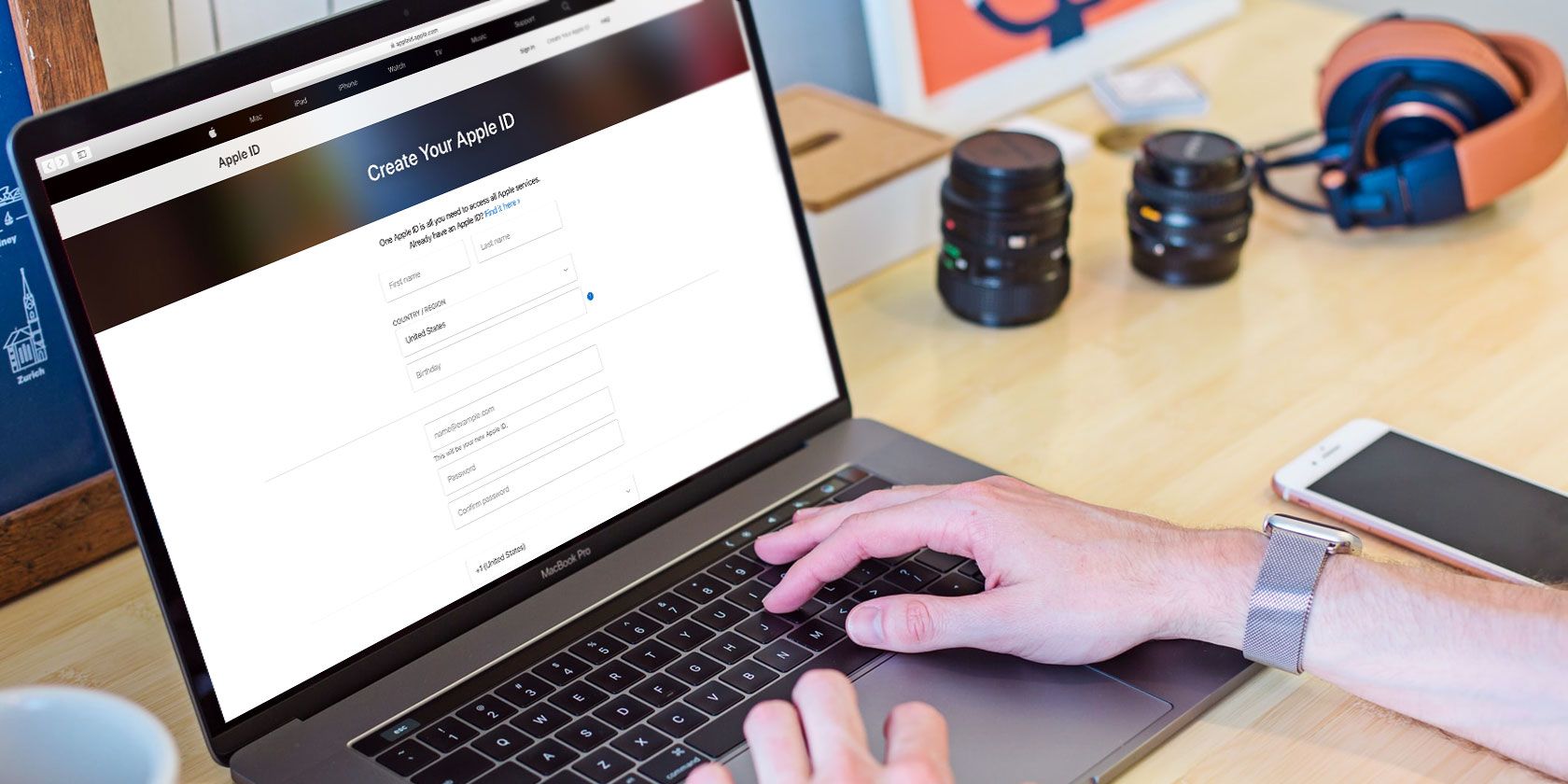
Важно: Apple ID — это бесплатная учётная запись. Используйте один Apple ID для всех своих устройств, чтобы не терять покупки и синхронизацию.
Зачем нужен Apple ID
Apple ID — это единый логин для всех сервисов Apple. С ним вы получаете доступ к таким функциям и сервисам, как:
- App Store (покупка и загрузка приложений);
- iCloud (охранение фотографий, контактов, документов и резервных копий);
- iMessage и FaceTime (сообщения и видеозвонки);
- Apple Music и подписки;
- Find My и Activation Lock (поиск и блокировка устройства при потере);
- Покупка AppleCare и управление оплатой.
Если не завести Apple ID, вы не сможете полноценно пользоваться экосистемой Apple. Учётная запись защищается двухфакторной аутентификацией (2FA), поэтому ваши данные остаются в безопасности.
Нужно ли отдельное Apple ID для каждого устройства?
Нет. Рекомендуется использовать один Apple ID на всех ваших устройствах. Это упрощает синхронизацию контактов, фото и покупок. Несколько аккаунтов могут разделить покупки между собой, и вы не сможете получить доступ ко всему сразу на одном устройстве.
1. Как создать Apple ID на iPhone
Последовательность действий на iPhone короткая и интуитивная. Вот упрощённый чеклист, который можно пройти за несколько минут:
- Откройте приложение Настройки на iPhone.
- Нажмите вверху экрана на «Войти на iPhone».
- Выберите «У вас нет Apple ID или вы забыли его?» — затем «Создать Apple ID».
- Введите имя, фамилию и дату рождения, затем нажмите «Далее».
- Укажите действующий адрес электронной почты. Это станет вашим Apple ID. Если почты нет, выберите «Нет адреса электронной почты?» и затем «Получить e‑mail в iCloud», чтобы создать новый адрес в формате @icloud.com.
- Придумайте пароль и введите его.
- Подтвердите номер телефона и нажмите «Продолжить».
- Прочитайте и согласитесь с Условиями и положениями, нажав «Согласен».
- Проверьте почту и нажмите в письме от Apple «Подтвердить», либо введите код подтверждения из письма.
Изображение: Экран создания Apple ID — форма с полями для имени, даты рождения и почты.
Если вы только что включили новый iPhone, система предложит создать Apple ID на этапе первоначальной настройки. Выберите «Создать бесплатный Apple ID» и следуйте подсказкам.
После создания учётной записи зайдите в Настройки → [ваше имя] → Платежи и доставка, чтобы добавить способ оплаты (если планируете покупки). Здесь же можно включить «Семейный доступ», «Найти iPhone» и другие сервисы.
Изображение: Пример страницы Настроек на iPhone с выбранным разделом батареи.
Изображение: Процесс создания Apple ID — экран ввода пароля и условий.
Изображение: Создание нового Apple ID — подтверждение номера телефона.
Изображение: Последний шаг — подтверждение адреса электронной почты.
2. Как создать Apple ID на Mac
Шаги на macOS схожи с iPhone. Выполните следующие действия:
- Откройте меню в левом верхнем углу и выберите «Системные настройки» (или «Системные параметры» в новых версиях macOS).
- Нажмите «Войти» в правом верхнем углу окна.
- Выберите «Создать Apple ID».
- Введите дату рождения, имя, фамилию и адрес электронной почты. Создайте пароль и нажмите «Далее».
- Укажите номер телефона для подтверждения и выберите способ проверки — SMS или звонок.
- Примите Условия и положения.
- Откройте почту, найдите письмо от Apple и введите код или нажмите ссылку для подтверждения.
Изображение: Окно macOS при создании Apple ID — форма с полями для персональных данных.
Совет: на Mac удобнее управлять методами оплаты и семейным доступом через «Системные настройки» → [ваше имя] → «Платежи и доставка».
3. Как создать Apple ID в веб‑браузере
Можно зарегистрироваться и с любого устройства, где есть браузер — Windows, Linux, iPad и т. д.:
- Перейдите на appleid.apple.com/account.
- Нажмите «Создать свой Apple ID» (Create Your Apple ID) на странице.
- Введите имя, фамилию, страну проживания, дату рождения и действующую почту. Придумайте пароль и укажите номер телефона.
- Проверьте введённые данные и нажмите «Продолжить».
- Подтвердите почту и телефон — откройте письмо от Apple и следуйте инструкциям.
Изображение: Страница регистрации Apple ID на официальном сайте.
Что сделать после создания Apple ID — краткая методика
- Включите двухфакторную аутентификацию (2FA).
- Добавьте резервный адрес электронной почты и доверенные номера телефонов.
- Настройте резервное копирование iCloud для важных данных.
- Проверьте раздел «Платежи и доставка», если планируете покупки.
- Активируйте Find My и «Блокировку активации».
Когда процесс регистрации может не сработать (и как это исправить)
- Неверный или недоступный адрес электронной почты: убедитесь, что вы можете открыть входящую почту и получить код подтверждения.
- Пароль не отвечает требованиям: используйте минимум 8 символов, сочетание букв верхнего и нижнего регистра, цифр и специальных символов.
- Проблемы с проверкой телефона: проверьте, что номер введён в международном формате и сеть оператора работает.
- Уже существующий Apple ID на указанную почту: попробуйте восстановить доступ или используйте другой адрес.
Если что‑то идёт не так, перезапустите устройство, подключитесь к надёжной сети и повторите шаги регистрации.
Ролевые чек‑листы (быстрое руководство по настройке)
Для отдельного пользователя:
- Создать Apple ID.
- Включить 2FA.
- Добавить способ оплаты (по необходимости).
- Настроить iCloud‑резервное копирование.
Для семьи:
- Создать Apple ID для каждого члена семьи (детям до 13 лет можно задавать возраст через «Семейный доступ»).
- Настроить «Семейный доступ» у организатора семьи.
- Включить «Общий платёж» и «Поделиться покупками».
Для бизнеса / организации:
- Рассмотреть Apple Business Manager (для компаний с множеством устройств).
- Использовать централизованный метод оплаты и управление устройствами (MDM).
Безопасность и защита данных — шаги по усилению
- Включите двухфакторную аутентификацию в настройках Apple ID.
- Используйте уникальный сложный пароль и менеджер паролей.
- Настройте доверенные номера телефонов и резервный адрес почты.
- Регулярно проверяйте список устройств, связанных с Apple ID, и удаляйте неактуальные.
- Включите «Найти iPhone» и «Блокировку активации» на мобильных устройствах.
- Не отвечайте на подозрительные письма от якобы Apple — официальный домен для писем apple.com.
Приватность и соответствие требованиям (кратко)
Apple хранит персональные данные и даёт пользователю инструменты управления ими: экспорт данных, запрос на удаление аккаунта и редактирование личной информации. Для жителей Европейского союза доступны дополнителные права под GDPR — вы можете запросить копию своих данных или удалить учётную запись через сайт Apple ID.
Примечание: удаление Apple ID — необратимый процесс, который приведёт к потере доступа ко всем покупкам и данным в iCloud.
Критерии приёмки — как убедиться, что Apple ID создан правильно
- Установлен и подтверждён адрес электронной почты (получено и использовано письмо с кодом).
- Подтверждён номер телефона.
- Включена двухфакторная аутентификация.
- Устройство отображается в списке устройств учётной записи.
- Можно войти в App Store / iCloud / FaceTime с новым Apple ID.
Нюансы и альтернативы
- Если вы не хотите использовать личную почту, создайте новый адрес @icloud.com при регистрации.
- Для семей с множеством устройств рассмотрите комбинированный подход: личные Apple ID + «Семейный доступ» для покупок и подписок.
- Для компаний предпочтителен Apple Business Manager и централизованные политики MDM.
Мини‑шаблон: что записать перед регистрацией (чеклист)
- Действующий e‑mail: __
- Номер телефона в международном формате: + () __
- Полное имя: __
- Дата рождения: __
- Резервный e‑mail: __
Тесты и приёмка (быстрые сценарии)
- Попытайтесь войти в appleid.apple.com с новым логином — ожидается успешный вход.
- Зайдите в App Store и скачайте бесплатное приложение — скачивание должно пройти.
- Отправьте сообщение через iMessage и позвоните через FaceTime — связь должна работать.
- Включите резервное копирование iCloud и создайте резерв — в iCloud должно появиться новое пространство.
Модель принятия решения — когда выбрать веб, iPhone или Mac
flowchart TD
  A[Новый iPhone?] -->|Да| B[Создать при первичной настройке]
  A -->|Нет| C[Есть Mac?]
  C -->|Да| D[Создать на Mac]
  C -->|Нет| E[Создать в браузере]
  B --> F[Включить 2FA и настроить iCloud]
  D --> F
  E --> F
Глоссарий — 1‑строчные определения
- Apple ID: уникальная учётная запись для доступа ко всем сервисам Apple.
- iCloud: облачное хранилище Apple для фото, файлов и резервных копий.
- Двухфакторная аутентификация (2FA): дополнительный уровень защиты при входе в учётную запись.
- Семейный доступ: функция для совместного использования покупок и подписок в семье.
Частые проблемы и как их избежать (Edge‑case gallery)
- Проблема: «Письмо с подтверждением не приходит». Решение: проверьте папку «Спам», попробуйте переслать письмо и удостоверьтесь, что почтовый сервер не блокирует письма от apple.com.
- Проблема: «Номер не проходит проверку». Решение: введите номер в формате +<код страны><номер без ведущих нулей>, отключите VPN и повторите.
- Проблема: «Apple ID занят». Решение: восстановите доступ по ссылке «Забыли Apple ID?» или выберите альтернативную почту.
Итог
Apple ID — ключ к полноценной работе устройства Apple. Создать его можно на iPhone, Mac или в браузере. После регистрации включите двухфакторную аутентификацию, добавьте методы оплаты при необходимости и настройте iCloud и «Найти iPhone», чтобы обезопасить данные и устройство.
Краткие рекомендации:
- Используйте один Apple ID для всех устройств.
- Включите 2FA и поддерживайте актуальные контактные данные.
- Настройте «Семейный доступ», если хотите делиться покупками.

Похожие материалы

Несколько аккаунтов Skype: Multi Skype Launcher

Журнал для работы: повысить продуктивность

Персональные звуки уведомлений на Android

Скачивание шоу Hulu для офлайн‑просмотра

Microsoft Start: персонализированная новостная лента
