
Как создать эффект множественных копий объекта в Photoshop
Кратко
Создать эффект «множественности» в Photoshop можно двумя основными способами: собрать кадр из уже готовых изображений или спланировать съёмку и композировать слои. В статье подробно описаны пошаговые инструкции для обоих подходов, советы по съёмке, рекомендованные плагины, проверочные списки и варианты решения проблем.
Важное: все изображения в статье остаются на своих исходных путях; в тексте добавлены рекомендации по настройке и совместимости.
Создать эффект множественности (multiplicity) в Photoshop проще, чем кажется, если придерживаться нескольких правил: согласованное освещение, стабильная перспектива, аккуратные маски и логичная расстановка копий в кадре. Ниже — полный разбор приёмов, «как не ошибиться», а также чек-листы для фотографа и ретушёра.
Что такое изображение с эффектом множественности
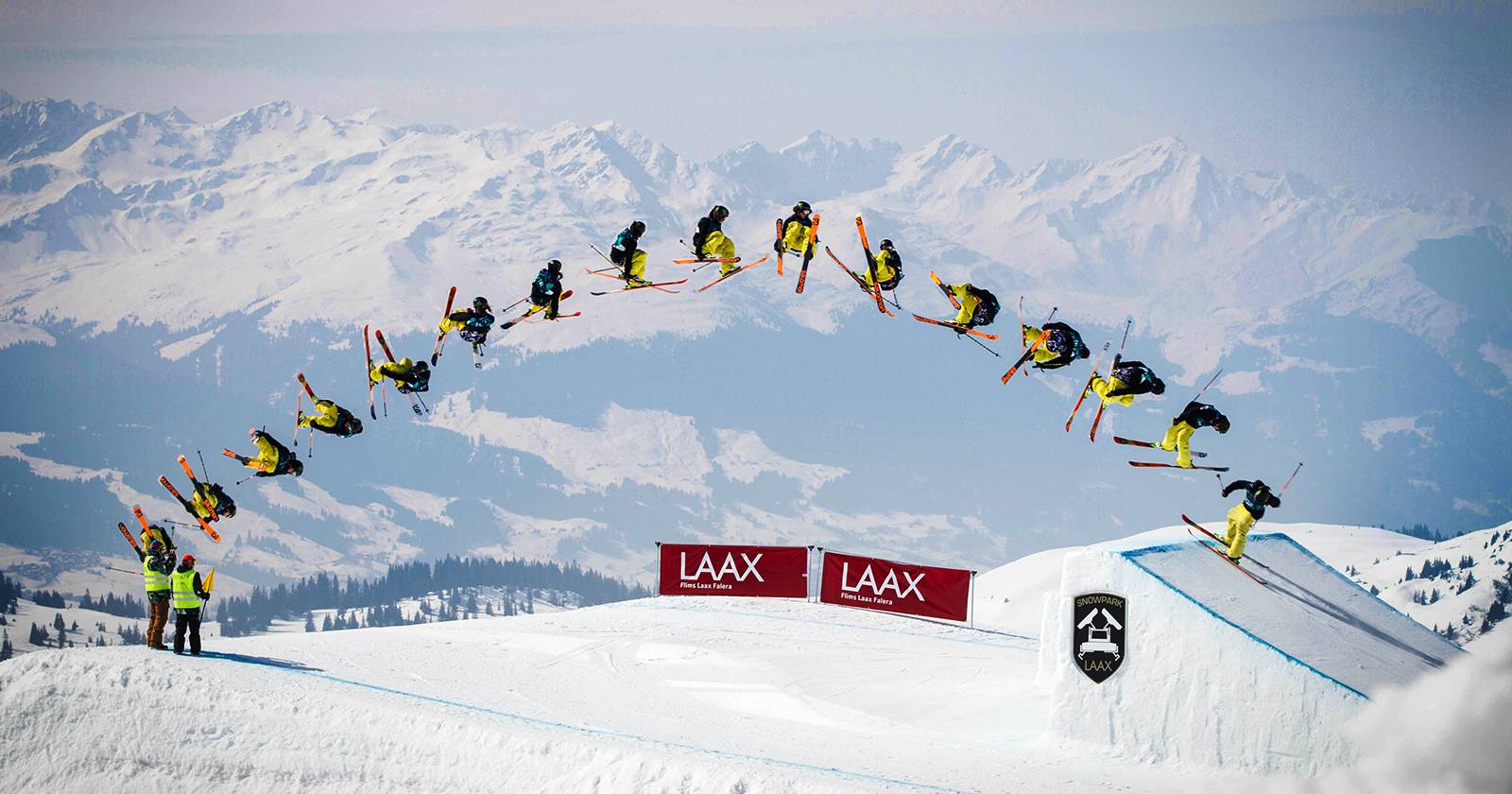
Изображение с эффектом множественности — это одна сцена, в которой один и тот же человек или объект повторяется несколько раз. Часто повторения служат для передачи сюжета, идеи или эмоции. Общие признаки такого кадра:
- единый фон или логически совместимый фон;
- элементы расположены так, чтобы сцены были связаны между собой смыслом или движением;
- освещение и перспектива выглядят согласованно.
Например, на изображении с женщиной в библиотеке одна копия выбирает книгу на полке, другая читает её в середине кадра, третья — держит книгу в руках в переднем плане. Такое размещение создаёт историю и визуальную связь между копиями.
Подходы: собрать из готовых изображений или спланировать съёмку
Выбор подхода зависит от исходного материала и целей:
- Если у вас уже есть несколько фотографий одного человека в похожих условиях — соберите композицию в Photoshop.
- Если вы планируете снимать специально для множественности — подготовьте «чистый» фон, штатив и отметьте позиции для модели.
Ниже — детальная инструкция по обоим подходам.
Создание множественного изображения на основе готового кадра (пошагово)
Этот способ удобен, когда у вас уже есть одна хорошая фотография с основным персонажем и дополнительные кадры с ним в схожих условиях.
Шаги:
Соберите все исходные файлы в одной папке и импортируйте их в Photoshop. Это упростит организацию слоёв.
Откройте основное изображение (то, где будет фон и центральная сцена).
Для каждого дополнительного изображения выполните автоматическую или ручную выделение объекта:
- Выберите вкладку Select > Subject (Выделение > Объект). Photoshop попытается автоматически обвести фигуру.
Если необходимо, уточните выделение инструментами Select and Mask (Выделение и маска). Применяйте Refine Edge (Уточнить край) для волос и тонких деталей.
Нажмите на иконку Layer Mask (Белый прямоугольник с чёрным кругом) в нижней части панели слоёв — маска снимет фон и сохранит фигуру на слое.
Повторите эти действия для каждого дополнительного фото. В результате у вас должны быть слои с объектами и масками, готовые к переносy в основной документ.
Перетащите слои со скопированными объектами в документ с основным фоном. Чтобы перенести слой, можно перетащить вкладку документа или использовать команду Layer > Duplicate Layer и указать целевой документ.
Используйте инструмент Move (Перемещение) для расположения каждой копии в нужной точке композиции. На панели инструментов — иконка со стрелками.
Для согласования масштаба и перспективы преобразуйте слой: Edit > Free Transform (Редактирование > Свободное трансформирование) — удерживайте Shift при изменении масштаба, если хотите сохранить пропорции (в современных версиях Photoshop пропорции сохраняются по умолчанию; используйте Shift для особой фиксации).
Для более гибкой работы конвертируйте слой в Smart Object (Правый клик по слою > Convert to Smart Object). Это позволит изменять масштаб и фильтры без потери качества.
При необходимости глубины используйте корректирующие слои (Curves/Levels) и маскируйте их по слоям, чтобы подогнать яркость и контраст каждой копии под общий фон.
Сгруппируйте слои копий для удобства: выделите нужные слои и нажмите Ctrl/Cmd+G.
Советы по расположению копий:
- Размещайте центральную, «основную» копию в точке интереса — чаще всего в центре композиции.
- Фланговые копии можно сделать чуть светлее или немного размыть, чтобы усилить глубину кадра.
- Следите за пересечениями: если копии пересекаются, создайте аккуратные маски, чтобы сохранить естественность контакта.
Запомните: для естественного вида важно, чтобы освещение и перспектива были согласованы. Лучший результат даёт материал, снятый в похожих условиях — одинаковые окна освещения, близкие точки съёмки и идентичная оптика.
Улучшение фона: плагины и быстрые фильтры
Иногда фон в исходном кадре скучный или требует тонкой подстройки. Плагины позволяют быстро добавить стилизацию, корректировать цвет и наложить эффекты. Один из примеров — Smart Photo Editor от Anthropics.
- Плагин платный, но часто доступна бесплатная пробная версия.
- Совместим с Windows и macOS (устанавливается как плагин для Photoshop).
Шаги для применения плагина:
Создайте Stamp Visible — объединённую видимую копию слоёв: нажмите Shift+Ctrl+Alt+E (Windows) или Shift+Cmd+Option+E (macOS).
Идите в Filter > Anthropics > Smart Photo Editor.
В плагине откройте Effects Gallery и пролистывайте доступные эффекты стрелкой вправо.
Выберите эффект и подгоните параметры слайдерами. Нажмите OK, затем File > Save and Return, чтобы вернуться в Photoshop.
Совет: работайте с копией слоя при применении эффектов. Так вы всегда сможете вернуться к исходнику и сравнить варианты.
Планирование съёмки для множественности
Планирование съёмки упрощает постобработку и повышает качество готового кадра. Ниже — проверенные практики.
- Используйте штатив. Это ключ к совпадающей перспективе между кадрами.
- Отметьте на полу позиции модели скотчем или мелом, чтобы копии не пересекались случайно.
- Обеспечьте одинаковое освещение: если используется искусственный свет, не меняйте его между дублями.
- Для размытых фонов выбирайте большую апертуру (например, f/1.8, f/1.4), чтобы убрать лишние детали и упростить выделение.
- Если фон сложный, увеличьте дистанцию между моделью и фоном — это упростит отделение фигуры в редакторе.
- Попросите модель менять позы и действия — движения сделают кадр выразительнее.
Практическая последовательность на съёмке:
- Снимите «чистый фон» (шаблон) без модели — это фон, на который будете помещать копии.
- Отметьте позиции модели и снимайте каждую позу отдельно, сохраняя одинаковый ракурс камеры.
- Снимайте с небольшими вариациями экспозиции для дополнительного выбора в постобработке.
Когда приём не работает — типичные ограничения и решения
- Сильно различающиеся условия освещения у исходных фото. Решение: скорректируйте экспозицию и цвет через Curves/Levels и маскируйте корректировки по слоям.
- Перспектива заметно отличается. Решение: попробуйте Warp/Transform или переснимите кадры с более стабильной точки съёмки.
- Сложные пересечения между копиями (например, рука через корпус другой копии). Решение: планируйте позы так, чтобы минимизировать пересечения; при необходимости создавайте аккуратные маски и используйтепокадровую коррекцию краёв.
- Большая разница в резкости. Решение: для ближних копий добавьте лёгкое размытие (Gaussian Blur) и уменьшите резкость фоновым слоям.
Альтернативные подходы
- Панорамный метод: фиксируем камеру и снимаем серию кадров, где модель перемещается, затем склеиваем их как панораму. Подходит, если фон абсолютно статичен.
- Использование слоёв с лайтрум-экспортом: обрабатываем файлы в Lightroom, экспортируем TIFF и компонуем в Photoshop.
- Компьютерная графика: для сцен, где реальная съёмки добиться сложно, используем 3D-рендеринг или генеративные инструменты.
Мини-методология: быстрый SOP для одного фото с несколькими копиями
- Подготовка: выберите 3–6 исходных кадров в одинаковых условиях.
- Импорт: откройте основной документ и добавьте дополнительные слои.
- Выделение: используйте Select > Subject и уточните края.
- Маскирование: примените Layer Mask, почистите маску кистью.
- Расстановка: используйте Move и Free Transform для позиционирования.
- Стилизация: объедините видимую копию, примените плагины или корректирующие слои.
- Финал: проверка краёв, цветовая гармония, экспорт в нужном формате.
Ментальные модели и эвристики
- «Фон прежде, чем персонаж»: сначала убедитесь, что фон работает как одно целое, затем добавляйте копии.
- «Контраст фокуса»: если хотите выделить главную копию — используйте глубину резкости, свет или насыщенность.
- «Правило трёх»: композиционно удобнее располагать 3 копии (центр + два фланга) для устойчивой композиции.
Контрольные списки (роль: фотограф и ретушёр)
Фотограф:
- Штатив установлен и не двигается между кадрами.
- Отмечены позиции модели.
- Освещение стабильно и неизменно.
- Снят «чистый фон» без модели.
- Сделаны дополнительные кадры с вариациями поз.
Ретушёр:
- Импортированы все файлы в Photoshop.
- Каждая копия имеет корректную маску и чистые края.
- Масштаб и перспектива согласованы.
- Цвет и освещённость подогнаны под единый фон.
- Итоговая композиция проверена на пересечения и артефакты.
Критерии приёмки
- Все копии выглядят как часть одной сцены (согласованность света и перспективы).
- Нет заметных швов, ореолов или artefacts по краям масок.
- Центральная идея кадра читается сразу.
- Файл экспортирован в требуемом формате и разрешении.
Частые ошибки и способы их исправления
- Плавные переходы маски: используйте мягкие кисти для волос и жёсткие для одежды.
- Ореолы вокруг фигуры: уменьшите контраст маски, примените Decontaminate Colors в Select and Mask.
- Различие цвета кожи: используйте локальные корректирующие слои и маски для каждой копии.
Совместимость и заметки по версиям
- Основные приёмы (Select Subject, Layer Mask, Smart Objects) доступны в современных версиях Photoshop и активно развиваются с выходом обновлений.
- Плагины вроде Smart Photo Editor устанавливаются отдельно; проверьте совместимость с вашей ОС и версией Photoshop на сайте производителя.
Принципиальная схема выбора подхода (decision tree)
flowchart TD
  A[Есть несколько готовых фото?] -->|Да| B[Собирать в Photoshop]
  A -->|Нет, есть идея и съёмка| C[Планировать съёмку]
  B --> D{Освещение и перспектива совпадают?}
  D -->|Да| E[Прямой композит и маскирование]
  D -->|Нет| F[Коррекция света/переспективы или пересъёмка]
  C --> G[Подготовить шаблон-фон и отметки]
  G --> H[Сделать серию снимков и собрать в Photoshop]
Глоссарий в одну строку
- Маска: слой, скрывающий или показывающий части изображения.
- Smart Object: контейнер слоя для недеструктивных трансформаций.
- Stamp Visible: объединённая видимая копия слоёв для применения фильтров.
Заключение
Эффект множественности — мощный инструмент визуального рассказа. Он не требует сверхсложной техники, но требует внимания к деталям: освещению, перспективе и качественной маске. Планируйте съёмку, используйте удобные инструменты Photoshop, и ваш кадр станет цельной и выразительной историей.
Кратко повторим главное:
- работайте с одинаковыми условиями освещения и перспективой;
- используйте маски и Smart Objects для безопасной правки;
- планируйте съёмку, если хотите избежать сложных правок;
- применяйте плагины аккуратно и сохраняйте резервные слои.
Авторская заметка: по мере развития инструментов выделения и технологий машинного обучения в редакторах, создание сложных композитов становится быстрее и доступнее. Экспериментируйте с позами, освещением и цветом, и вы найдёте собственный стиль множественности.

Похожие материалы

RDP: полный гид по настройке и безопасности

Android как клавиатура и трекпад для Windows

Советы и приёмы для работы с PDF

Calibration в Lightroom Classic: как и когда использовать

Отключить Siri Suggestions на iPhone
