
Как создать эффект множественности в Photoshop
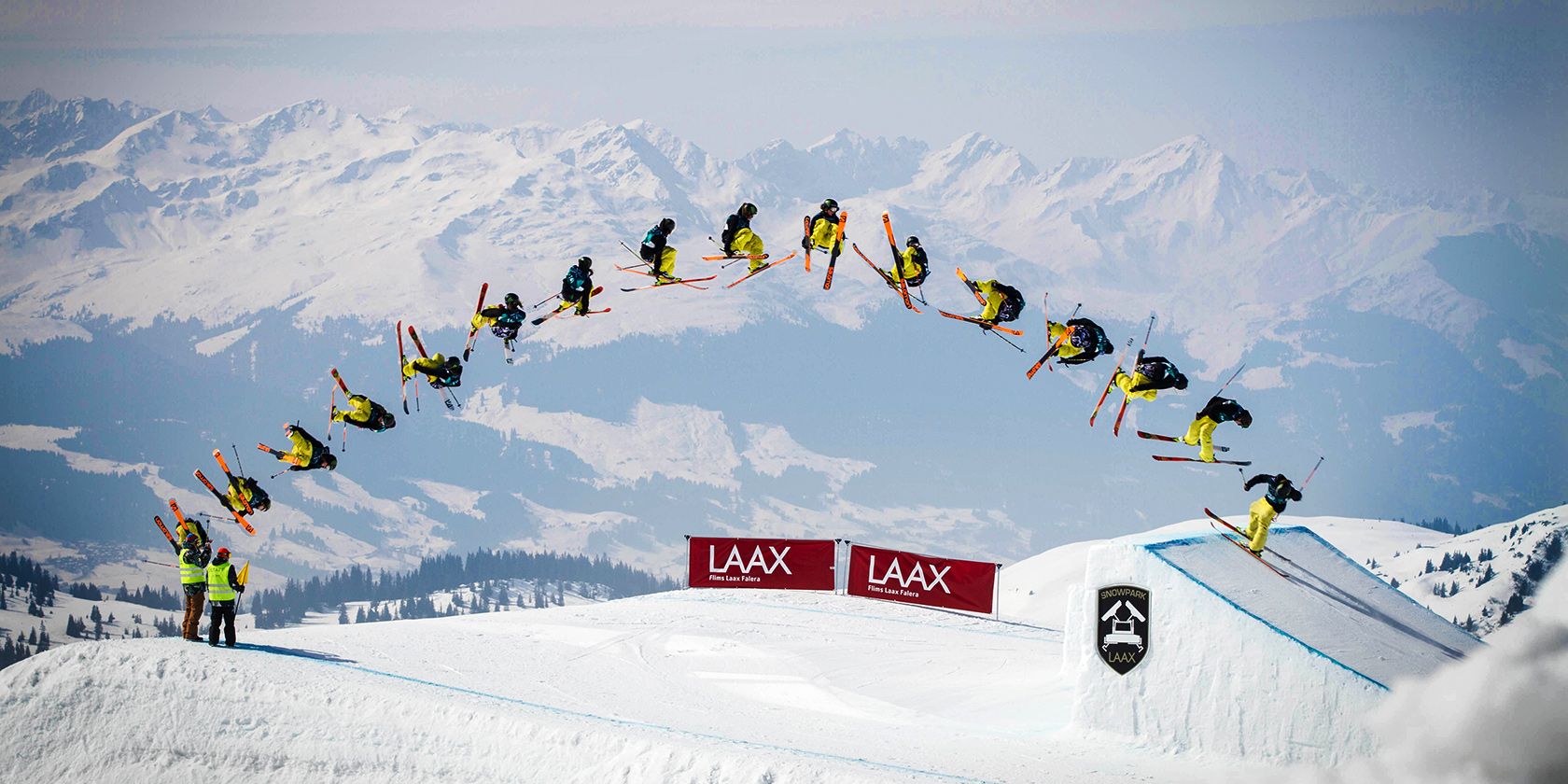
Создать эффект множественности в Photoshop просто, если соблюдать несколько правил. Сегодня это ещё легче благодаря современным инструментам выделения. Ниже мы подробно разберём два рабочих подхода, дадим приёмы съёмки и набор практических советов для ретушёров и фотографов.
Что такое изображение множественности
Изображение множественности — это одна финальная фотография, в которой несколько копий одного и того же человека или объекта появляются на общем фоне. Темы могут быть любыми: человек, пожарный гидрант, велосипед — главное, чтобы повторения служили идее или рассказу.
Характерная особенность — общий фон: все копии логично связаны композиционно и пространственно. В примере ниже женщина в глубине выбирает книгу на полке, в среднем и переднем плане — та же женщина в других позах, взаимодействующая с той же сценой.
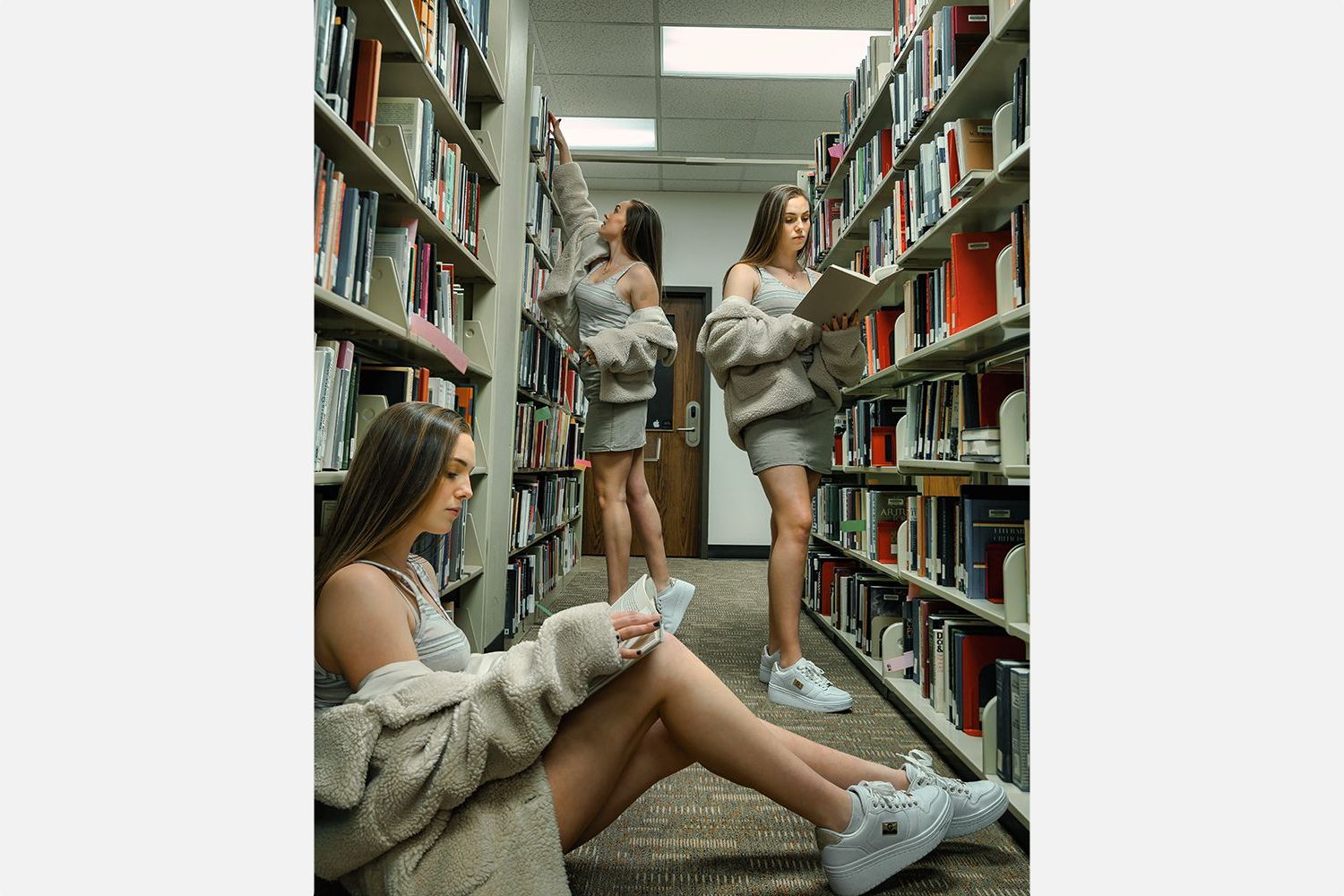
Тип композиции (последовательность действий или набор идейных портретов) определяет оптимальную стратегию съёмки и монтажа.
Подход 1 — собрать множественность из готовых снимков
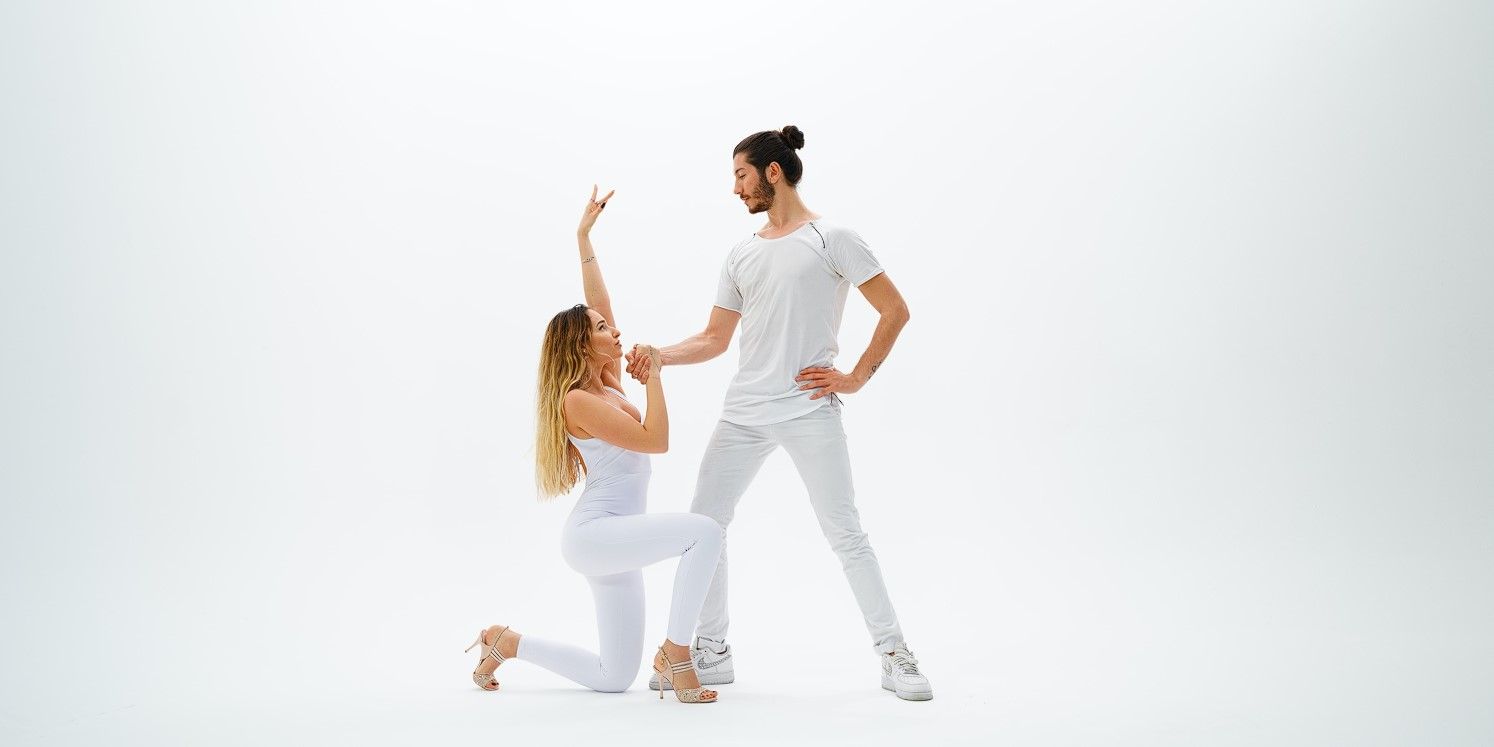
Хорошая отправная точка — использовать уже готовое фото с одним человеком (или объектом) и собрать дополнительные копии из других кадров. Это удобно, если изначально не планировали создавать множественность.
Ключевые преимущества этого подхода:
- Можно быстро собрать композицию без организации съёмочной сессии.
- Подходит для стоковых снимков и репортажных кадров.
Минусы:
- Различия в освещении, перспективе и резкости требуют больше ретуши.
- Возможны несовпадения фона и тени.
Шаги в Photoshop (пошагово):
- Импортируйте все изображения в один документ или откройте их в отдельных вкладках.
- Для первого снимка воспользуйтесь авто-выделением объекта: «Выделение > Выделить объект».
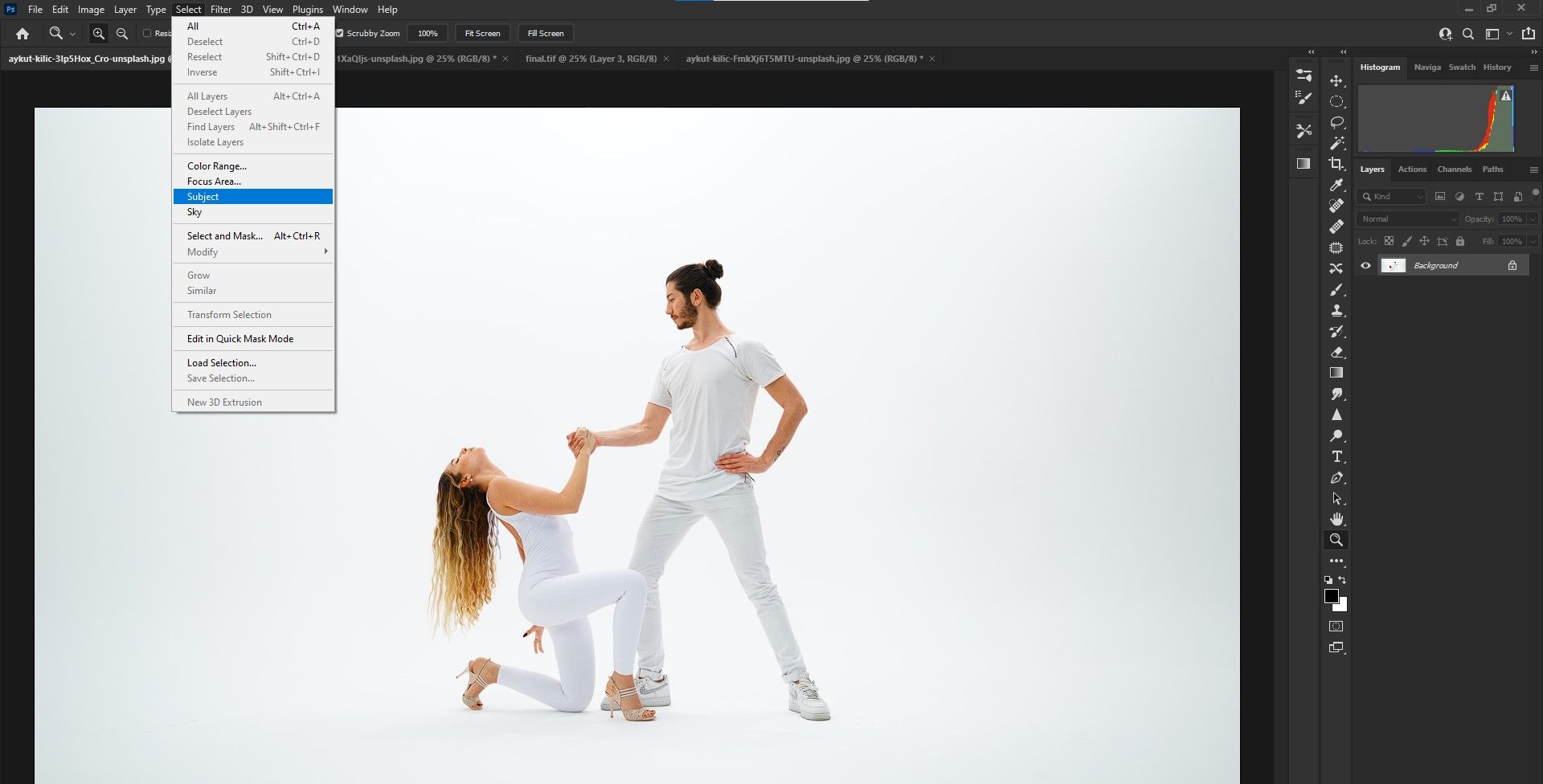
- Когда появятся «марширующие муравьи», нажмите на иконку «Добавить маску слоя» (прямоугольник с кружком) внизу панели слоёв, чтобы создать маску и удалить фон.
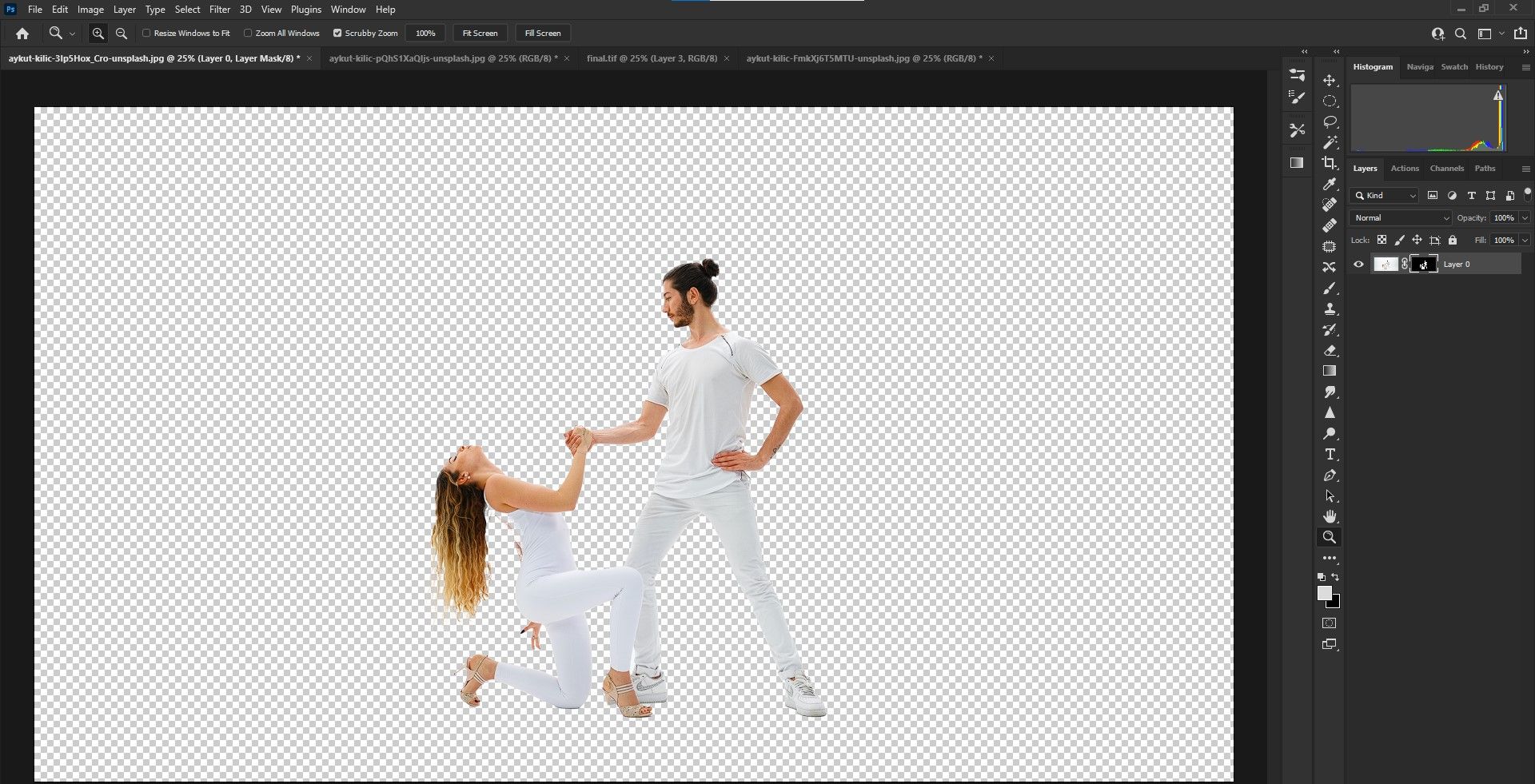
- Повторите шаги 2–3 для второго и третьего снимков.
- Выберите слой с содержимым (например, «Слой 0») и перетащите кадр в основной документ, где будет собираться финальная композиция. Смещение можно выполнять перетащив вкладку или через «OK» при копировании.
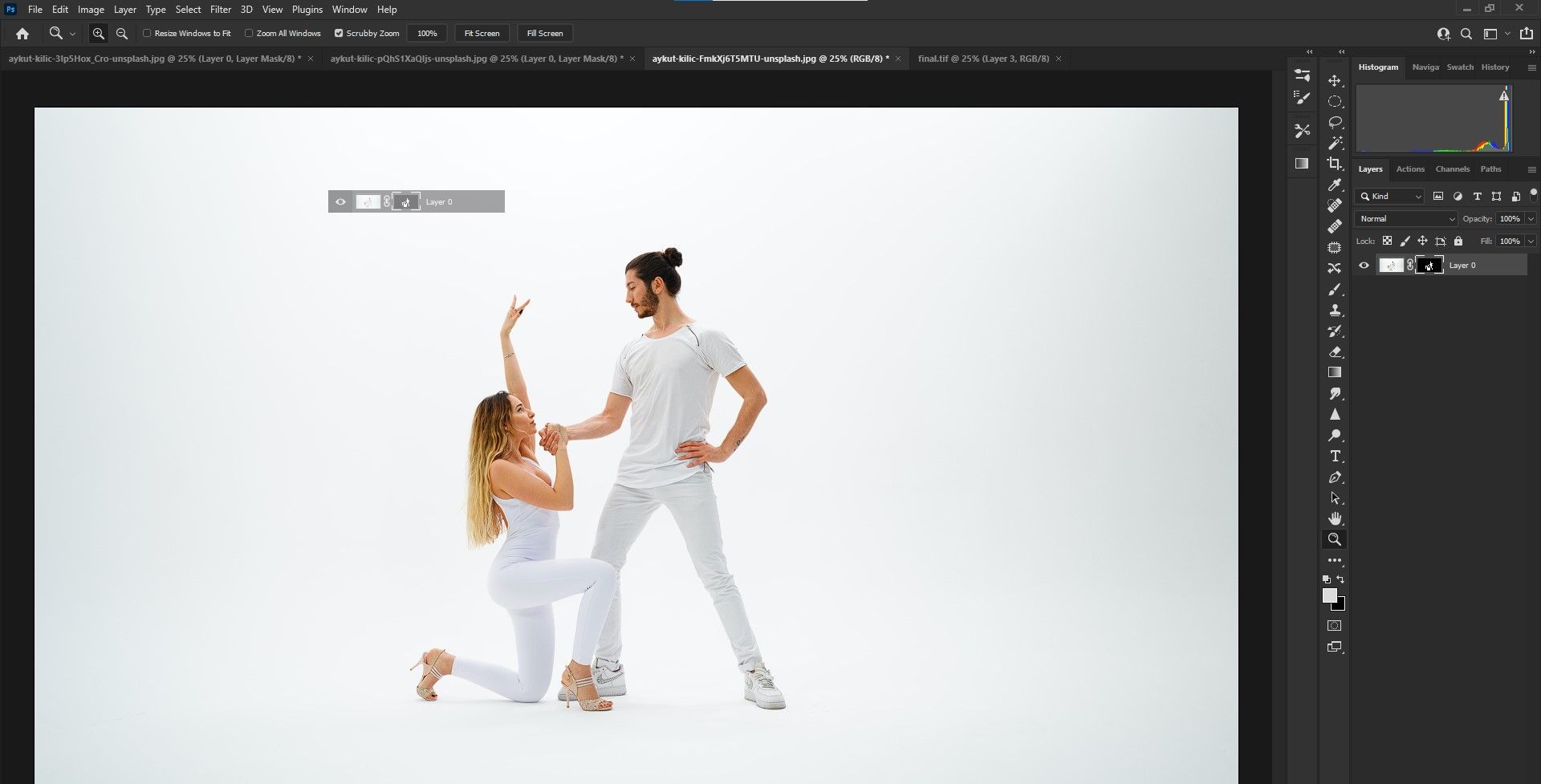
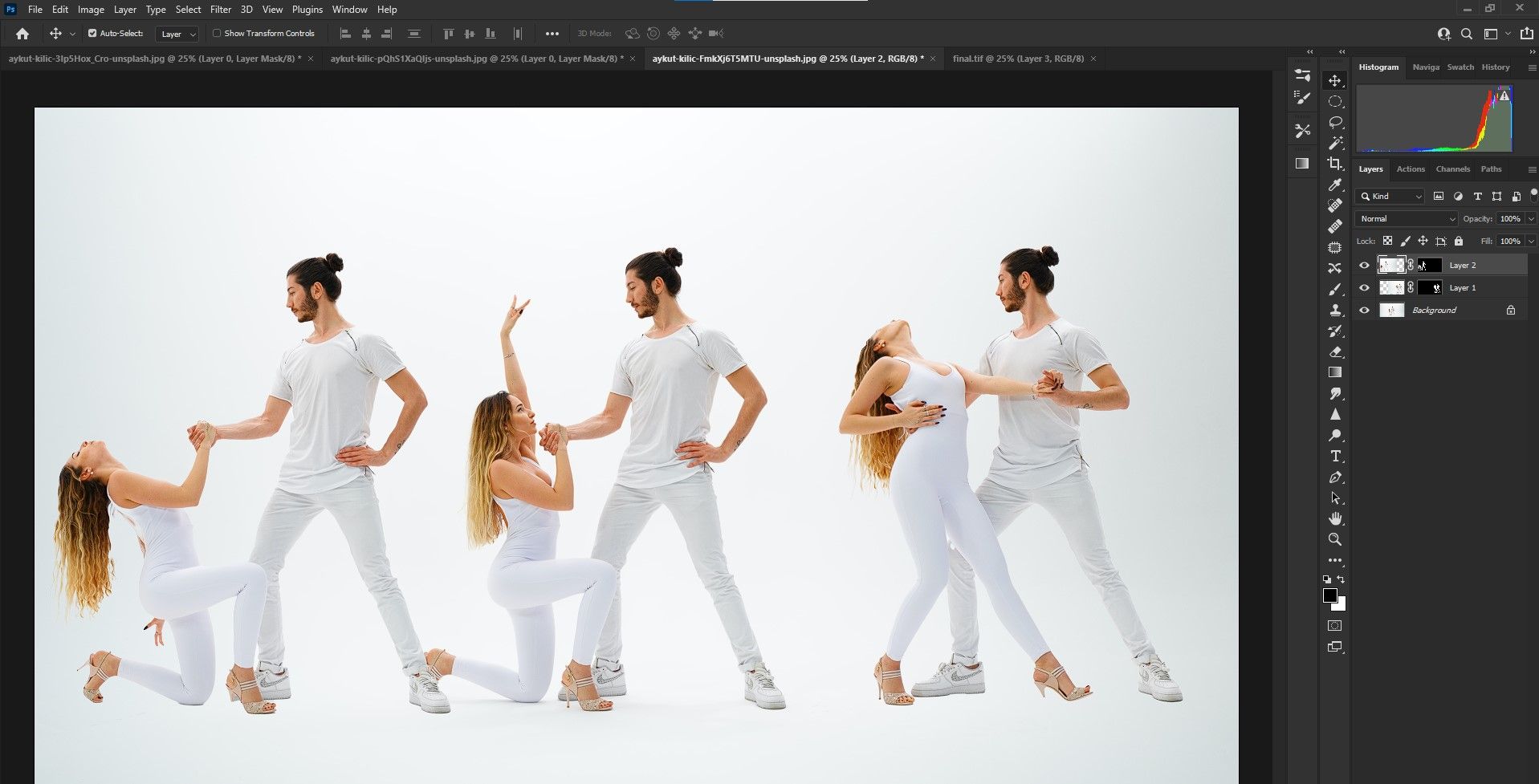
- Включите инструмент «Перемещение» и расположите копии по сцене. Для выбора другого слоя выделите его в панели слоёв.
Практические советы при сборке:
- Старайтесь выбирать кадры, снятые при похожем освещении и перспективе.
- Если размеры копий отличаются, конвертируйте слои в «Умные объекты» и масштабируйте без потери качества.
- Используйте маски слоёв для аккуратного удаления лишних деталей — мягкая кисть с низкой непрозрачностью помогает плавным переходам.
Уточняющие приёмы: тени, цвет и глубина
Для реалистичности композиции важно согласовать:
- Направление и жёсткость света — проверьте основные блики и тени.
- Цветовой тон и контраст — используйте корректирующие слои (Цветовой баланс, Кривые, Баланс цвета).
- Тени от дополнительных копий — создавайте теневые слои под фигурами, размытие Гаусса и трансформацию перспективы для соответствия сцене.
Пример создания тени:
- Продублируйте слой с фигурой, трансформируйте дубликат в тёмный силуэт (Уровни/Кривые) и размажьте по вертикали и горизонтали (Размытие по Гауссу).
- Примените «Свободная трансформация» и искажайте силуэт в перспективе, затем уменьшите непрозрачность и смягчите маской.
Подход 2 — спланированная съёмка (рекомендуется для точности)
Плановая съёмка даёт наилучший результат: вы контролируете фон, освещение и перспективу с самого начала.
Рекомендации на съёмке:
- Используйте штатив, чтобы сохранить перспективу и положение камеры между кадрами.
- Зафиксируйте экспозицию и баланс белого — снимайте в ручных настройках.
- Снимайте фон (пустая сцена, «template») отдельно: это упростит подстановку и коррекцию.
- Держите одинаковую дистанцию между субъектом и фоном; если фон сложный, увеличьте диафрагму (меньше f-число) для размытия фона.
- Даём модели ориентиры на полу (малярная лента), чтобы повторные позы совпадали по высоте и направлению взгляда.
Чек-лист перед съёмкой:
- Камера на штативе и зафиксирована.
- Баланс белого и экспозиция в ручном режиме.
- Сделан снимок только фона (без модели).
- Модель занимает заранее отмеченные места.
Улучшение фона: плагины и альтернативы
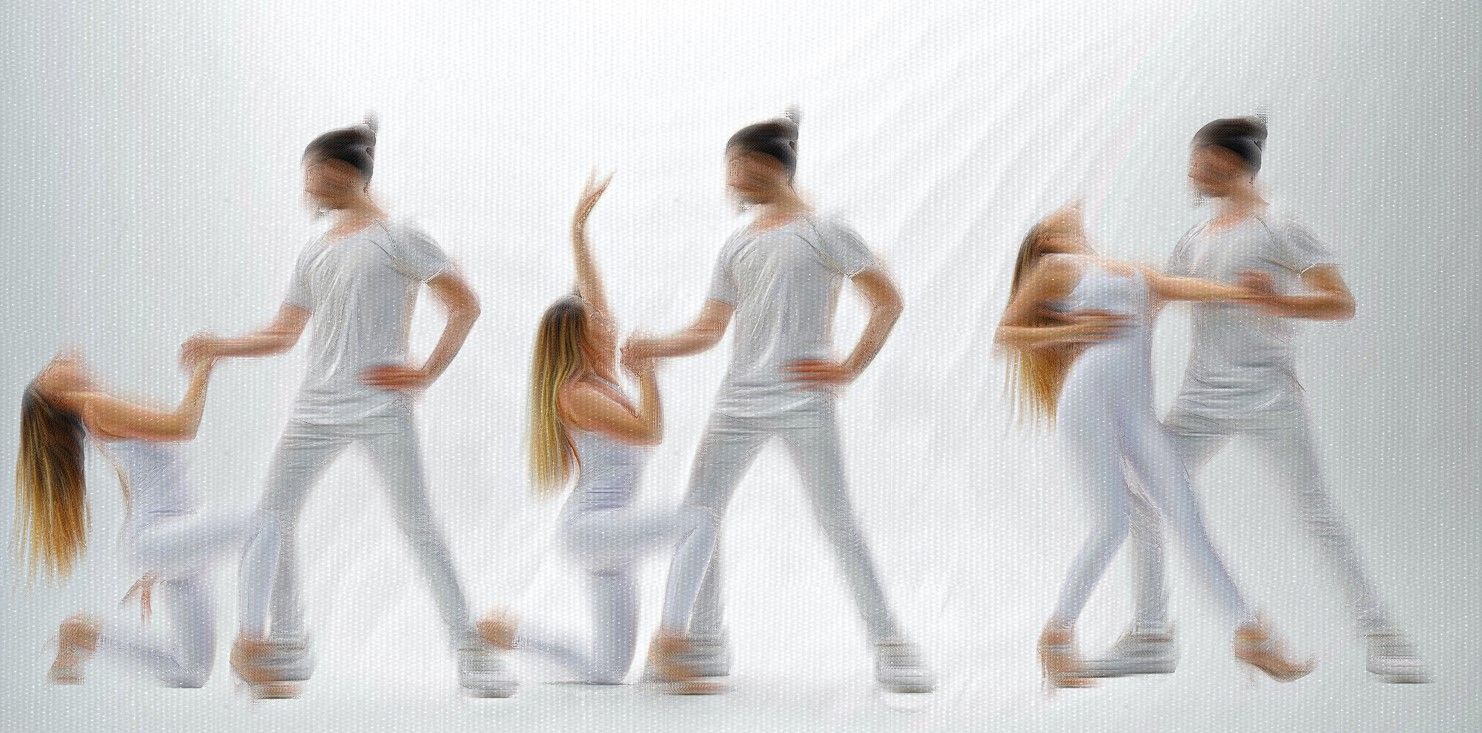
Сторонние плагины помогают оживить фон и унифицировать стиль композиции. В статье использовался Smart Photo Editor от Anthropics — платный инструмент с пробной версией. Он доступен для Windows и macOS.
Шаги применения плагина:
- Создайте комбинацию всех видимых слоёв: Shift + Ctrl + Alt + E (Windows) или Shift + Cmd + Option + E (macOS).
- Перейдите в меню «Фильтр > Anthropics > Smart Photo Editor».
- В плагине откройте галерею эффектов и выберите подходящий стиль. Настройте ползунки и нажмите OK.
- В Photoshop выберите «Файл > Сохранить и вернуться», чтобы импортировать результат обратно и доработать.
Альтернативы плагинам:
- Встроенные ретуширующие наборы и экшен-предустановки Photoshop.
- Бесплатные и условно-бесплатные плагины: альтернативные галереи эффектов, LUT-пресеты, наборы кистей и текстур.
Important: проверяйте совместимость плагина с вашей версией Photoshop и операционной системой.
Мини-методика: быстрый рабочий процесс (SOP)
- Подготовка: выберите/снимите фон; зафиксируйте камеру и настройки.
- Съёмка: снимайте модели на заранее размеченные точки; делайте дополнительные кадры с разными позами.
- Импорт: поместите все кадры в Photoshop, создайте копии и пронумеруйте слои.
- Маски: примените «Выделение > Выделить объект» и добавьте маски к каждому слою.
- Композиция: расположите копии по сцене, используйте Умные объекты для масштабирования.
- Стыковка: создайте тени, откорректируйте цвет и контраст, используйте Dodge/Burn локально.
- Финал: сделайте Stamp Visible, примените финальные эффекты плагина или корректирующие слои, экспортируйте.
Чек-листы по ролям
Фотограф:
- Штатив и ручные настройки экспозиции.
- Снимок «пустого» фона.
- Разметка точек для модели.
- Несколько дублей для каждой позы.
Ретушёр / Компонентер:
- Проверить совпадение перспективы и освещения.
- Создать маски для каждой копии.
- Синхронизировать цвет и контраст (корректирующие слои).
- Создать натуральные тени и рефлексы.
Арт-директор:
- Утвердить идею и распределение копий в кадре.
- Проследить за темой рассказа: динамика взгляда, взаимодействия, баланс.
Когда приёмность может провалиться (когда не работает)
- Сильно различающееся освещение: жёсткие тени с разных направлений сложно скорректировать.
- Разные объективы и фокусные расстояния: перспектива персонажей будет нестыковой.
- Сильно текстурированный или «зашумлённый» фон без «пустых» зон: тяжело точно маскировать и стыковать.
- Движение заднего плана (машины, люди): общая сцена перестанет выглядеть цельной.
В таких случаях лучше либо переснять с контролем параметров, либо использовать план B: разместить фигур в изолированных участках однотонного фона, добавить лицевые тени и скорректировать цветовые гармонии.
Отладка и устранение артефактов
Проблема: видны «ореолы» вокруг вырезанных фигур. Решение: используйте «Уточнить край» или ручную доработку маски мягкой кистью; немного подрезайте маску (Mask Edge > Contract) и смягчайте (Feather).
Проблема: тени выглядят «плоско». Решение: делайте тень на отдельном слое, применяйте размытие Гаусса, и корректируйте непрозрачность, затем примените трансформацию для искажения в соответствии с источником света.
Проблема: цветовая разница между копиями. Решение: используйте корректирующие слои (Кривые, Цветовой баланс) с обтравочной маской на копии и подберите тона визуально.
Критерии приёмки
Финальная композиция считается принятой, если:
- Все копии логично размещены на общем фоне и не конфликтуют по перспективе.
- Направление и сила света согласованы между копиями.
- Тени и контакт с поверхностью выглядят естественно.
- Цвет и контраст согласованы; при увеличении до 100% не видны заметные артефакты маски.
Ментальные модели и эвристики при компоновке
- Правило трёх: при композиции попробуйте располагать три ключевых фигуры так, чтобы взгляд зрителя перемещался по треугольнику.
- Центр действия: одна копия должна удерживать ключевое действие или взгляд; другие — дополнять историю.
- Контраст поз: чередуйте активные и статичные позы для динамики.
Шаблон контрольного листа для финальной сдачи (таблица)
- Проверка на 100%: убедитесь, что нет видимых контуров масок.
- Тени под каждой фигурой добавлены и настроены.
- Цветокоррекция выполнена глобально и локально.
- Экспорт в нужный формат (TIFF/PSD для сохранения слоёв, JPEG/WEB для публикации).
Короткая глоссарий (1 строка)
- Маска слоя: альфа-канал, который скрывает или показывает части слоя.
- Умный объект: слой, сохраняющий несущие данные изображения для недеструктивного редактирования.
- Stamp Visible: команда для объединённого клона всех видимых слоёв на новом слое.
Примеры альтернативных подходов
- Множественная экспозиция в камере: некоторые камеры позволяют сделать несколько экспозиций в одном кадре — быстрый способ, но с меньшим контролем над отдельными позами.
- Использование 3D-сцены: создать фон в 3D и расположить рендеры моделей для полного управления освещением.
- AI-инструменты автоматизации маскировки: сторонние сервисы меняют фон или выделяют субъектов автоматически, но их нужно проверять вручную.
Совместимость и версия Photoshop
- Основные приёмы работают в современных версиях Photoshop CC. Инструмент «Выделить объект» и улучшенные маски доступны в последних релизах.
- Перед покупкой плагина проверьте системные требования и совместимость с вашей версией Photoshop и ОС.
Итог и рекомендации
Создание эффекта множественности — сочетание грамотной съёмки, аккуратного выделения и продуманной стыковки цветов и теней. Для быстрых проектов подойдёт сбор готовых снимков, для более качественных — плановая съёмка на штативе и использование шаблона фона. Всегда проверяйте композицию на 100% увеличении и фиксируйте гипотезы изменений в простом чек-листе.
Summary:
- Съемка и подготовка влияют больше, чем последующая ретушь.
- Маски и корректирующие слои — ключ к натуральности.
- Умные объекты и Stamp Visible ускоряют итерации.
Notes: если вы используете плагины или сторонние пресеты, сохраняйте оригиналы PSD и экспортируйте финальную версию в нужном формате.

Похожие материалы

Несколько аккаунтов Skype: Multi Skype Launcher

Журнал для работы: повысить продуктивность

Персональные звуки уведомлений на Android

Скачивание шоу Hulu для офлайн‑просмотра

Microsoft Start: персонализированная новостная лента
