
Создание мокапа сайта в Canva: пошаговое руководство
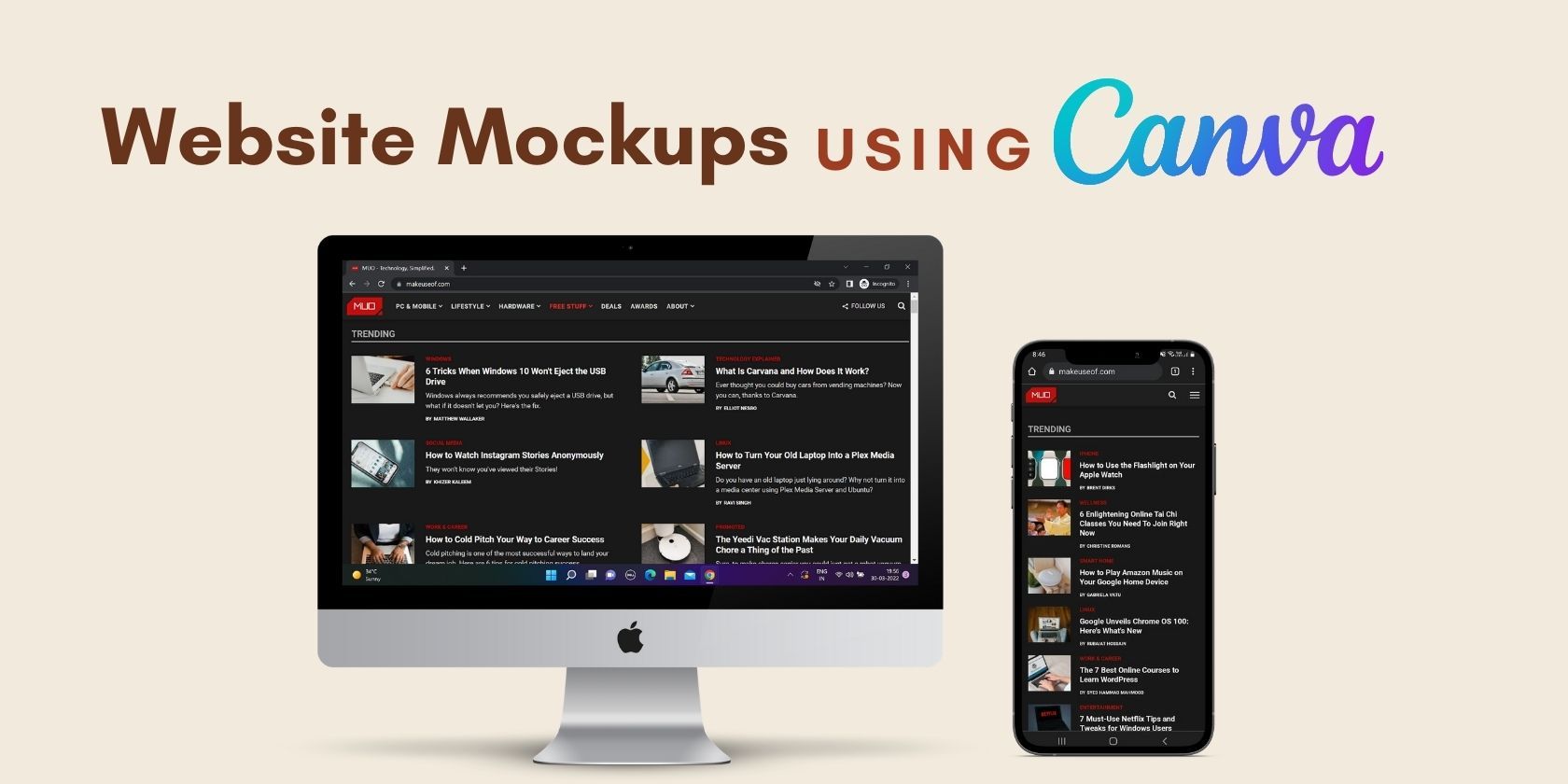
Мокапы помогают показать, как будет выглядеть ваш сайт или приложение в реальном окружении — на экране ноутбука, смартфона или планшета. Canva предоставляет шаблоны и инструменты, которые упрощают создание качественных визуализаций даже без опыта в графическом дизайне.
Что вам нужно знать заранее
- Определите цель мокапа: презентация для клиента, портфолио, публикация в социальных сетях или лендинг. Цель влияет на размер холста и ориентацию.
- Подготовьте скриншоты сайта: десктопная и мобильная версии (по возможности в высоком разрешении).
- Проверьте лицензии используемых изображений и элементов, особенно для коммерческого использования.
1. Зарегистрируйтесь или войдите в Canva
Интерфейс Canva интуитивен. Если вы новый пользователь, создайте аккаунт по электронной почте или через Google, Facebook, Apple. Войдите в существующий аккаунт, если уже работали с Canva.
2. Выберите размеры дизайна
Нажмите «Создать дизайн» в правом верхнем углу и выберите формат: пост в соцсетях, обложка, презентация или пользовательские размеры. Для портфолио обычно подойдёт ширина 1920×1080 px. Для Instagram — квадрат 1080×1080 px. Выбор размера определяет композицию мокапа.
3. Загрузите скриншоты вашего сайта
Добавьте два скриншота: один для десктопа, другой — для мобильного. В левой панели нажмите «Загрузки» и перетащите файлы или выберите их с диска. Для лучшего качества используйте PNG или высокое разрешение JPG.
4. Выберите Smartmockups
Выделите загруженное изображение и нажмите «Редактировать изображение». Затем прокрутите до раздела Smartmockups и выберите подходящий макет с компьютером, ноутбуком, планшетом или смартфоном. Smartmockups автоматически встроит ваш скриншот в устройство.
5. Подгоните и настройте мокап
В настройках макета доступны три режима: Заполнить, Вписать и Настроить.
- Заполнить: изображение полностью покрывает область устройства; часть может быть обрезана.
- Вписать: видно всё изображение, возможны пустые поля по краям.
- Настроить: вручную двигайте горизонтальный и вертикальный слайдеры и меняйте размер.
Используйте режим Настроить, чтобы точно выровнять ключевые элементы интерфейса (шапка сайта, кнопки, формы).
6. Добавьте текст и элементы оформления
В Canva доступны тексты, иконки, фигурные элементы и шаблоны. Добавьте логотип, заголовок, короткое описание и кнопку-призыв к действию (CTA). Если у вас есть подписка Canva Pro, используйте премиум-элементы и прозрачные фоны.
Совет по типографике: используйте не больше двух шрифтов и контрастные размеры для заголовка и подзаголовка.
7. Скачайте и поделитесь результатом
Нажмите «Поделиться» в правом верхнем углу и затем «Скачать». Выберите формат JPG или PNG. Canva также позволяет планировать публикации в социальных сетях прямо из платформы.
Важное: при экспорте для печати используйте 300 DPI и формат PDF; для веба — 72 DPI и JPG/PNG.
Дополнительные приёмы и улучшения
- Добавьте тень и отражение под устройством, чтобы мокап выглядел глубже.
- Используйте сетку и направляющие для выравнивания элементов.
- Для портфолио создайте несколько вариаций: один крупный план, галерея экранов, а также контекстный мокап (например, в рабочей среде).
Когда этот метод может не подойти
- Если требуется сложная ретушь интерфейса или высокоточная цветокоррекция — лучше работать в Photoshop или Figma.
- Для интерактивных прототипов и анимаций Smartmockups не заменят инструменты прототипирования (Figma, Framer).
- Если вам нужны уникальные 3D-мокапы — лучше использовать специализированные сервисы или 3D-редакторы.
Альтернативные подходы
- Figma: гибкий инструмент для прототипирования и совместной работы, удобен для генерации экранов и экспортов.
- Photoshop: точный контроль над композицией, слоями и цветом; нужен опыт работы.
- Placeit / MockupWorld: готовые мокапы и шаблоны, быстрый результат, чаще платные.
Мини-методология: от идеи до финала (5 шагов)
- Цель — определите назначение мокапа и аудиторию.
- Скриншоты — подготовьте мобильную и десктопную версии.
- Холст — выберите размер и ориентацию в Canva.
- Мокап — примените Smartmockups и подгоните изображение.
- Полировка — добавьте текст, декор и экспорт.
Чек-листы по ролям
Дизайнер:
- Проверить контраст и читаемость текста.
- Выравнить элементы по сетке.
- Экспортировать в PNG для портфолио.
Маркетолог:
- Добавить короткий заголовок и CTA.
- Подготовить вариант для Instagram и сторис.
- Оптимизировать текст под целевую аудиторию.
Разработчик:
- Убедиться, что скриншоты соответствуют реальным разрешениям.
- Сохранить оригиналы для дальнейшей интеграции.
Примеры, когда мокапы работают лучше всего
- Демонстрация адаптивности интерфейса (мобильная и десктопная версии).
- Портфолио студии или фрилансера.
- Презентация продукта для инвесторов или клиента.
Шаблон простого плана страницы мокапа
- Заголовок (H1): 8–10 слов.
- Подзаголовок: 1 предложение.
- Основная зона: мокап на 60–70% ширины.
- Поясняющий текст и кнопка CTA.
- Футер: логотип и ссылки.
Справочник терминов — 1 строка каждый
- Мокап: визуализация продукта в контексте устройства.
- Smartmockups: встроенная библиотека макетов устройств в Canva.
- CTA: призыв к действию (call to action).
Социальная превью и анонс
OG title: Мокап сайта в Canva — быстро и красиво
OG description: Узнайте, как создать мокап сайта в Canva шаг за шагом: загрузка, Smartmockups, настройка и экспорт. Идеально для портфолио и презентаций.
Анонс (100–200 слов): Хотите быстро показать сайт в реальном контексте? В этом руководстве мы подробно расскажем, как создать мокап в Canva: от подготовки скриншотов до применения Smartmockups и финальной полировки. Вы получите готовый файл для социальных сетей, презентаций или портфолио. В статье также есть чек-листы для дизайнеров, маркетологов и разработчиков, альтернативные инструменты и советы по экспорту.
Вывод
Canva делает создание мокапов быстрым и доступным. Для большинства презентаций и портфолио возможностей Smartmockups и встроенных элементов достаточно. Если нужны более сложные эффекты или интерактивность, дополните процесс другими инструментами, такими как Figma или Photoshop.
Ключевые действия: подготовьте качественные скриншоты, выберите правильный размер холста, примените Smartmockups и доведите дизайн до нужного вида с помощью текста и элементов. Удачных макетов!

Похожие материалы

Несколько аккаунтов Skype: Multi Skype Launcher

Журнал для работы: повысить продуктивность

Персональные звуки уведомлений на Android

Скачивание шоу Hulu для офлайн‑просмотра

Microsoft Start: персонализированная новостная лента
