
Smartmockups в Canva: как быстро создавать реалистичные макеты
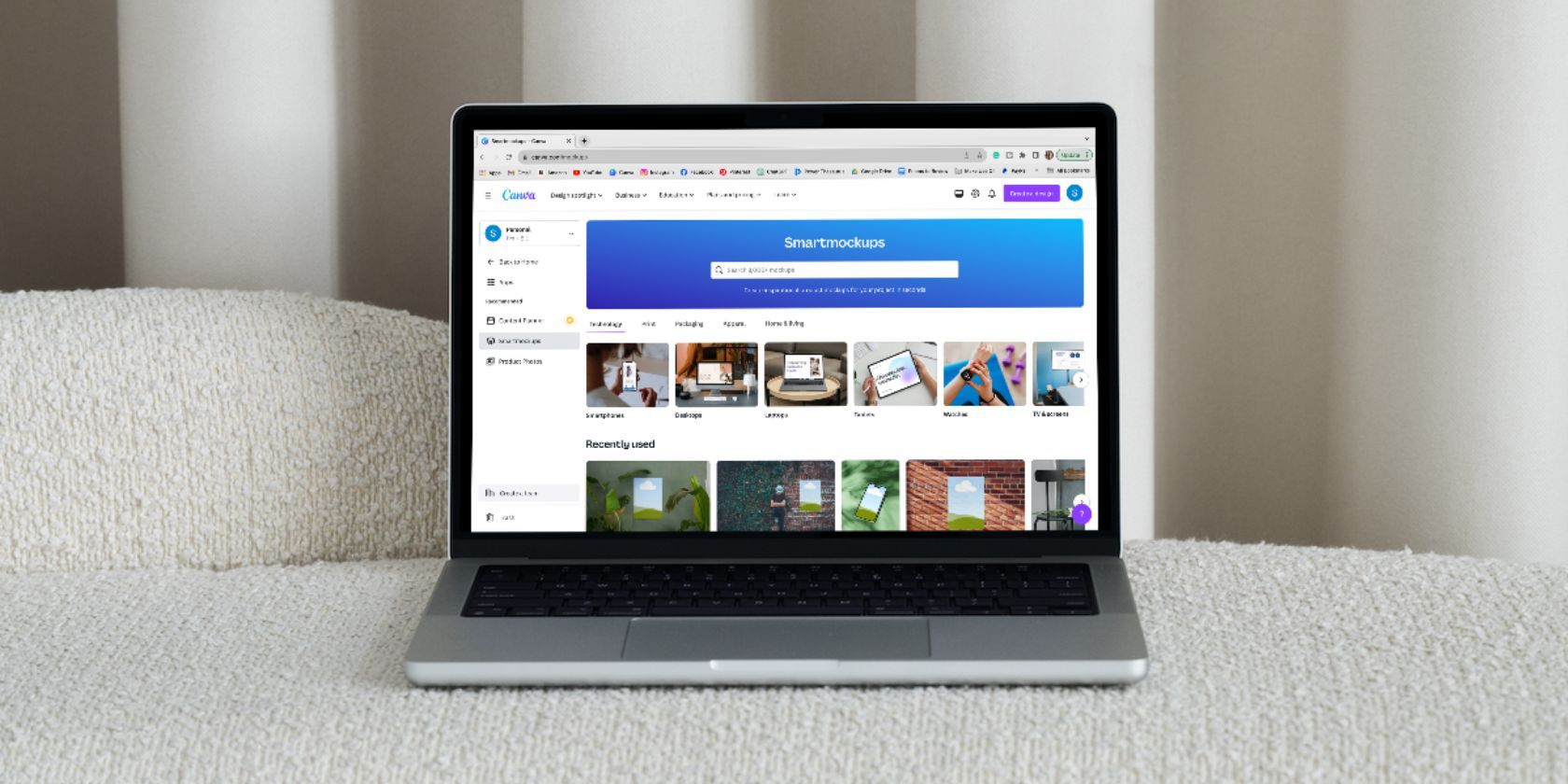
Задумывались ли вы, откуда у интернет-магазинов столько аккуратных снимков товаров? Многие используют макеты (mockups) — готовые сцены, в которые автоматически подставляется ваша графика. Это экономит время и бюджет и особенно удобно для тестирования нескольких вариантов артов для футболок, постеров и упаковки.
В этой статье вы найдёте пошаговую инструкцию по использованию Smartmockups в Canva, советы по работе с уже открытыми проектами, критерии качества результата, краткие руководства для ролей и альтернативы при сложных задачах.
Как использовать Smartmockups в Canva
Инструкции ниже подходят как для десктопной версии Canva, так и для мобильного приложения.
- На главной странице Canva откройте левую панель и нажмите Apps. В разделе Recommended найдите Smartmockups и выберите его.
- Просмотрите категории макетов или выполните поиск по ключевому слову (в примере — posters). Выберите понравившийся макет.
- На странице макета нажмите Select. В всплывающем окне будут видны ваши загруженные в Canva изображения и дизайны. Чтобы загрузить новое изображение с компьютера, выберите Upload.
- Кликните по изображению, затем нажмите Select. Изображение загрузится в область макета. Для редактирования используйте кнопку Adjust Image справа: масштаб, позиция, обрезка. После правок нажмите Save, затем Save Mockup.
- Когда макет готов, доступны два варианта: Download — скачать итоговое изображение, и Use in a Design — добавить макет в рабочий дизайн Canva.
- При выборе Use in a Design макет откроется в редакторе Canva как слой. Вы сможете добавлять текст, стикеры, эффекты, обрезать или менять композицию.
- По завершении работы используйте Share в правом верхнем углу, чтобы скачать макет или поделиться им.
Если дизайн уже открыт в редакторе Canva
Smartmockups не доступны прямо внутри открытого редактора через тот же интерфейс, но есть два практичных пути:
- Подход 1: Откройте Smartmockups с главной страницы Canva, создайте макет и скачайте его. Затем загрузите полученный файл в текущий проект через Upload.
- Подход 2: В редакторе Canva перейдите в App (левое меню), в поиске введите Mockups и запустите встроенное приложение Mockup от Canva. Оно вставит макет прямо на холст — просто перетащите своё изображение из Uploads в область макета.
После вставки можно редактировать макет через кнопку Edit на панели холста.
Практические советы по качеству и экспорту
Критерии приёмки
- Изображение чёткое без заметных артефактов после экспорта.
- Композиция и масштаб логично вписаны в сцену (нет искажений, объекты не выходят за границы макета).
- Цвета и контраст соответствуют реальному файлу — проверьте на нескольких экранах.
- Формат экспорта соответствует использованию: PNG для прозрачных элементов, JPEG для фотографий без прозрачности.
Рекомендации по экспорту
- Для веба обычно достаточно JPG с качеством 80–90%. Для печати используйте PNG или экспорт с высоким разрешением, если макет и печать это поддерживают.
- Если нужен прозрачный фон — сохраняйте в PNG и убедитесь, что сцена макета поддерживает прозрачность.
Важно: если макет включает наложение текстур или световых эффектов, проверьте финал на тёмном и на светлом фоне — эффекты могут выглядеть по-разному.
Мини-методология — быстрый рабочий процесс (5 шагов)
- Подготовьте исходные изображения: правильный размер, четкая композиция, согласованные цвета. 2. Выберите категорию макета в Smartmockups. 3. Загрузите и подгоните изображение (Adjust Image). 4. Сохраните макет и вставьте в основной дизайн или скачайте. 5. Проверьте и экспортируйте в нужном формате.
Чек-листы по ролям
Для менеджера интернет-магазина
- Убедиться, что есть изображение товара в хорошем разрешении.
- Проверить вариации принтов для A/B теста.
- Сохранить версии с разными размерами для категорий и карточек товаров.
Для дизайнера
- Проверить цветовую гамму и соответствие бренду.
- Настроить композицию и выравнивание в редакторе Canva.
- Экспортировать исходные файлы и финальные макеты с понятными именами.
Для SMM-специалиста
- Подготовить версии для сторис и постов (вертикальный и квадратный форматы).
- Добавить CTA и описание прямо в макет или отдельно в посте.
- Проверить читаемость текста на мобильных экранах.
Шпаргалка: настройки и наименования (рекомендуемые практики)
- Имена файлов: productname_variant_yyyymmdd_v1.png
- Версии: _thumb (превью), _web (для каталога), _print (для печати)
- Форматы: PNG — прозрачность/векторные элементы, JPEG — фотографии, WebP — оптимизация для веба.
Альтернативные подходы и когда Smartmockups не подойдёт
Альтернативы
- Встроенное приложение Mockup в Canva — если не хотите переключаться между страницами.
- Placeit или другие онлайн-сервисы mockup — предлагают уникальные сцены и видео-макеты.
- Photoshop или Affinity Photo — для сложной фотомонтажной работы с масками и слоями.
- Профессиональная фотосъемка — если нужна стопроцентная реалистичность материала и освещения.
Когда Smartmockups может не подойти
- Если нужен точный контроль света, тени и физических свойств материала.
- Если вы готовите оригинальную упаковку с множеством слоёв и специальных эффектов.
- Если требуется пакетная обработка сотен уникальных SKU с кастомными размерами — лучше скриптовать процесс или использовать API сервисов.
Критерии приёмки дизайна
- Макет соответствует требованиям платформы (размеры и формат).
- Визуал без искажений и артефактов на целевых устройствах.
- Текст читаем в размерах, где будет показываться.
- Логотип и элементы бренда не обрезаны.
Глоссарий (одно предложение)
- Mockup — визуальная демонстрация дизайна на реальном объекте или в сцене.
- Smartmockups — сервис макетов, интегрируемый в дизайнерские платформы.
- Canva — онлайн-редактор для создания графики и макетов.
- Uploads — раздел в Canva, где хранятся загруженные вами файлы.
Быстрый пример рабочего сценария
- Подготовить PNG с прозрачностью для логотипа. 2. В Smartmockups выбрать сцену футболки. 3. Загрузить и отцентровать логотип, отрегулировать масштаб. 4. Save Mockup → Use in a Design → добавить текст и CTA → Share → Export PNG/JPEG.
Риски и как их минимизировать
- Риск: цвета отличаются после печати. Митигирование: использовать профиль цвета, согласовать пробную печать.
- Риск: текст в дизайне нечитаем на мобильных. Митигирование: тестировать на реальных устройствах и увеличивать контраст.
Заключение
Smartmockups в Canva — удобный и быстрый способ подготовить демонстрационные изображения для товаров, промо и соцсетей. Он отлично подходит для быстрых тестов и маркетинговых материалов, экономя время и ресурсы. Для задач, требующих тонкой фотомонтажной работы или пакетной обработки, стоит рассмотреть профессиональные инструменты или API-решения.
Итоговые рекомендации
- Используйте Smartmockups для быстрых и визуально корректных изображений.
- Для печати тестируйте пробные образцы.
- Храните версии и добавляйте семантичные имена файлов для удобства управления.
Краткое объявление: попробуйте Smartmockups в Canva уже сегодня — несколько кликов и профессиональный макет готов к использованию.

Похожие материалы

Несколько аккаунтов Skype: Multi Skype Launcher

Журнал для работы: повысить продуктивность

Персональные звуки уведомлений на Android

Скачивание шоу Hulu для офлайн‑просмотра

Microsoft Start: персонализированная новостная лента
