
Как создать учебник по монтажу видео на телефоне
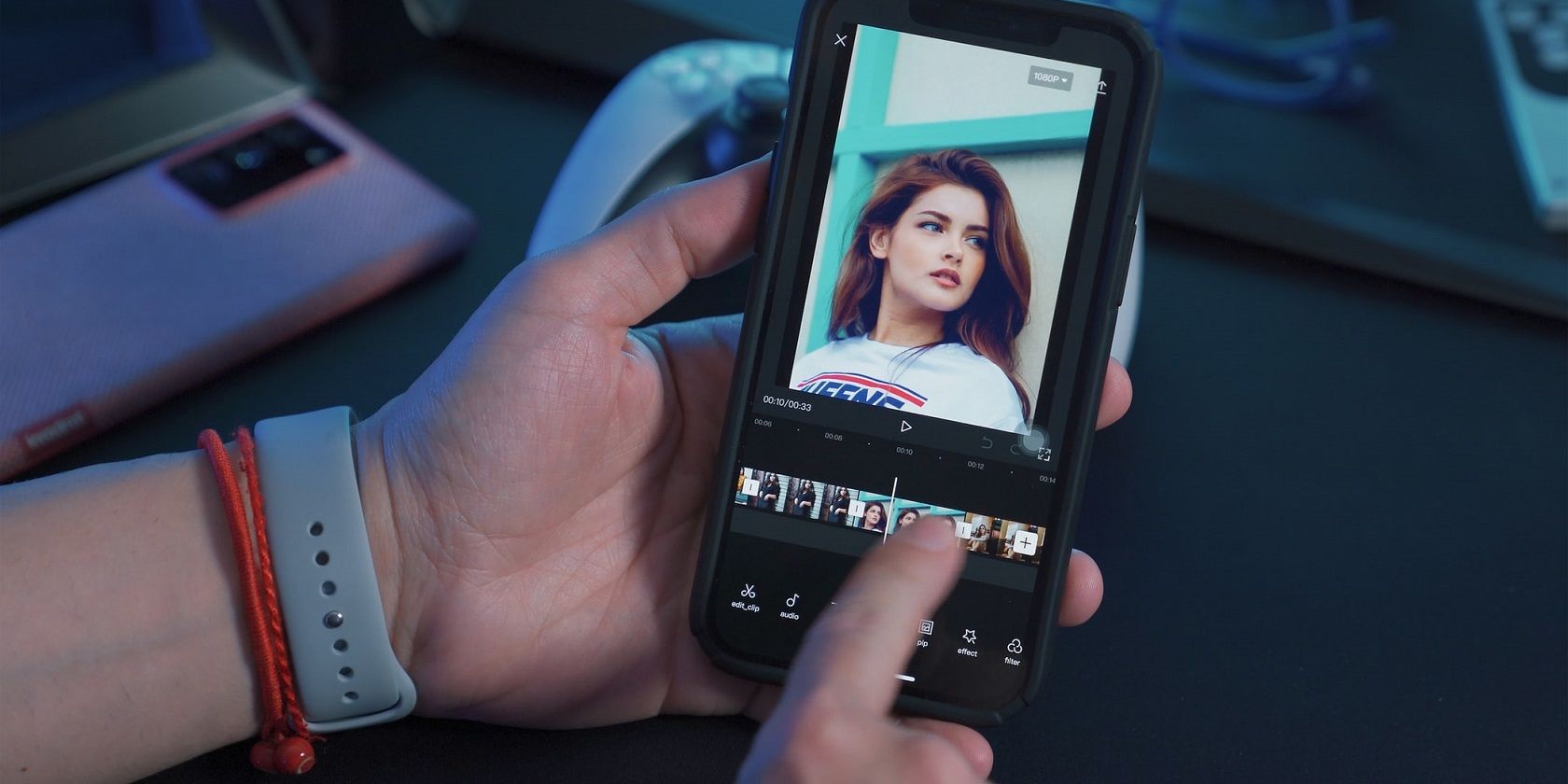
Этот материал — подробное руководство для тех, кто снимает и монтирует обучающие ролики на телефоне и хочет выкладывать готовые уроки на YouTube. Мы разберём, как составить структуру урока, что и как записывать, какие настройки использовать, как монтировать для максимальной понятности зрителя, и как подготовить публикацию с привлечением аудитории.
Почему стоит делать учебники по монтажу на телефоне
- Мобильный монтаж стал доступнее: современные телефоны и приложения покрывают большинство задач.
- Аудитория обучается в дороге и на телефоне — формат совпадает.
- Уникальные приёмы и ускоренные рабочие процессы ценятся сообществом.
Коротко: если вы владеете приёмом или настройкой, которой нет в доступных туториалах, запись собственного урока принесёт пользу и зрителям, и вашему каналу.
Содержание статьи
- Планирование и структура урока
- Запись экрана: правила и настройки
- Монтаж: порядок, ускорение, текстовые подсказки
- Аудио: музыка и голос за кадром
- Публикация: миниатюра, описание, водяной знак
- Шаблоны, чек-листы и критерии приёмки
- Дополнения: безопасность, лицензии, варианты для разных ролей
1. Планирование и структура урока
Прежде чем записывать экран, составьте подробный план. Один урок — одна идея. Если вы хотите показать несколько приёмов, разделите их на отдельные секции в плане.
Шаги для плана:
- Определите цель урока одной фразой. Пример: «Как сделать кубическую 3D-перекрутку в Alight Motion».
- Разбейте процесс на шаги (5–12 шагов для короткого туториала, 10–30 для длинного).
- Для каждого шага запишите: что показать на экране, какие подписи добавить, где потребуются увеличения или замедления.
- Подумайте о времени: идеальная длина учебника зависит от темы — от 2 минут для микроприёмов до 10–20 минут для комплексных техник.
- Уточните требования к окружению: нужна ли камера на лицу, будет ли голосовая дорожка, нужны ли внешние файлы (PNG, пресеты).
Совет: храните план в виде номера шагов плюс короткие заметки. Этот список пригодится и при монтаже.
2. Запись экрана: правила и настройки
Запись экрана — основа большинства уроков. Но простого нажатия «запись» недостаточно. Вот практическая инструкция.
Настройки и подготовка:
- Разрешение и соотношение сторон. Если планируете стандартное YouTube-видео на 16:9 — держите телефон в ландшафте. Для Reels или вертикальных туториалов — портрет.
- Качество записи. Многие встроенные рекордеры ограничены 720p. Для четкой картинки используйте встроенные 1080p или сторонние приложения, если нужно.
- Отключите уведомления и режим блокировки экрана. Заглушите звонки.
- Подготовьте все ассеты заранее: шрифты, изображения, пресеты.
- Прогоните весь процесс вслух или про репетицию, чтобы сократить ошибки во время записи.
Рекомендации по записи в одну попытку:
- Перед нажатием записи выполните весь сценарий глазами несколько раз.
- Разбейте длинные действия на логические блоки. При необходимости записывайте несколько коротких сегментов вместо одной долгой записи.
- Если демонстрируете сложный приём, используйте паузы между ключевыми шагами; это упростит монтаж.
Проверка качества:
- Просмотрите запись целиком перед началом монтажа.
- Убедитесь, что все кнопки и шаги видны, и ничего не перекрыто.
3. Монтаж: как делать понятные уроки
Монтаж определяет, насколько легко зритель повторит ваш приём. Структурируйте материал, дайте зрителю опорные точки и не перегружайте интерфейс.
Выбор редактора
Нужны базовые инструменты: разрезание, склеивание, масштабирование, текстовые подписи, наложения. Для мобильных туториалов подходят InShot, VideoLeap, Splice, iMovie. Каждый редактор имеет ограничения и сильные стороны:
- InShot — простота и быстрый экспорт.
- VideoLeap — мощные маски и наложения.
- Splice — удобен для покадрового монтажа и музыкального оформления.
- iMovie — стабилен на iPhone, хорошо совместим с экосистемой Apple.
Совет: проверьте длину видео и ограничения по длительности в выбранном редакторе.
Структура таймлайна
- Вставьте вступление (интро) и брендовый переход.
- Разделите запись экрана на логические клипы по шагам.
- В местах с важными деталями добавьте увеличение (zoom-in) или кадр в кадре.
- Подсказки и текстовые нотации ставьте лаконично: одна мысль — одна строка.
- В концовке добавьте рекап ключевых шагов и призыв к действию.
Интро и бренд
Создайте короткое интро 3–7 секунд с логотипом и подписью канала. Экспортируйте интро заранее и держите файл в библиотеке, чтобы быстро вставлять его в новые видео.
Макет экрана
Определитесь, будет ли запись занимать весь кадр или располагаться на фоне. Варианты:
- Полноэкранная запись — лучше для подробных интерфейсных уроков.
- Запись на фоне — подходит для эстетичных видео или для добавления боковой панели с пояснениями.
- Экран + лицо автора в уголке — помогает создать личную связь.
Скорость воспроизведения
Ускорение долгих сегментов помогает держать динамику. В ключевых шагах или при объяснении замедляйте воспроизведение, чтобы детали были видны.
Что включать и чего избегать
- Убирайте лишние действия, которые не относятся к теме урока.
- Если используете чужие ассеты, получите разрешение и укажите автора в описании.
- Не показывайте личные данные или чужие аккаунты в полноэкранной записи.
Миниатюра и водяной знак
Миниатюра должна быть читаема в маленьком размере. Используйте крупный текст, яркий контраст и один фокусный элемент. Для защиты контента добавляйте водяной знак в одном из углов, но так, чтобы он не закрывал важную область.
4. Работа со звуком
Хороший звук повышает вовлечённость. Рассмотрим музыку и голос за кадром.
Музыка
- Используйте музыку без нарушений авторских прав. На YouTube есть библиотека бесплатной музыки.
- Если экспортируете музыку из другого источника, проверьте лицензию и право на коммерческое использование.
- Обрезайте и зацикливайте дорожки аккуратно, чтобы не было резких стыков.
Голос за кадром
- Говорите чётко и короткими предложениями.
- Записывайте в тихом месте, держите телефон или микрофон на расстоянии 10–20 см.
- Используйте шумоподавление редактора при необходимости.
- Сведите уровень голоса так, чтобы музыка была приглушена на 6–12 дБ при озвучивании.
Сведение
- Проверяйте баланс на телефоне и на наушниках.
- Экспортируйте пробную версию и прослушайте её через разные устройства.
5. Публикация и продвижение
Заголовок и описание
Сформулируйте заголовок, который точно отражает результат. В начале заголовка ставьте ключевое действие: «Как сделать», «Урок:», «Три перехода». В описании давайте шаги, ссылки на использованные ассеты и упоминание авторских прав.
Теги и категории
Добавляйте теги по теме, приложению и типу приёма. Категория выбирайте «Образование» или «Люди и блоги», в зависимости от формата.
Призыв к действию
Включите в конце видео краткий CTA: подписка, колокольчик, комментарий с вопросом.
6. Шаблоны, чек-листы и SOP
Ниже — удобные постоянные материалы, которые можно использовать при создании каждого учебника.
Проверочный чек-лист перед записью
- План урока сформирован и разбит на шаги
- Все ассеты загружены на телефон
- Уведомления отключены
- Место тихое, микрофон проверен
- Экран чист и видны нужные элементы
- Предварительная репетиция пройдена
SOP для записи экрана
- Подготовьте приложение и пример проекта.
- Включите запись экрана и выполните шаги 1–N без лишних пауз.
- Остановите запись, сохраните файл с именем: tutorial_topic_step_YYYYMMDD.mp4.
- Сделайте резервную копию записи в облако.
SOP для монтажа
- Создайте проект в редакторе с нужным соотношением сторон.
- Импортируйте интро, экранные записи и ассеты.
- Разбейте запись на клипы по шагам.
- Добавьте текстовые подсказки и стрелки.
- Добавьте голосовую дорожку и музыкальную фонограмму.
- Экспортируйте тестовый рендер, проверьте на устройстве.
- Экспортируйте финальную версию и сделайте миниатюру.
Шаблон файла описания YouTube
- Краткое описание темы и результата
- Таймкоды по шагам
- Ссылки на используемые приложения и ассеты
- Ссылки на ваши социальные сети
- Примечания по авторским правам и кредиты
7. Критерии приёмки
Перед публикацией убедитесь, что видео соответствует этим критериям:
- Вступление даёт ясное представление о результате.
- Каждый шаг визуально показан и кратко подписан.
- Голос или текст чётко объясняют действия.
- Весь приватный контент скрыт или замазан.
- Миниатюра читаема в размере 320×180 пикселей.
- Звук без резких пиков и помех.
8. Роли и обязанности в небольшой команде
Если вы работаете не один, распределите обязанности.
- Автор контента: пишет план, диктует структуру.
- Записывающий: делает screen recording и камеры.
- Редактор: монтирует видео, сводит звук.
- Менеджер публикации: пишет описание, загружает видео, следит за таймкодами.
Рекомендуется иметь три стандартных файла для каждого выпуска: raw запись, проект редактора, финальный экспорт.
9. Ментальные модели и эвристики
- Принцип одной идеи — одна видео-цель.
- Пирамида понятности: показать — объяснить — повторить.
- Правило трёх: три ключевые точки в уроке, которые зрителю запомнятся.
Эти простые модели помогают проверять, не перегружен ли урок лишней информацией.
10. Когда такой урок не сработает
- Если тема слишком базовая и уже покрыта сотнями коротких видео.
- Если интерфейс приложения сильно меняется и уже не соответствует записи.
- Если вы показываете платный или запрещённый контент без прав.
В этих случаях лучше обновить материал, сделать серию обновлений или отказаться от публикации.
11. Альтернативные подходы
- Живое стрим-шоу с Q&A вместо записанного урока.
- Пошаговые карусели в соцсетях для коротких приёмов.
- Платный мини-курс для глубокой проработки темы.
Каждый формат имеет свои преимущества: стримы дают обратную связь в реальном времени, карусели легче распространяются, платные курсы монетизируют знания.
12. Список тестовых случаев и критерии проверки
- Видео проигрывается без глюков на мобильных устройствах.
- Таймкоды в описании совпадают с ключевыми моментами.
- Звук синхронизирован с видео и не заглушается музыкой.
- Миниатюра корректно загружается и отображается.
13. Сравнение приложений и советы по выбору
Факторы сравнения: удобство интерфейса, набор эффектов, работа с текстом, экспорт качества, стоимость.
- InShot: прост в освоении, быстрый экспорт, платные фильтры.
- VideoLeap: гибкие наложения и маски, чуть сложнее интерфейс.
- Splice: удобный для музыки и синхронизации звука.
- iMovie: стабилен на iOS, ограничен по кастомизации.
Выберите приложение, исходя из задачи: для простых туториалов подойдёт InShot, для эффектных роликов — VideoLeap.
14. Безопасность, права и приватность
- Не публикуйте чужие личные данные.
- Если используете чужие ассеты, получите лицензию или явное разрешение.
- Для EU/EEA: если вы собираете комментарии с персональными данными, подумайте о соответствии GDPR.
15. Мини-методология: быстрый рабочий цикл
- План 10–30 минут
- Запись сегментов 15–60 минут
- Монтаж 30–180 минут (в зависимости от сложности)
- Тест и экспорт 15–30 минут
- Публикация и продвижение 15–45 минут
Эта методология помогает планировать время и оценивать сроки выпуска.
16. Дополнения для локализации и международной аудитории
- Делайте таймкоды и транскрипты — это помогает поиску и локализации субтитров.
- Если у вас есть аудитория в нескольких странах, подготовьте субтитры на ключевых языках.
17. Примеры текста для голосовой дорожки
Пример вступления: “В этом уроке я покажу, как за 5 минут сделать 3D-куб в Alight Motion. Следуйте шаг за шагом, и у вас получится аналогичный эффект.”
Пример перехода между шагами: “Теперь увеличим этот фрагмент, чтобы точно настроить ключевые точки анимации. Обратите внимание на скорость интерполяции.”
18. Шаблон таймкодов для описания
00:00 Интро
00:08 Обзор результата
00:30 Подготовка проекта
01:15 Шаг 1: Создание базовой формы
02:40 Шаг 2: Анимация поворота
04:10 Экспорт и финал
19. Мермайд-диаграмма принятия решений
flowchart TD
  A[Нужно ли показывать лицо?] -->|Да| B[Добавить камеру в угол]
  A -->|Нет| C[Только запись экрана]
  B --> D[Синхронизировать звук]
  C --> D
  D --> E{Длительность > 10 мин}
  E -->|Да| F[Разбить на главы и таймкоды]
  E -->|Нет| G[Проверить динамику и ускорения]
  F --> H[Опубликовать как серия]
  G --> H
20. Короткая версия объявления для соцсетей (100–200 слов)
Готов поделиться новым уроком: “Как сделать 3D-куб на телефоне”. В ролике я показываю весь процесс — от подготовки проекта до экспорта. Подробно о каждом шаге, таймкоды в описании и шаблон для повторения. Скачайте комплект ассетов по ссылке в описании. Подписывайтесь, если хотите больше коротких и понятных уроков по мобильному монтажу.
21. 1-линейный глоссарий
- Таймлайн — шкала времени в редакторе, где располагаются клипы.
- Интро — короткое фирменное вступление.
- Водяной знак — полупрозрачный логотип для защиты контента.
- Keyframe — ключевой кадр для анимации параметров.
- Экспорт — финальный рендер проекта в виде файла.
22. Советы по миниатюрам и текстам для рекламы в соцсетях
- OG title: “Учебник: монтаж видео на телефоне”
- OG description: “Пошаговый урок по записи, монтажу и публикации мобильного туториала. Шаблоны и чек-листы внутри.”
- Текст для поста: “Новый урок: создаём эффектный 3D-переход на телефоне. Смотрите и повторяйте — таймкоды в описании.”
Итог
Создание качественного учебника по монтажу на телефоне требует подготовки, но процесс воспроизводим. Составьте план, тщательно запишите экран, продумайте монтаж и звук, используйте шаблоны и чек-листы. Публикуя регулярно и улучшая формат по обратной связи, вы быстро наработаете аудиторию и репутацию в сообществе.
Ключевые напоминания:
- Одна идея — одно видео
- Делайте репетицию перед записью
- Добавляйте таймкоды и описание
- Уважайте авторские права
Спасибо за внимание. Желаю удачи в создании вашего следующего обучающего видео!

Похожие материалы

Несколько аккаунтов Skype: Multi Skype Launcher

Журнал для работы: повысить продуктивность

Персональные звуки уведомлений на Android

Скачивание шоу Hulu для офлайн‑просмотра

Microsoft Start: персонализированная новостная лента
