
Как настроить мобильную точку доступа в Windows 11
Быстрая навигация
- Настройка мобильной точки доступа
- Подключение устройств
- Когда это не работает
- Альтернативные способы поделиться интернетом
- Контрольный список и проверка
Введение
Если ваш ПК с Windows 11 уже имеет подключение к Интернету (через Ethernet, сотовый модем, Wi‑Fi и т. п.), вы можете поделиться этим подключением, включив мобильную точку доступа. Это удобно для разовых подключений ноутбуков, смартфонов или устройств без SIM‑карты.
Коротко: мобильная точка доступа превращает ваш ПК в маршрутизатор: он получает интернет одним способом и раздаёт его по Wi‑Fi или Bluetooth другим устройствам.
Шаги настройки мобильной точки доступа
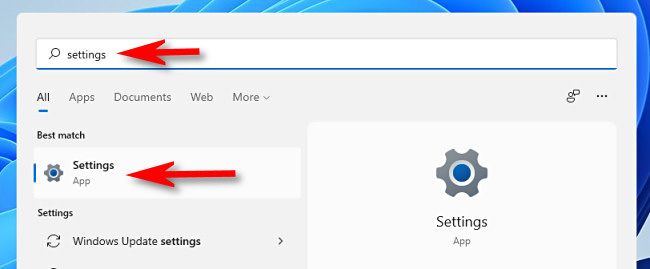
- Откройте «Параметры». Нажмите Windows+i или откройте «Пуск» и найдите «Параметры».
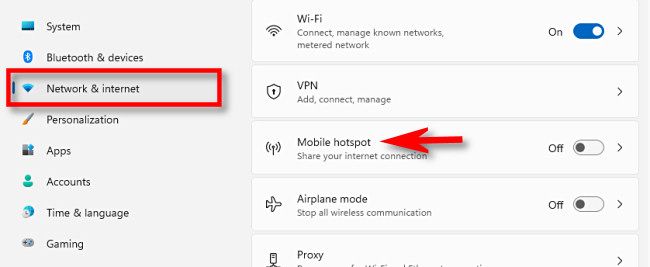
- В боковой панели выберите «Сеть и Интернет», затем — «Мобильная точка доступа».
- В разделе «Мобильная точка доступа» сначала настройте параметры, прежде чем включать её. Вы увидите несколько опций.
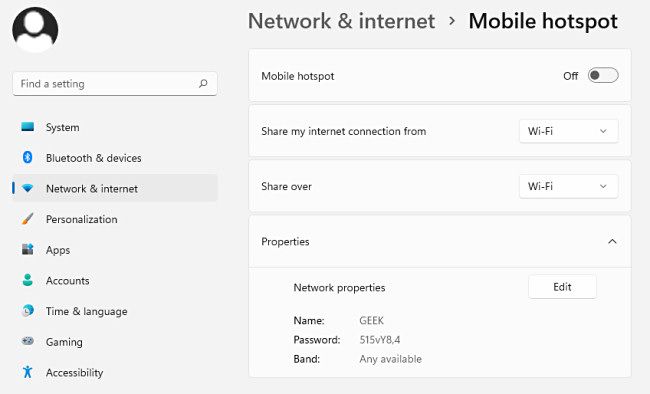
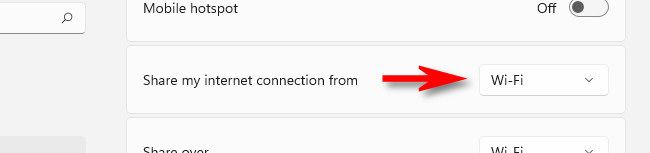
- В поле «Поделиться моим подключением к интернету с» (Share my internet connection from) выберите источник интернета, который будет раздаваться (например, Ethernet или Wi‑Fi).
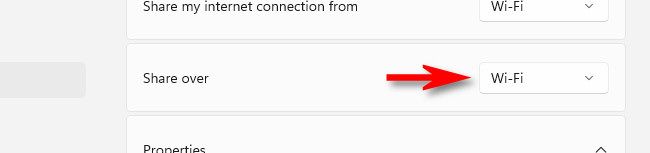
- В поле «Поделиться через» (Share Over) выберите способ расшаривания: обычно это Wi‑Fi или Bluetooth. Доступные опции зависят от аппаратного обеспечения вашего ПК.
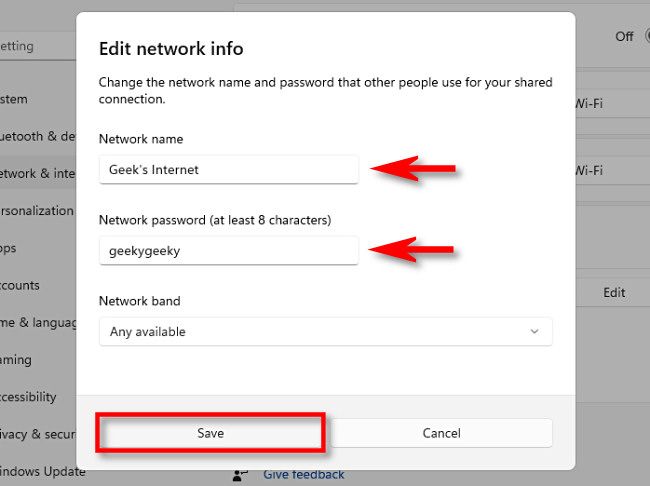
- В разделе «Свойства» нажмите «Изменить» (Edit). Появится окно редактирования сети, где можно задать имя сети (SSID), пароль и диапазон частот (2.4 GHz, 5 GHz или Любой доступный). После внесения изменений нажмите «Сохранить».
- Вернитесь к началу страницы «Мобильная точка доступа» и переведите переключатель в положение «Вкл» (On).
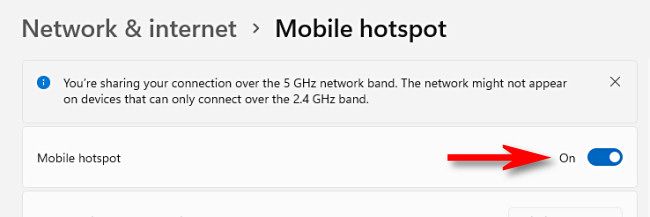
После включения точки доступа другие устройства смогут подключаться к ней по введённому имени и паролю.
Как подключиться к мобильной точке доступа
- На устройстве, которое вы хотите подключить, откройте настройки Wi‑Fi. Выберите сеть с именем, которое вы задали в параметрах точки доступа, и введите пароль.
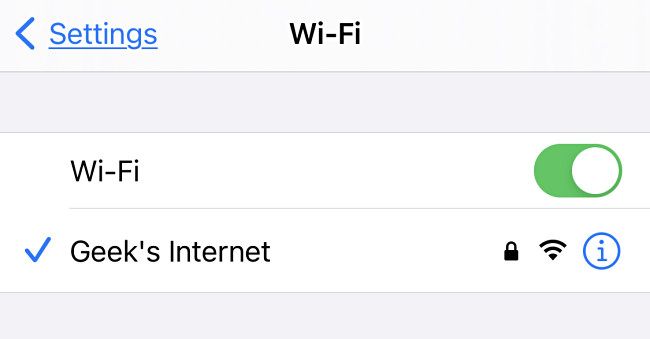
Если вы используете Bluetooth‑соединение, выполните сопряжение устройств и включите профиль обмена интернетом (если устройство поддерживает этот профиль).
В «Параметры» → «Сеть и Интернет» → «Мобильная точка доступа» в нижней части окна отображается число подключённых устройств.
Частые проблемы и когда это не работает
Important: прежде чем менять настройки, убедитесь, что у ПК действительно есть активное подключение к Интернету.
- Нет доступного варианта «Wi‑Fi» или «Bluetooth» в списке «Поделиться через»: возможно, на ПК отключён адаптер Wi‑Fi/Bluetooth или отсутствуют драйверы. Обновите драйверы через «Диспетчер устройств».
- Подключающиеся устройства не видят сеть: проверьте, выбран ли диапазон 2.4 GHz — многие старые устройства не поддерживают 5 GHz.
- Подключение есть, но нет интернета: ПК может использовать VPN или брандмауэр блокирует общий доступ. Временно отключите VPN и проверьте правила брандмауэра.
- Быстрое разъединение устройств: проверьте энергосбережение адаптера Wi‑Fi (снимите флажок «Разрешить отключение устройства для экономии энергии» в свойствах адаптера).
Мини‑тесты (проверка работоспособности)
- На ПК откройте браузер — работает ли интернет локально? Если нет, причина не в точке доступа.
- Попробуйте подключить другое устройство — если второе подключается, проблема на клиентском устройстве.
- Временно смените метод на Bluetooth и проверьте, сохраняется ли проблема.
Альтернативные способы поделиться интернетом
- Использовать мобильный телефон как точку доступа (Hotspot) — простой и распространённый вариант для мобильного интернета.
- Подключить отдельный портативный маршрутизатор (MiFi) — лучше для длительных задач и большого числа устройств.
- Временное сетевое подключение через Ethernet‑адаптер или USB‑модем — если нужно стабильное подключение без беспроводного расшаривания.
Контрольный список перед включением
- Убедились, что на ПК есть активное интернет‑подключение.
- Адаптеры Wi‑Fi/Bluetooth включены и работают.
- Задали понятное имя сети и надёжный пароль (не менее 8 символов).
- Проверили выбор диапазона (2.4 GHz для совместимости, 5 GHz для скорости и меньшей загруженности).
- Убедились, что брандмауэр и VPN не блокируют общий доступ.
Роли и ответственность (коротко)
- Пользователь: настраивает точку доступа и управляет подключениями.
- Администратор сети: обеспечивает наличие драйверов и корректные политики безопасности.
- Служба поддержки: помогает с диагностикой драйверов, брандмауэра и сетевых конфликтов.
Быстрые советы по безопасности
- Используйте WPA2/3‑шифрование и надёжный пароль.
- Отключайте точку доступа, когда она не нужна.
- Не предоставляйте пароль посторонним и периодически его меняйте.
Факты и полезные числа
- Диапазоны Wi‑Fi: 2.4 GHz (лучше дальность и совместимость), 5 GHz (лучше скорость, меньше помех).
- Минимальная рекомендуемая длина пароля: 8 символов.
- Предельное число клиентов зависит от аппаратного обеспечения и драйверов; для встроенных адаптеров практично 5–10 устройств.
Короткий глоссарий
- SSID — имя беспроводной сети.
- Hotspot — мобильная точка доступа, устройство‑раздающее интернет по Wi‑Fi/Bluetooth.
- DHCP — служба автоматической раздачи IP‑адресов клиентам.
Краткое резюме
Настроить мобильную точку доступа в Windows 11 просто: откройте «Параметры» → «Сеть и Интернет» → «Мобильная точка доступа», укажите источник интернета и метод расшаривания, задайте имя и пароль и включите точку доступа. Если возникают проблемы, проверьте драйверы адаптеров, диапазон частот, настройки брандмауэра и активность VPN.
Примечание: при длительном использовании следите за нагрузкой и безопасностью сети.
Related: Что такое Bluetooth?

Похожие материалы

Несколько аккаунтов Skype: Multi Skype Launcher

Журнал для работы: повысить продуктивность

Персональные звуки уведомлений на Android

Скачивание шоу Hulu для офлайн‑просмотра

Microsoft Start: персонализированная новостная лента
