
Горячая клавиша «Свернуть все окна» (Win+M) на Mac OS X
Быстрые ссылки
- Создание горячей клавиши Свернуть все окна для OS X
Пользователи Windows давно пользуются сочетанием Win + M, чтобы свернуть все окна на рабочем столе. На Mac OS X аналог не навязан системой по умолчанию. Можно применять CMD + OPT + H + M, чтобы скрыть большинство окон, но это неудобно и не всегда даёт ожидаемый эффект.
Ниже — проверенный способ с использованием AppleScript и QuickSilver. Если вы предпочитаете другой лаунчер (Automator, Keyboard Maestro и т. п.), в разделе «Альтернативные подходы» перечислены варианты.
Создание горячей клавиши Свернуть все окна для OS X
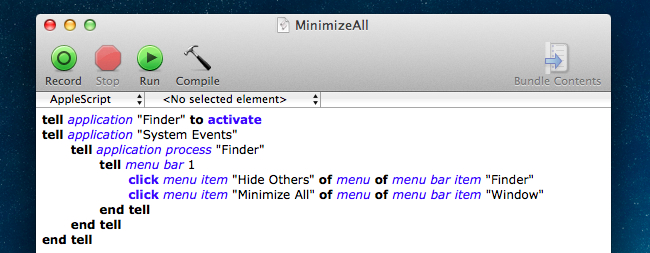
OS X содержит встроенную поддержку AppleScript, что мы и используем. Скопируйте этот скрипт в новый документ AppleScript Editor:
tell application "Finder" to activate
tell application "System Events"
    tell application process "Finder"
        tell menu bar 1
            click menu item "Hide Others" of menu of menu bar item "Finder"
            click menu item "Minimize All" of menu of menu bar item "Window"
        end tell
    end tell
end tell
Откройте AppleScript Editor (Редактор AppleScript), вставьте скрипт и сохраните файл.
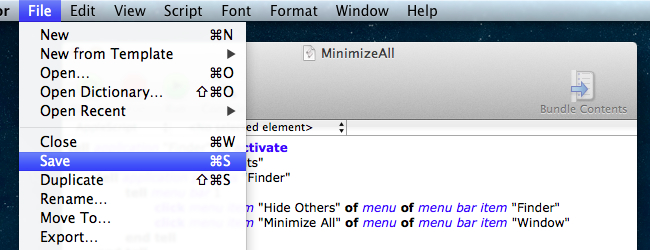
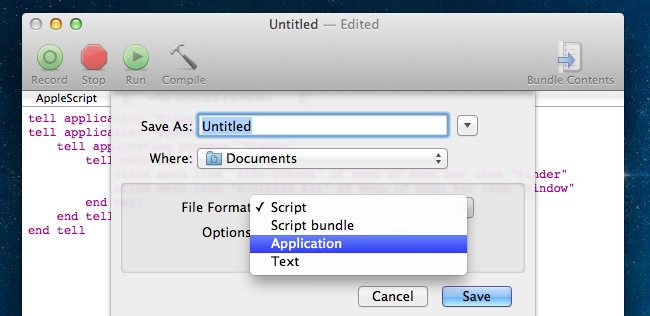
Измените формат файла на “Application” (приложение) и сохраните где-нибудь удобном с понятным именем, например MinimizeAll.
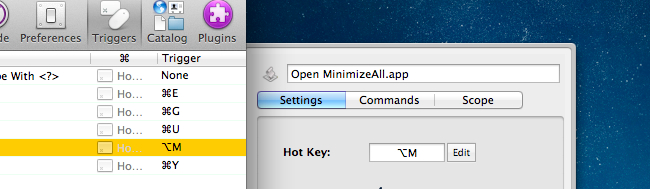
Теперь откройте настройки QuickSilver и создайте новый Trigger (триггер). Выберите ваше приложение MinimizeAll как объект и действие Open.
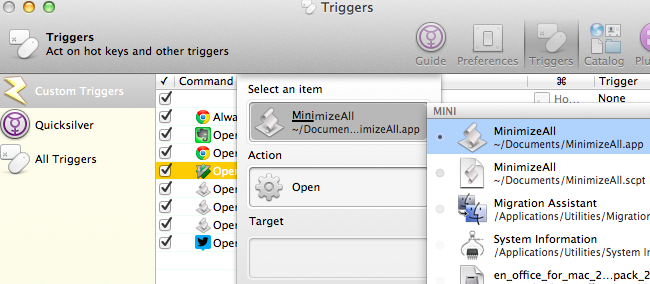
Отметьте опцию назначения горячей клавиши — откроется панель для ввода сочетания. Я использовал Option + M, что функционально соответствует Win + M на типичной клавиатуре Windows. Сохраните настройки — сочетание должно заработать.
Пояснения и советы
- Что делает скрипт: скрипт активирует Finder, затем через System Events кликает пункты меню “Hide Others” и “Minimize All”. Это сворачивает окна и скрывает остальные приложения.
- Почему QuickSilver: он удобен для задания триггеров на запуск приложений или скриптов. Можно использовать любой лаунчер, который умеет назначать горячие клавиши на открытие приложения.
Важно: некоторые приложения в полноэкранном режиме или приложения с модальными окнами могут не отреагировать на команду Minimize All. В таких случаях окно останется видимым до ручного сворачивания.
Альтернативные подходы
- Automator / Служба: можно обернуть тот же AppleScript в Automator и назначить для службы глобальную клавишу в Системных настройках → Клавиатура → Сочетания клавиш.
- Keyboard Maestro или BetterTouchTool: более мощные утилиты для автоматизации, позволяют гибче обрабатывать исключения и условия (например, проверять активное приложение и не сворачивать плавающие окна).
- Mission Control / F11: стандартные сочетания для показа рабочего стола (Show Desktop) могут дать аналогичный эффект, но работают иначе — они скорее временно скрывают окна, чем сворачивают их в док.
Когда это может не сработать
- Приложения с собственными окнами, которые не находятся в списке меню Window, могут не сворачиваться.
- Полноэкранные приложения часто остаются в отдельном пространстве и не «сворачиваются» стандартным способом.
- Права доступа: для управления элементами интерфейса System Events может потребоваться разрешение в Системных настройках → Безопасность и конфиденциальность → Конфиденциальность → Универсальный доступ (Accessibility). Разрешите AppleScript/QuickSilver ввод от имени пользователя.
Критерии приёмки
- Сочетание клавиш запускает приложение MinimizeAll без ошибок.
- Все обычные окна (не полноэкранные) сворачиваются в док.
- Служба/QuickSilver имеют разрешение на управление компьютером в настройках безопасности.
Чек‑лист для внедрения
- Скопировать скрипт в AppleScript Editor
- Сохранить как приложение (формат Application)
- Назначить запуск приложения через QuickSilver (или альтернативу)
- Назначить желаемую горячую клавишу
- Проверить права в «Универсальном доступе» при необходимости
Тесты и приёмо‑сдача
- Нажать горячую клавишу при открытых нескольких окнах — все должны свернуться.
- Проверить поведение при открытом полноэкранном приложении — зафиксировать отличия.
- Убедиться, что при отсутствии QuickSilver альтернатива (Automator или Keyboard Maestro) даёт аналогичный результат.
Итог
Эта простая связка AppleScript + QuickSilver даёт быстрый и надёжный способ получить на Mac OS X поведение, похожее на Win + M в Windows. Если требуется более тонкая логика (исключения по приложению, задержки, проверка состояния окон), рассмотрите Keyboard Maestro или расширение скрипта с использованием AppleScript/JavaScript for Automation.
Важно: при работе с автоматизацией предоставьте нужные разрешения в настройках безопасности, иначе System Events не сможет кликать пункты меню.

Похожие материалы

Несколько аккаунтов Skype: Multi Skype Launcher

Журнал для работы: повысить продуктивность

Персональные звуки уведомлений на Android

Скачивание шоу Hulu для офлайн‑просмотра

Microsoft Start: персонализированная новостная лента
