
Как создать майнд‑карту в Canva и когда что выбрать

Canva предоставляет два удобных способа создать майнд-карту: бесконечную Whiteboard для гибкой совместной работы и фиксированные шаблоны в редакторе для аккуратных визуализаций. Выберите Whiteboard для совместного мозгового штурма и шаблон, если нужна контролируемая структура; в статье — подробные инструкции, советы и готовые чеклисты.
Майнд‑карты — один из самых простых и эффективных инструментов для мозгового штурма. Вместо скучных списков они позволяют визуализировать мыслительный процесс: связи между идеями, приоритеты и ветви развития. Canva предлагает два подхода: “Whiteboard” — бесконечная рабочая область для совместной работы, и классические фиксированные шаблоны в редакторе. В этой статье я объясню, как использовать оба метода, дам практические советы и предложу готовые чеклисты и шаблоны, чтобы вы могли начать прямо сейчас.
Для кого полезны майнд‑карты
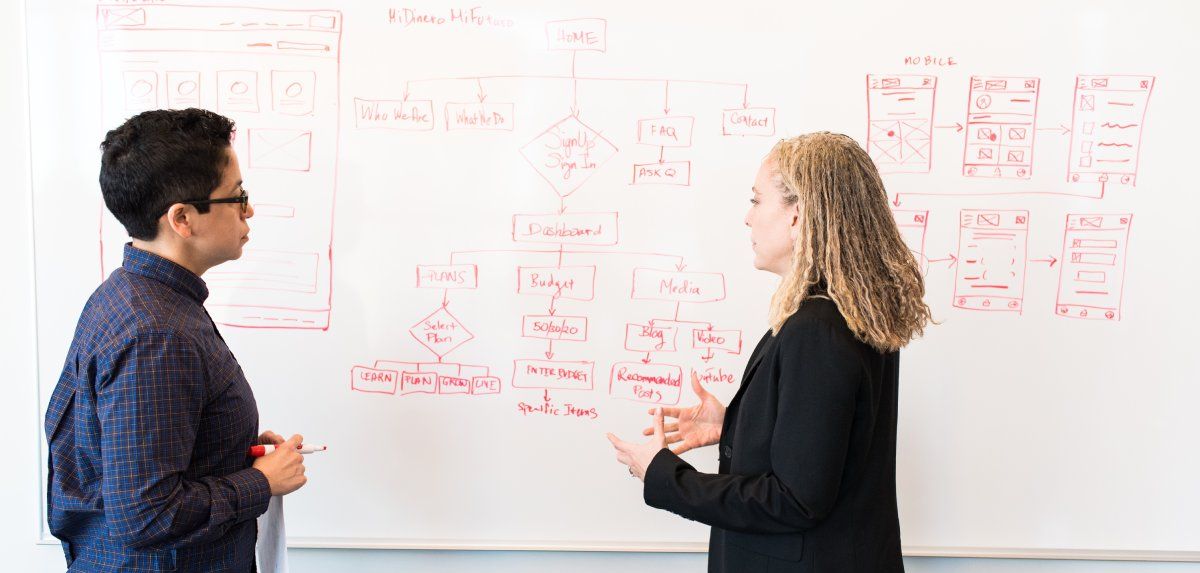
Майнд‑карты подходят практически всем. Краткая выгода по ролям:
- Студенты: план изучения, заметки, структура рефератов.
- Автор контента: генерация идей, структура видео и статей, поиск ниши.
- Преподаватели: план урока, визуализация тем, организация дискуссий.
- Сотрудники компаний: протоколы совещаний, планирование целей, совместный брейншторм.
- Руководители проектов: расстановка задач, дедлайны и зависимости.
- Частные лица: планирование событий, принятие важных решений, личные заметки.
Важно: нет жёстких правил — майнд‑карта служит вам. Canva делает процесс визуальным и простым в совместном использовании.
Преимущества использования Whiteboard в Canva
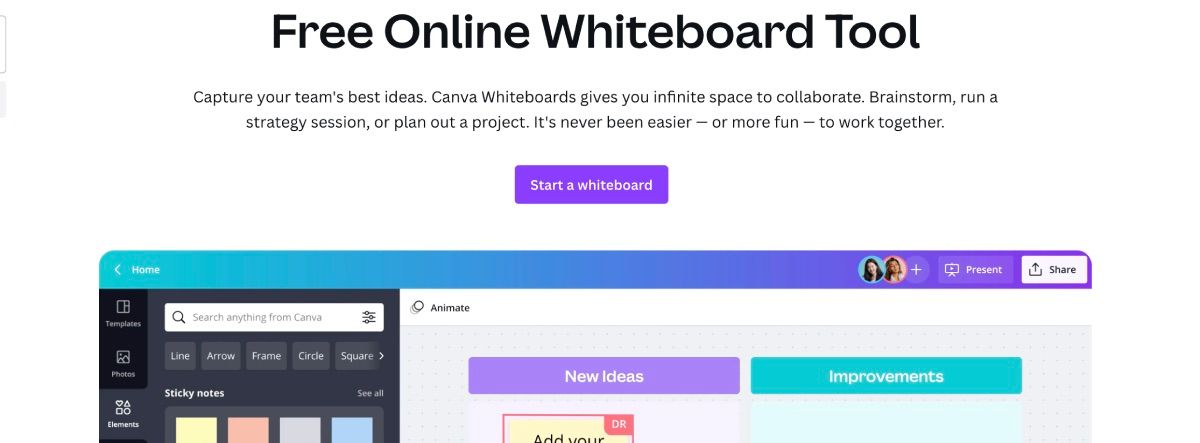
Whiteboard — это не разовый шаблон с фиксированными размерами, а бесконечное полотно. Главные преимущества:
- Масштабируемость: полотно растёт вместе с идеями; вы не столкнётесь с ограничением места.
- Совместная работа в реальном времени: участники могут одновременно добавлять ветви, комментарии и стикеры.
- Простая организация: сетка и инструменты выравнивания помогают держать элементы в порядке.
- Гибкая структура: легко копировать блоки, менять форму и цвет, группировать связанные ветки.
Важно: для командного брейншторма Whiteboard часто удобнее фиксированных шаблонов.
Как создать майнд‑карту в Whiteboard шаг за шагом
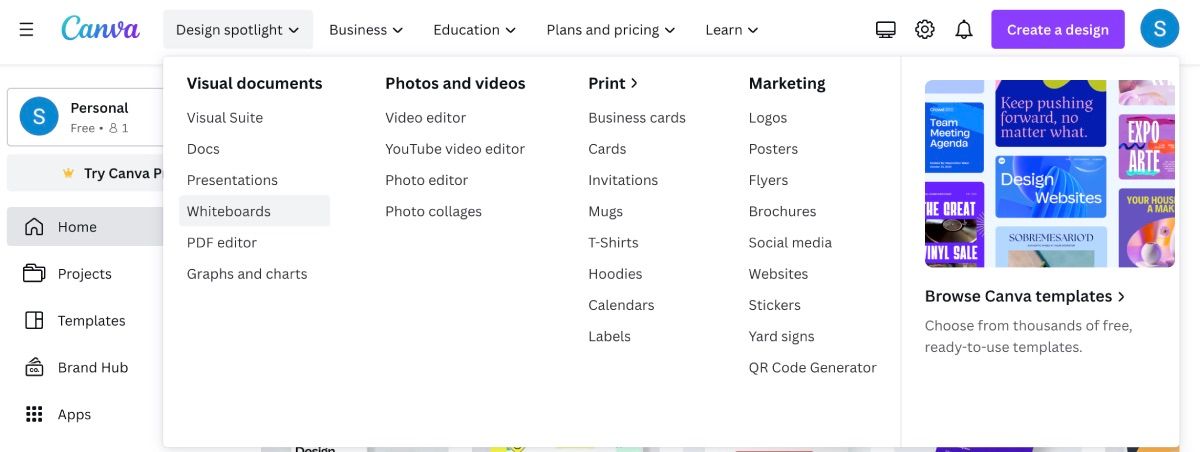
На главной странице Canva откройте Design Spotlight, затем Visual Documents и Whiteboards. Нажмите “Start a Whiteboard”.
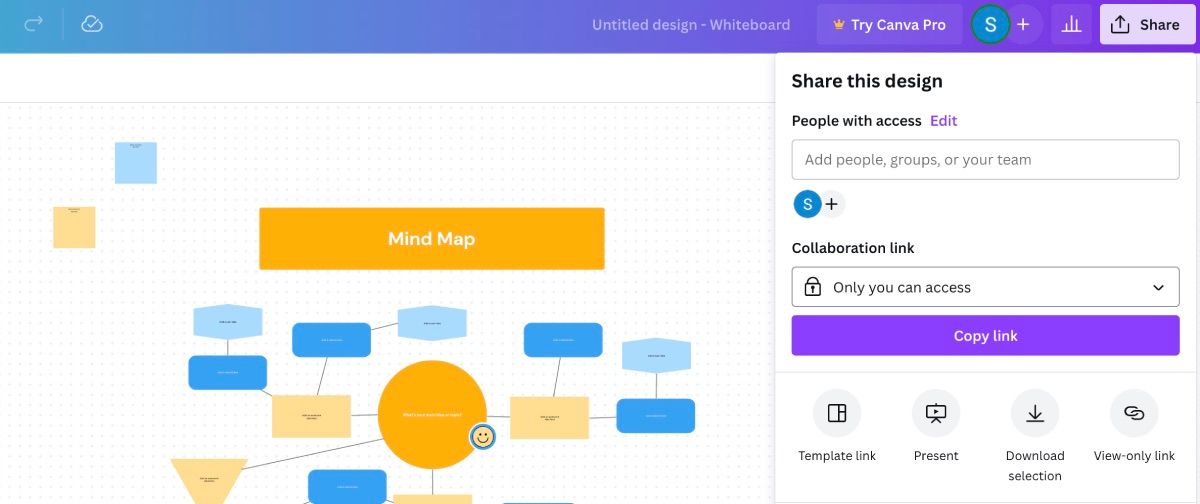
В области дизайна вы увидите сетку — она поможет позиционировать элементы и держать макет аккуратным.
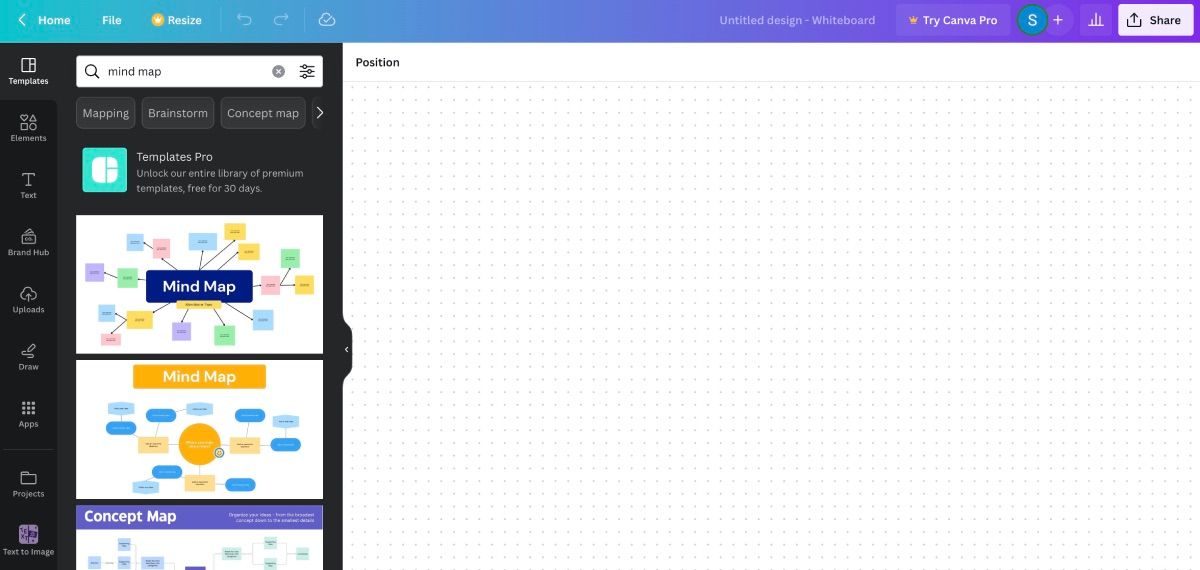
В строке поиска введите “Mind Map” и выберите подходящий шаблон. В шаблонах могут появляться и concept maps — они для других задач.
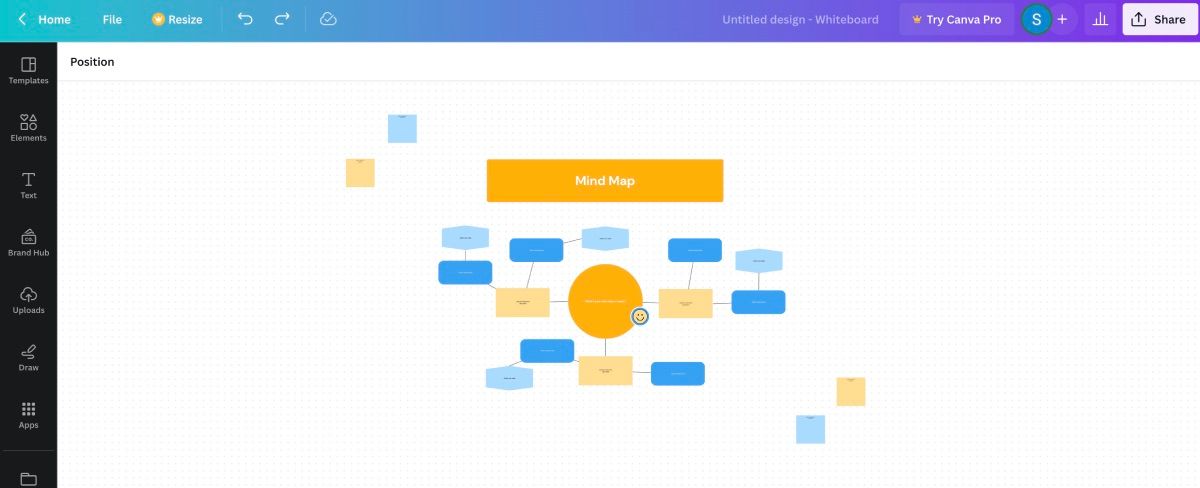
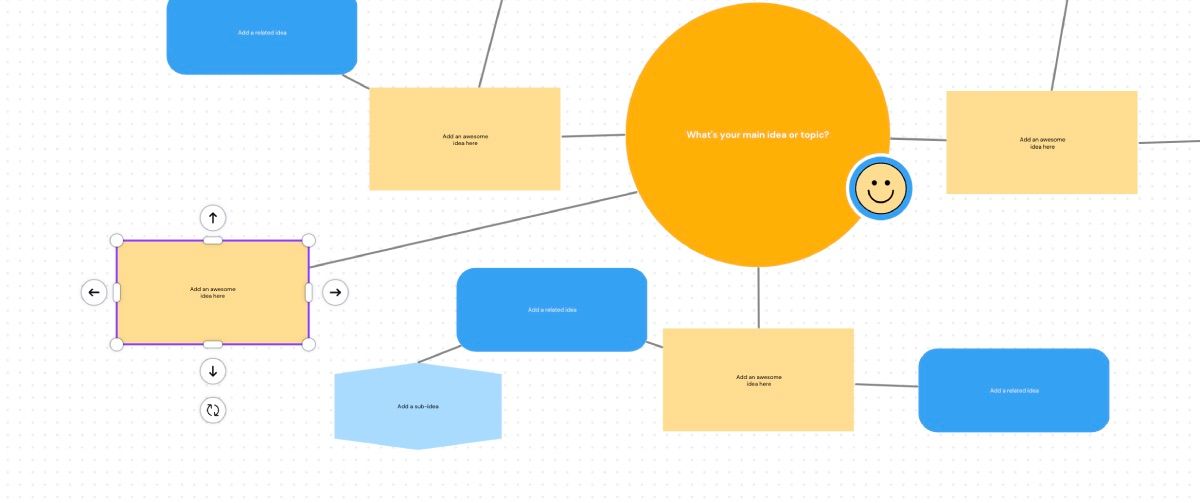
Заполняйте блоки своими идеями. Для дублирования элементов используйте Cmd/Ctrl + C и Cmd/Ctrl + V. Не забудьте скопировать соединительные линии.
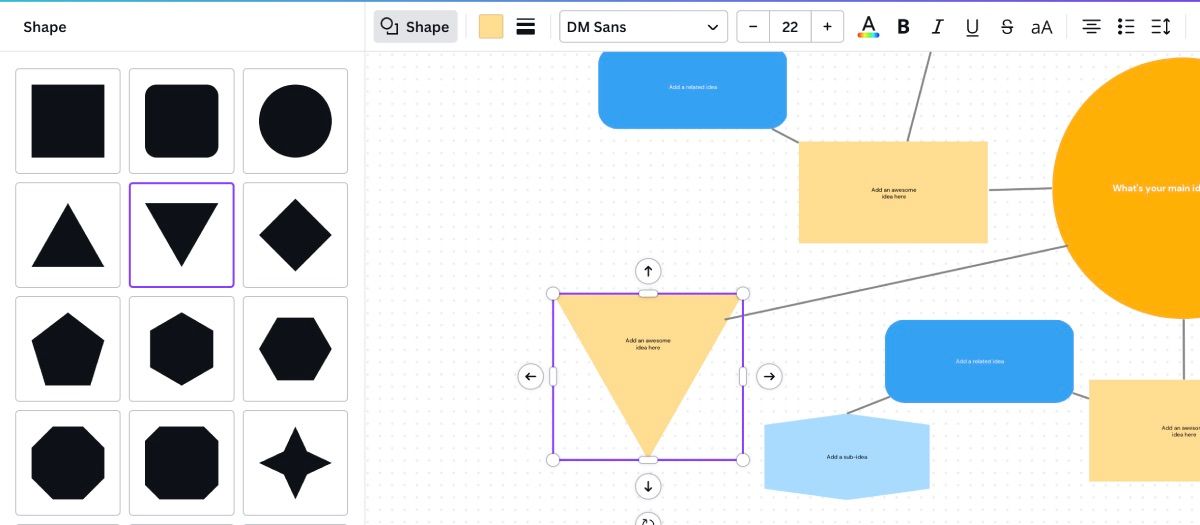
Меняйте форму и цвет: в панели инструментов выберите Shape, а рядом — опцию цвета.
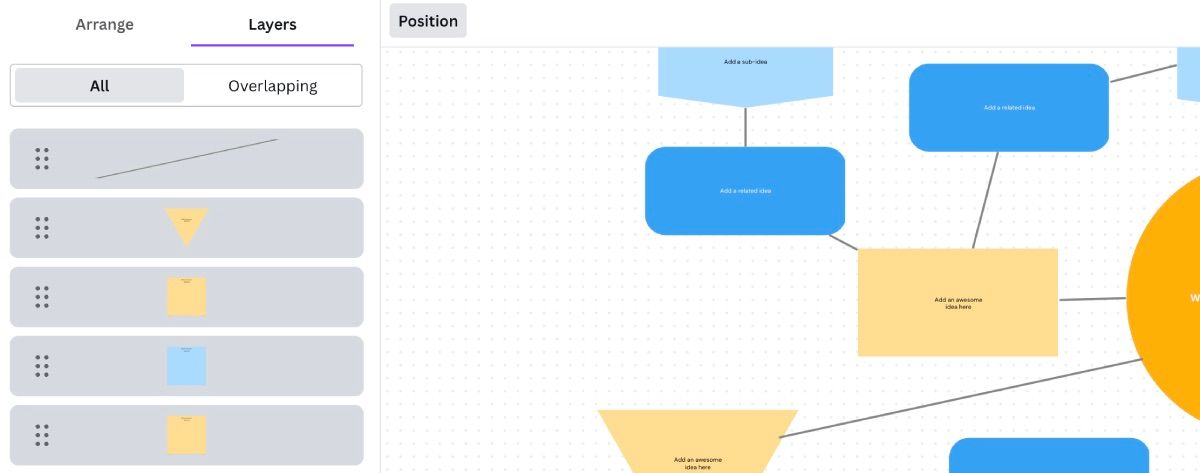
Работа с уровнями: нажмите Position, чтобы управлять слоями и порядком элементов. Если кнопка не видна, снимите выделение с объектов — она появится.
Поделитесь картой: нажмите Share в правом верхнем углу и укажите людей в разделе People with Access. Чтобы разрешить редактирование всем, поставьте Collaboration Link на Anyone with the Link и Can Edit.
Совет: в командной сессии назначьте фасилитатора, который следит за структурой и именует ветки. Это уменьшит хаос на большом полотне.
Преимущества фиксированных шаблонов в редакторе Canva
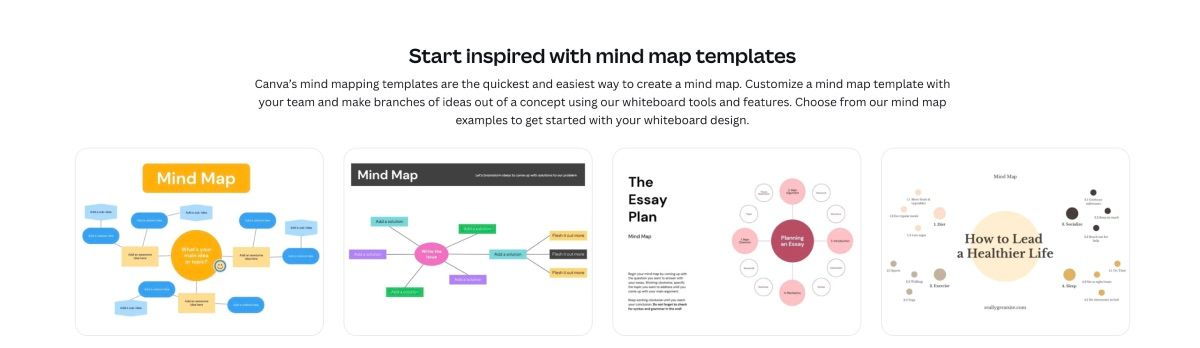
Фиксированные шаблоны лучше, когда нужна контролируемая компоновка:
- Фиксированный размер подходит для вывода в презентацию или печати.
- Готовая художественная компоновка делает карту визуально привлекательной без дополнительных усилий.
- Шаблоны часто содержат продуманные иконки и цветовые схемы.
Используйте шаблоны, если ваша майнд‑карта — часть слайда, документа или опубликованного материала.
Как создать фиксированную майнд‑карту в редакторе Canva
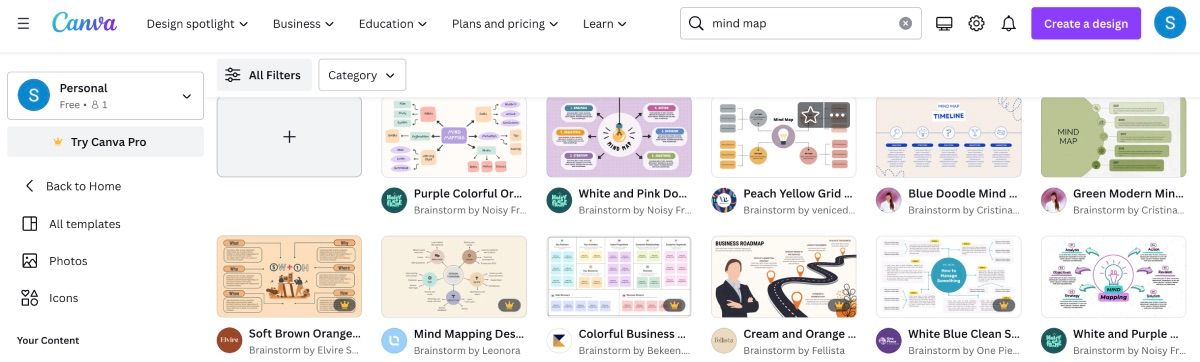
На главной странице введите “Mind Map” в строку поиска. Выберите понравившийся шаблон и нажмите “Customize This Template”.
В редакторе дважды кликните по тексту, чтобы редактировать его. Меняйте цвета, шрифты и добавляйте графику.
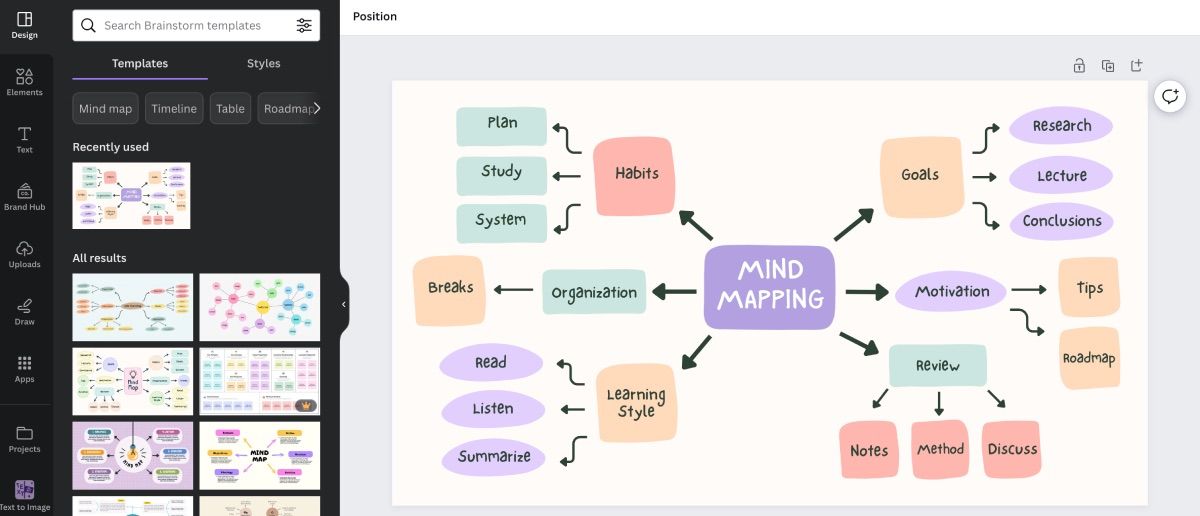
По окончании экспортируйте карту или поделитесь, используя кнопку Share.
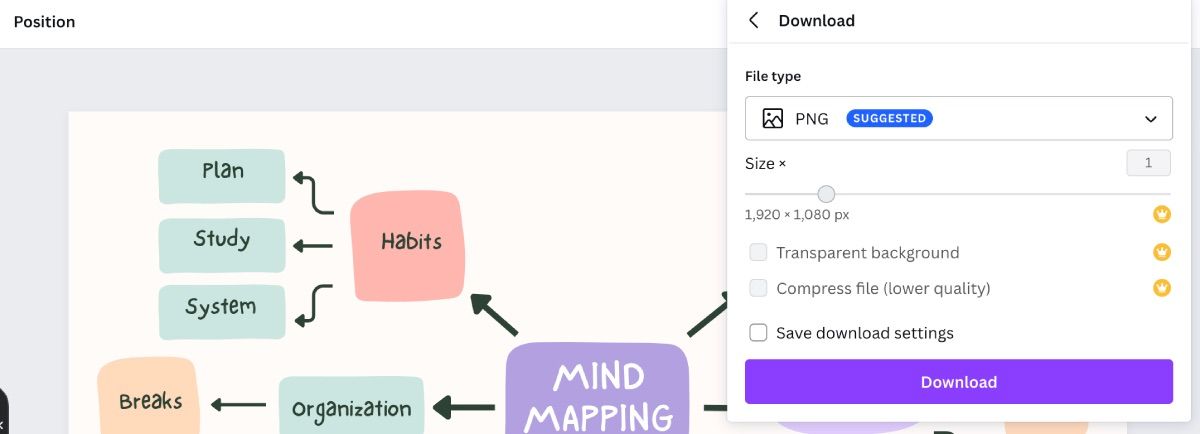
Совет: если планируете печать, настройте поля и разрешение в опциях загрузки.
Практические приёмы и эвристики для эффективных майнд‑карт
- Начинайте с центра: сформулируйте основную идею в центральном узле (1 строка). Это помогает держать фокус.
- Ограничивайте длину ветки: в каждой ветке — не более 3–6 ключевых пунктов, иначе теряется ясность.
- Выделяйте цветом уровни приоритетов: например, красный для срочного, жёлтый для идей, зелёный для выполненных задач.
- Используйте иконки и изображения для быстрого восприятия информации.
- Нумеруйте шаги, если карта отражает процесс (пошаговая методология).
- Для больших проектов разбивайте карту на зоны: стратегия, тактика, ресурсы, риски.
Ментальная модель: думайте о майнд‑карте как о «карте дорог», где центральный узел — город, а ветви — трассы к целям.
Когда майнд‑карта не работает и альтернативы
Контрпример: если задача — строгая иерархия с уникальными зависимостями (например, организационная структура), классическая диаграмма с блоками и связями будет понятнее. Майнд‑карта плохо подходит, когда:
- Нужна точная временная последовательность (используйте таймлайн).
- Требуется отслеживать статус задач с назначенными исполнителями и SLO (используйте Kanban или Gantt).
- Данные однотипны и их нужно фильтровать по множеству полей (используйте таблицу или базы типа Airtable).
Альтернативы:
- Диаграмма связей / граф для сложных сетей.
- Организационная диаграмма для иерархий.
- Канбан‑доска для задач и статусов.
- Таблица / электронная таблица для плотных данных.
Чеклисты по ролям для быстрого старта
Студент
- Определить тему в центре.
- Сделать 3–5 основных ветвей: определения, даты, методы, источники, вопросы.
- Добавить подветви с ключевыми фактами и датами.
- Пометить важное цветом.
Автор контента
- Центральная идея — тема поста или видео.
- Ветви: заголовки разделов, ключевые тезисы, примеры, CTA.
- Отдельная ветка для SEO‑ключевых слов и хэштегов.
Преподаватель
- Центральная тема урока.
- Ветви: цели, материалы, задания, вопросы для обсуждения.
- Добавить тайминги и список оценочных критериев.
Руководитель проекта
- Центральная цель проекта.
- Ветви: этапы, риски, ответственные, ресурсы.
- Синхронизировать ветки с задачами в трекере.
Мини‑методология создания полезной майнд‑карты
- Формулируйте одну короткую центральную идею.
- Создавайте 3–6 основных ветвей — это оптимальное число для восприятия.
- Для каждой ветви добавляйте 2–4 подветви с конкретикой.
- Присваивайте приоритет и статус (красный/жёлтый/зелёный).
- Пересмотрите карту через 24–48 часов и отредактируйте по свежим идеям.
Критерии приёмки
- Центральная идея ясна и выражена одной фразой.
- Каждая основная ветка имеет рабочую подпись и как минимум одну полезную подветвь.
- Ветка с действиями содержит ответственного и следующий шаг.
- Визуальная иерархия читаема на экране презентации.
Шаблоны текста и элементы, которые можно копировать
- Центральный узел: “Проект X — цель/результат”.
- Ветвь целей: “Ключевая цель”, “Метрика успеха”, “Срок”.
- Ветвь идей: короткие фразы, не полные предложения.
- Ветвь рисков: “Что может пойти не так”, “Вероятность”, “Митигейшн”.
Таблица для оценки идей (вставьте в Whiteboard или рядом с картой):
- Идея | Потенциал | Сложность | Срок | Решение
Тесты и критерии приёмки для команды
- При просмотре карты любой член команды понимает центральную цель в 10 секунд.
- Для каждой задачи указан хотя бы один конкретный следующий шаг.
- Совместный режим работает: минимум один участник успешно внес правку.
- При экспорте в PNG текст остаётся читаемым при размере слайда.
Риски и простые способы их снизить
- Хаос на Whiteboard при большом числе участников — назначьте фасилитатора.
- Потеря контекста при масштабировании — используйте зоны и цветовую кодировку.
- Дублирование ветвей — перед слиянием проверяйте названия и содержание.
Важно: всегда делайте регулярные резервные копии (скачивайте PNG/PDF), особенно перед крупными правками.
Краткий словарь терминов
- Узел — отдельный блок с идеей.
- Ветка — линия, соединяющая узлы.
- Центр — главный узел с основной темой.
- Подветвь — детализирующий блок под основной веткой.
Когда закрывать майнд‑карту и как её использовать дальше
Закрывайте карту, когда она отвечает на ключевые вопросы: “Что важно сделать?”, “Кто ответственный?”, “Как измерим успех?”. После этого:
- Перенесите действия в трекер задач.
- Используйте карту как слайд в презентации или как часть проекта в Notion/Confluence.
- Сохраните версию для архива и создайте новую карту для следующей фазы.
Короткое объявление для команды (100–200 слов)
Мы начинаем использовать Canva для майнд‑карт. Выберите Whiteboard для совместного брейншторма и фиксированные шаблоны для презентаций. При совместной работе ставьте Collaboration Link в Can Edit. Назначайте фасилитатора, чтобы карта оставалась читабельной. После сессии экспортируйте итог в PDF и добавьте задачи в трекер. Это ускорит генерацию идей и сделает процесс прозрачным для всех.
Итог
Майнд‑карты в Canva удобны и гибки: Whiteboard хорош для совместного расширяемого брейншторма, а фиксированные шаблоны — для аккуратной визуализации и публикации. Используйте чеклисты, цветовую кодировку и простые критерии приёмки, чтобы превратить хаотичные идеи в конкретные шаги.
Примечание: начните с простого центра и не бойтесь удалять лишние ветки — карта должна помогать принимать решения, а не усложнять их.

Похожие материалы

Несколько аккаунтов Skype: Multi Skype Launcher

Журнал для работы: повысить продуктивность

Персональные звуки уведомлений на Android

Скачивание шоу Hulu для офлайн‑просмотра

Microsoft Start: персонализированная новостная лента
