
Как создать заполняемую форму в Microsoft Word
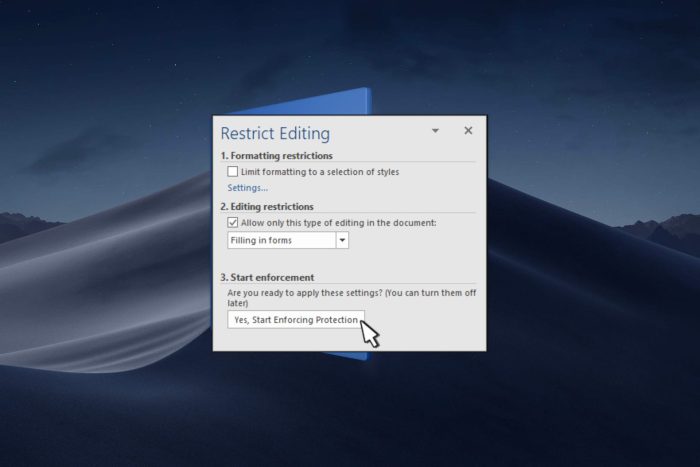
Если нужно собрать информацию от группы людей, можно создать заполняемую форму в Microsoft Word — с нуля или на основе готового шаблона.
Что потребуется и короткие определения
- Режим разработчика — вкладка Word, которая показывает элементы управления формы.
- Элементы управления — поля ввода, флажки, списки и т. п., которые заполняют пользователи.
- Ограничение редактирования — функция, запрещающая менять всё, кроме полей формы.
Как создать заполняемую форму в Microsoft Word
1. Включите режим разработчика
- Откройте Microsoft Word и создайте новый пустой документ.
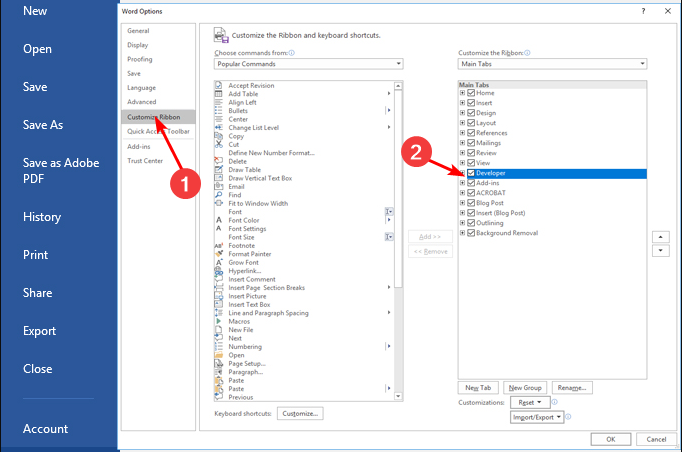
- Перейдите в меню: Файл > Параметры > Настроить ленту.
- Установите флажок Разработчик и нажмите Сохранить.
2. Сверстайте форму
- На пустом документе пропишите структуру формы: заголовки разделов, подписи полей и подсказки.
- Перейдите на вкладку Разработчик и в группе Элементы управления выберите нужный тип: текстовые поля, флажки, выпадающие списки и т. п. Расположите их рядом с подписями.
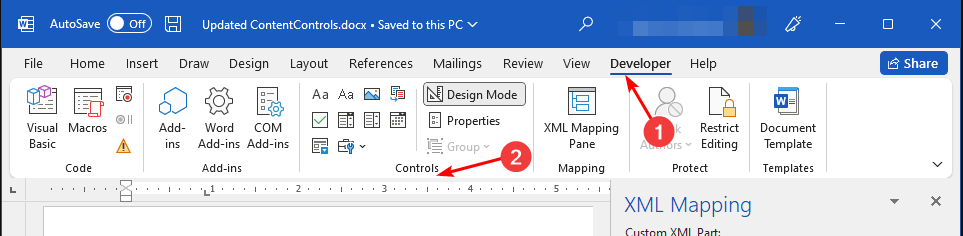
- По окончании работы нажмите кнопку Режим конструктора или Design Mode, чтобы выйти и проверить поведение полей.

3. Ограничьте редактирование
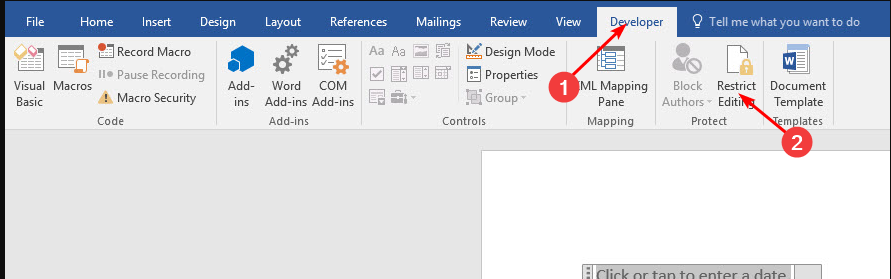
- На вкладке Разработчик нажмите Ограничить редактирование.
- Включите опцию Ограничения на редактирование и в выпадающем списке выберите Заполнение форм, затем нажмите Да, начать применение защиты.
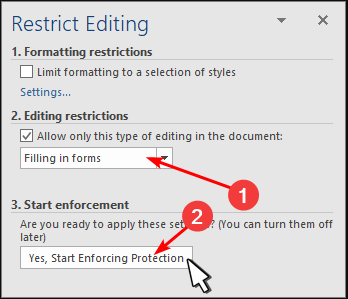
- По желанию задайте пароль для защиты — это повысит безопасность, но запомните пароль, иначе восстановление доступа будет сложным.
Примечание. Ограничение редактирования предотвращает изменение содержимого документа вне полей формы, но не шифрует документ. Используйте пароль, если требуется защита от случайного редактирования.
Советы по удобству и навигации
- Если форма длинная, добавьте оглавление: Вставка → Содержание, чтобы респондент мог быстро перейти к нужному разделу.
- Используйте подсказки (placeholder) и короткие инструкции при каждом поле, чтобы снизить количество ошибок при заполнении.
- Группируйте похожие поля и помечайте обязательные поля звёздочкой.
Когда это не подойдёт (ограничения и совместимость)
- Заполняемые формы Word не всегда корректно открываются в веб-версии Word или на мобильных платформах. Некоторые элементы управления могут быть недоступны.
- Если респонденты должны работать в браузере или на телефоне, лучше использовать заполняемые PDF или облачные формы (Google Forms, Microsoft Forms и т. п.).
- Для подписей и юридически значимых данных лучше использовать PDF с цифровой подписью.
Альтернативные подходы
- Заполняемый PDF: сохраняет формат и хорошо работает в большинстве устройств; подходит для официальных документов.
- Microsoft Forms / Google Forms: полностью веб-ориентированные, просты для сбора ответов и анализа данных.
- Специализированные сервисы (Typeform, JotForm): предлагают гибкую логику, адаптивный дизайн и встроенную интеграцию с CRM/таблицами.
Совместимость и миграция
- Перед распространением формы проверьте её на целевых устройствах: Windows Word, Word Online, macOS, iOS/Android.
- При миграции в PDF проверьте поля — некоторые элементы управления Word преобразуются в статический текст. Для интерактивности используйте редактор PDF (Adobe Acrobat или аналог).
Роли и чеклист перед рассылкой
- Автор формы: проверил структуру, подсказки, обязательные поля.
- Редактор: проверил орфографию и логику вопросов.
- Тестировщик: заполнил форму на разных устройствах (Windows, macOS, телефон) и подтвердил корректность.
- IT/администратор: убедился в политике безопасности и настройке пароля при необходимости.
Короткий чеклист:
- Включён режим разработчика
- Добавлены все элементы управления
- Проверено поведение полей в режиме заполнения
- Ограничено редактирование
- Тестирование на целевых устройствах
Безопасность и конфиденциальность
- Не храните чувствительные личные данные в незашифрованном документе.
- Если собираете персональные данные, уведомите пользователей о цели сбора и времени хранения. В отдельных юрисдикциях требуются согласия и соответствие регламентам по защите данных.
Глоссарий (одно предложение)
- Элемент управления — интерактивный объект в документе, позволяющий вводить или выбирать данные.
- Ограничение редактирования — настройка, запрещающая менять текст вне полей формы.
Примеры, когда лучше выбрать другой путь
- Нужна веб-доступность и простая аналитика → используйте Microsoft Forms или Google Forms.
- Нужны электронные подписи и неизменяемая верстка → создавайте заполняемый PDF с цифровой подписью.
Итог и рекомендации
Создание заполняемой формы в Word — быстрый способ собрать данные для внутренних опросов и административных задач. Для широкой аудитории и мобильных пользователей рассмотрите PDF или облачные формы. Всегда протестируйте форму на устройствах вашей целевой аудитории и ограничьте редактирование, чтобы защитить структуру документа.
Читайте также:
- Word для веба наконец получает полноценное редактирование колонтитулов
- Веб-приложения Microsoft 365 получают простую опцию запроса доступа к редактированию
Вы уже создавали заполняемую форму в Word? Напишите короткий отзыв ниже: какие трудности возникли и как вы их решили.

Похожие материалы

Несколько аккаунтов Skype: Multi Skype Launcher

Журнал для работы: повысить продуктивность

Персональные звуки уведомлений на Android

Скачивание шоу Hulu для офлайн‑просмотра

Microsoft Start: персонализированная новостная лента
