
Как создать мастер-установочный USB‑накопитель с несколькими версиями Windows

Зачем нужен мастер‑установочный USB
Если вы системный администратор, техник или продвинутый пользователь, удобнее иметь один USB‑накопитель, который позволит установить любую нужную версию Windows или загрузиться с антивирусного спасательного диска. Это экономит время и упрощает ремонт ПК — не нужно искать отдельные флешки или диски для каждой версии ОС.
Важно: WinSetupFromUSB работает с одиночными ISO от Microsoft. Образы, которые содержат одновременно 32‑бит и 64‑бит в одном ISO (dual ISO), не поддерживаются — скачайте по отдельности 32‑ и 64‑битные ISO при необходимости.
Что понадобится
- Портативная утилита WinSetupFromUSB (скачать с официального сайта).
- Один или несколько официальных ISO‑образов Windows (16 ГБ блокировка не требуется, но рекомендуемые объёмы ниже).
- USB‑накопитель: минимум 16 ГБ для пары версий, 32 ГБ или больше для большого набора ISO.
- Доступ к ПК с правами администратора для записи на USB.
Фактические размеры ISO зависят от версии Windows и сборки. При планировании оставьте запас пространства ~10–20% под дополнительные утилиты или разделы.
Краткая методика (пошагово)
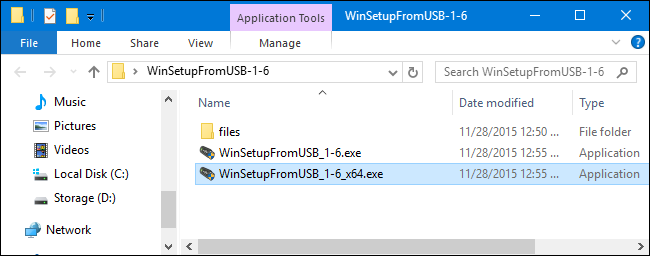
- Скачайте WinSetupFromUSB и распакуйте архив в папку.
- Вставьте USB и запустите исполняемый файл, соответствующий вашей версии Windows («x64» для 64‑битной OS, без «x64» для 32‑битной).
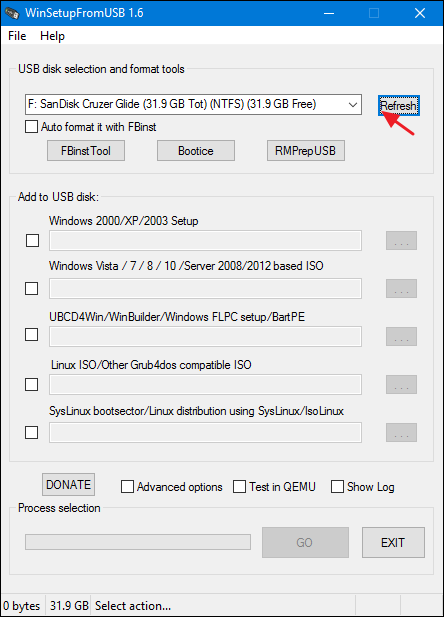
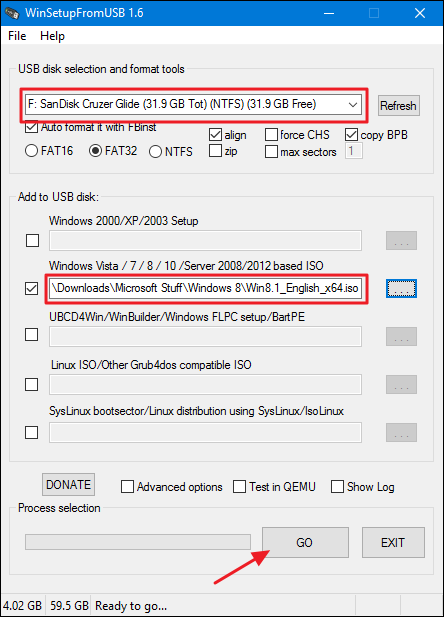
- Убедитесь, что в программе выбран правильный USB в верхнем поле, нажмите Refresh при необходимости.
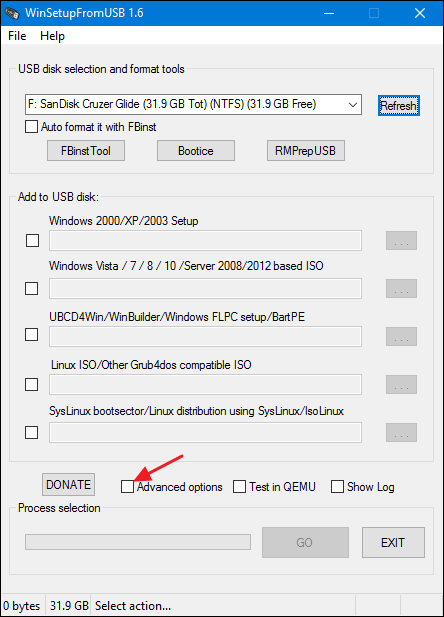
- Нажмите «Advanced Options» («Дополнительные параметры») и включите «Custom menu names for Vista/7/8/10/Server Source» чтобы задавать пользовательские имена папок и пунктов меню загрузки.
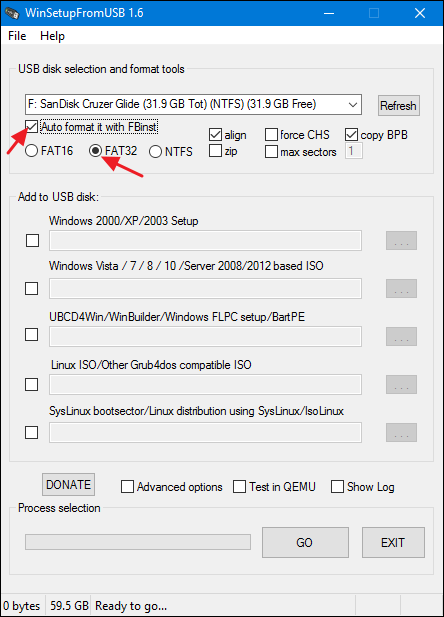
- При добавлении первого ISO обязательно отметьте «Auto format it with FBinst» чтобы инструмент правильно подготовил загрузочные структуры. Выберите файловую систему: FAT32 для совместимости с UEFI или NTFS если уверены в Legacy/BIOS‑загрузке и если образы требуют больших файлов.
Выберите раздел «Windows Vista / 7 / 8 / 10 / Server 2008/2012 based ISO», нажмите обзор («…») и укажите путь к ISO.
Если ISO крупный и вы выбрали FAT32, программа сообщит, что файл будет разделён — это нормально.
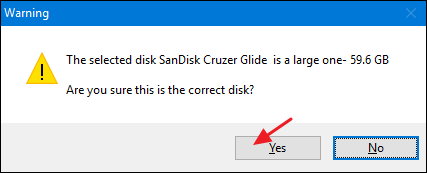
- Нажмите GO и подтвердите форматирование и использование выбранного диска.
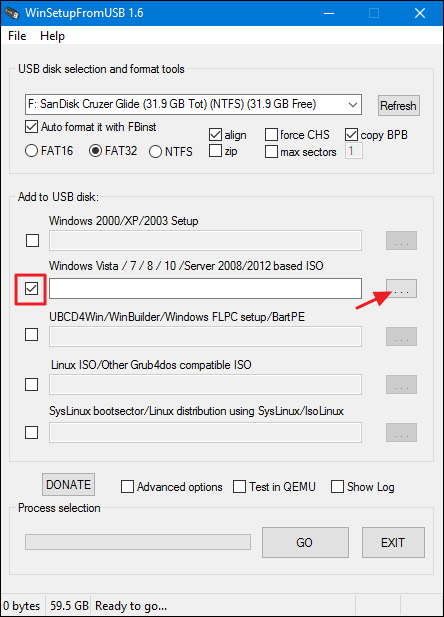
- Введите короткое имя папки (1–7 символов) и имя пункта меню загрузки (5–35 символов) когда появятся окна с подсказками — если не введёте, будут использованы значения по умолчанию.
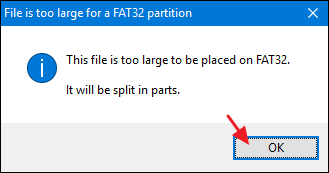
- Дождитесь завершения операции — в статусной строке видно прогресс. После сообщения Job done нажмите OK.
- Для добавления следующих ISO: не включайте «Auto format it with FBinst», снова включите «Custom menu names…», выберите следующий ISO и повторите процесс.
Выбор FAT32 или NTFS и что это означает
- FAT32: лучше для UEFI‑загрузки (особенно на современных платах). Ограничение: максимальный размер одного файла 4 ГБ — тяжелые WIM‑контейнеры будут разрезаны на части (WinSetupFromUSB делает это автоматически).
- NTFS: позволяет хранить файлы >4 ГБ, но на некоторых UEFI‑системах потребуется Legacy/CSM или специальный загрузчик. Нередко NTFS даёт более простую работу с большими ISO, но снижает гарантию совместимости с чистым UEFI.
Рекомендация: если вы планируете загрузку на современных UEFI‑ПК — выбирайте FAT32. Если нужно хранить единичные файлы больше 4 ГБ и вы знаете, что целевые машины поддерживают NTFS загрузку — используйте NTFS.
UEFI против Legacy: пояснение и проверка
- UEFI — современный режим загрузки; поддерживается на материнских платах последних лет. Часто требует FAT32 для обнаружения EFI‑загрузчика.
- Legacy (или BIOS) — старый режим; работает с MBR и NTFS без проблем.
Как проверить режим загрузки на целевой машине: войдите в BIOS/UEFI и посмотрите опции Boot Mode или Boot Priority. Если в опциях есть «UEFI only»/«Legacy only»/«UEFI and Legacy», это укажет настройку.
Совет: сделайте мультимодальный USB с поддержкой обоих режимов — WinSetupFromUSB обычно это обеспечивает по умолчанию.
Правила при добавлении нескольких ISO
- Форматируйте накопитель только один раз — при первом добавлении. Форматирование при каждом добавлении удалит уже записанные образы.
- Всегда активируйте «Custom menu names…» в Advanced Options перед добавлением, чтобы задать понятные пункты меню.
- Добавляйте ISO по одному; если записей много, проще тестировать по мере добавления.
Практическое руководство по размеру накопителя
| Набор ISO | Рекомендуемый объём USB |
|---|---|
| 1–2 версии Windows (ежегодные ISO 4–6 ГБ) | 16 ГБ |
| 3–5 версий Windows + пару утилит | 32 ГБ |
| Большой набор Windows + Linux + спасатели | 64 ГБ и более |
Оставляйте свободное место под метаданные и резервный буфер, особенно если хотите добавить образы позже.
Роль‑специфические чеклисты
Для системного администратора
- Загрузить последние ISO с централизованного репозитория.
- Проверить контрольные суммы ISO.
- Обновить README на USB с перечислением версий и дат сборок.
Для техника по ремонту
- Протестировать USB на 1–2 целевых моделях.
- Добавить антивирусные rescue‑ISO и live‑Linux.
- Сделать резервную копию USB‑контента на NAS.
Для домашнего пользователя
- Подготовить 32 ГБ накопитель.
- Добавить 1–2 нужные версии Windows и одну утилиту восстановления.
- Хранить ISO‑копии на компьютере или в облаке.
Тестовые сценарии и критерии приёмки
- Критерии приёмки:
- USB отображается в BIOS/UEFI как загрузочный носитель.
- При загрузке появляется меню с пользовательскими названиями.
- Выбранный пункт корректно запускает установщик Windows или утилиту.
- Тесты:
- Загрузка на UEFI‑машине с Secure Boot отключённым.
- Загрузка на старом ноутбуке в Legacy‑режиме.
- Проверка установки с каждой добавленной версии Windows.
Что делать, если что‑то пошло не так
- USB не виден в BIOS: проверьте выбор интерфейса (USB2/USB3), попробуйте другой порт (чаще задние порты на стационарных ПК).
- Пункт меню не запускается: проверьте, не было ли ошибочно пропущено включение «Custom menu names», повторно добавьте ISO без форматирования.
- Образ слишком большой для FAT32: разрешите разбиение файла в уведомлении программы или переключитесь на NTFS при первом форматировании (с учётом совместимости).
Important: перед форматированием убедитесь, что на флешке нет важных данных — формат уничтожает все файлы.
Альтернативы и когда WinSetupFromUSB не подходит
- Rufus: отлично подходит для записи одного ISO и создания UEFI‑совместимых USB, но не специализируется на мульти‑ISO.
- Ventoy: современный инструмент для мультизагрузочных USB, который позволяет просто копировать ISO в корень накопителя без сложного процесса записи; поддерживает многие форматы и UEFI/Secure Boot.
Когда стоит выбрать Ventoy: если вы хотите максимально простой рабочий процесс «копировать‑вставить» ISO и часто менять набор образов.
Когда стоит выбрать WinSetupFromUSB: если нужен классический подход с пользовательскими именами меню и поддержкой специфичных загрузочных схем Windows.
Безопасность и приватность
- Загружайте ISO только с официальных или доверенных источников.
- Проверяйте контрольные суммы (SHA1/SHA256) образов, чтобы убедиться в целостности и отсутствии подмены.
- Не храните на мастер‑USB личные данные или резервные копии без шифрования.
Советы по поддержке и обновлению набора
- Периодически обновляйте ISO до актуальных сборок и патч‑уровней.
- Поддерживайте README или текстовый файл на USB с перечнем образов и датой обновления.
- Храните исходные ISO в централизованном хранилище, чтобы можно было быстро восстановить USB при сбое.
Мини‑методология для команды
- Назначьте ответственного за репозиторий ISO.
- Подготовьте эталонный USB по инструкции и протестируйте на ключевых платформах.
- Ведите журнал изменений и версии USB‑сборки.
- Перед полевым использованием проверяйте USB раз в квартал.
Риск‑матрица и смягчающие меры
- Риск: потеря данных при форматировании. Смягчение: хранить резервные копии ISO и важных файлов.
- Риск: несовместимость UEFI/NTFS. Смягчение: протестировать на целевых платформах и иметь копию в FAT32.
- Риск: заражённый ISO. Смягчение: скачивать только с официальных сайтов и проверять подписи/хеши.
Простая меритократия принятия решения (Mermaid диаграмма)
flowchart TD
  A[Нужен мульти‑ISO USB?] -->|Да| B{Хотите копировать ISO прямо на флешку?}
  B -->|Да| C[Используйте Ventoy]
  B -->|Нет| D{Нужны пользовательские меню и тонкая настройка?}
  D -->|Да| E[Используйте WinSetupFromUSB]
  D -->|Нет| F[Используйте Rufus для отдельных ISO]
  A -->|Нет| G[Используйте Rufus или штатные средства]
Быстрые шаблоны и чек‑лист перед выездом
- Наличие ISO: да/нет
- USB ≥ рекомендованного объёма: да/нет
- Проверены контрольные суммы: да/нет
- Протестирована загрузка на 1‑2 машинах: да/нет
- README на USB с перечислением версий: да/нет
Короткий итог
WinSetupFromUSB остаётся надёжным вариантом для создания мультизагрузочного USB с Windows ISO, особенно если вам важны пользовательские пункты меню и контролируемый процесс записи. Для более простого подхода и лёгкого управления множеством ISO рассмотрите Ventoy.
Summary:
- Форматируйте накопитель только при первом добавлении.
- Выбирайте FAT32 для UEFI, NTFS для больших файлов при совместимости.
- Всегда проверяйте ISO на целевых машинах, держите резервные копии.
Если нужно, могу подготовить краткую шпаргалку для печати (A4) с шагами и проверочным чек‑листом.

Похожие материалы

Несколько аккаунтов Skype: Multi Skype Launcher

Журнал для работы: повысить продуктивность

Персональные звуки уведомлений на Android

Скачивание шоу Hulu для офлайн‑просмотра

Microsoft Start: персонализированная новостная лента
