
Как создавать таблицы в Markdown

Markdown — это лёгкий язык разметки для публикации контента в вебе. Он использует понятный синтаксис обычного текста, который преобразуется в HTML. Со временем появилось много диалектов Markdown; большинство современных редакторов поддерживают таблицы благодаря расширениям вроде GitHub Flavored Markdown (GFM) и Markdown Extra.
В этой статье вы найдёте подробные инструкции по созданию таблиц вручную, рекомендации по форматированию и доступности, подборку инструментов для генерации таблиц, методики тестирования и готовые шаблоны для типичных задач.
Краткое определение
Markdown — облегчённый язык разметки для написания текста, который затем конвертируется в HTML. Таблицы в Markdown чаще всего реализованы через расширения (например, GFM), где строки и столбцы отделяются символом “|” и разделяются строкой‑разделителем из дефисов.
Основы: парсеры Markdown и поддержка таблиц
Оригинальный парсер Markdown был написан на Perl и поддерживал блоковые элементы (абзацы, заголовки, списки) и элементы внутри строк (ссылки, выделение, изображения). Позднее появились разные реализации: GitHub Flavored Markdown (GFM), Markdown Extra, MultiMarkdown, CommonMark и другие.
Большинство современных платформ (GitHub, GitLab, редакторы заметок) поддерживают таблицы через GFM или Markdown Extra. CommonMark стремится к стандартизации, и хотя базовая спецификация CommonMark изначально не включала таблицы, расширения часто предлагают одинаковый синтаксис, что делает таблицы переносимыми между редакторами.
Как создать таблицу в Markdown — базовый синтаксис
Таблица состоит из двух частей: заголовка (header) и тела (rows). Заголовок отделяется от тела строкой‑разделителем с дефисами. Колонки разделяются вертикальной чертой (pipe, |). Выравнивание задаётся двоеточием (:).
Короткие правила:
- Символ “|” разделяет столбцы.
- Строка с дефисами (минимум три дефиса в каждой ячейке) отделяет заголовок от тела.
- Двоеточие “:” слева/справа/по обе стороны от дефисов задаёт выравнивание слева/справа/по центру.
Простой пример таблицы в Markdown:
| Имя       | Роль           | Статус   |
|-----------|:---------------:|---------:|
| Анна      | Разработчик     | Активен  |
| Борис     | Тестировщик     | В ожид.  |
Результат:
| Имя | Роль | Статус |
|---|---|---|
| Анна | Разработчик | Активен |
| Борис | Тестировщик | В ожид. |
Правила выравнивания
- :— — выравнивание влево.
- —: — выравнивание вправо.
- :—: — центр.
Ячейки строки‑разделителя должны содержать минимум три дефиса. Для читаемости можно увеличивать количество дефисов и добавлять пробелы, но Markdown парсер этого не потребует.
Форматирование внутри ячеек
Внутри ячеек можно использовать обычный Markdown: жирный, курсив, inline code, ссылки и изображения. Если нужно вставить вертикальную черту “|” в содержимое ячейки, экранируйте её обратным слэшем (\|). Для явного переноса строки внутри ячейки допустимо использовать HTML‑тег
— большинство парсеров поддерживают такой приём.
Пример с экранированием и переносом:
| Пример      | Описание               |
|-------------|------------------------|
| Текст с \|  | Вертикальная черта     |
| Многостроч. | Первая строка
Вторая строка |
Когда таблицы не подходят
- Для очень сложных табличных макетов (слияние ячеек, сложные границы) Markdown не подходит — используйте HTML или специализированный инструмент.
- Если таблица очень большая (тысячи строк), лучше держать данные во внешнем CSV/базе и генерировать Markdown по необходимости.
Примеры: часто используемые шаблоны таблиц
Три шаблона, которые часто встречаются в документации и READMEs.
Простой справочный список:
| Параметр    | Значение             |
|-------------|----------------------|
| Версия      | 1.2.3                |
| Автор       | Команда документации |
Таблица с метриками и выравниванием чисел:
| Метрика          | Показатель | Изменение |
|------------------|-----------:|---------:|
| Время ответа     | 120 ms     | -10%     |
| Аптайм           | 99.95%     | +0.02%   |
Таблица с мультимедийным содержанием (ссылки и изображения):
| Название | Превью |
|------------------|--------------------------|
| Документ A | 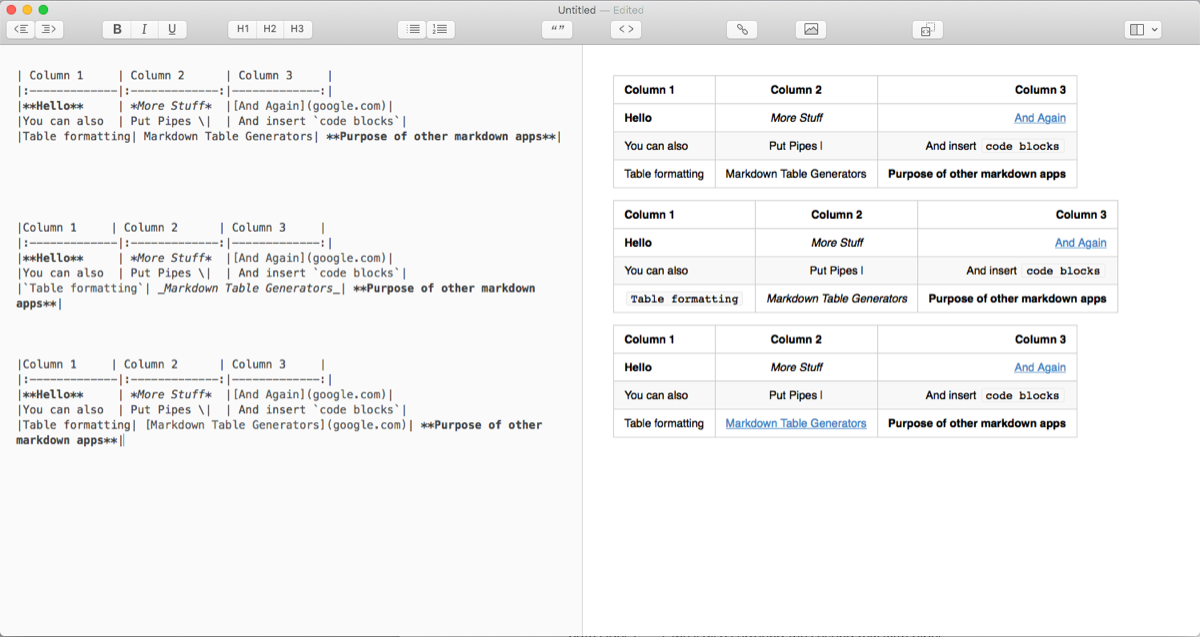 |(Изображения в ячейках поддерживаются большинством движков Markdown.)
Генераторы таблиц — когда использовать
Создание таблицы вручную — просто, но утомительно при многих строках и столбцах. Генераторы экономят время:
- Автоматически выравнивают столбцы.
- Конвертируют CSV/Excel в Markdown.
- Предлагают удобный визуальный редактор для правок.
Ниже — обзор двух популярных инструментов.
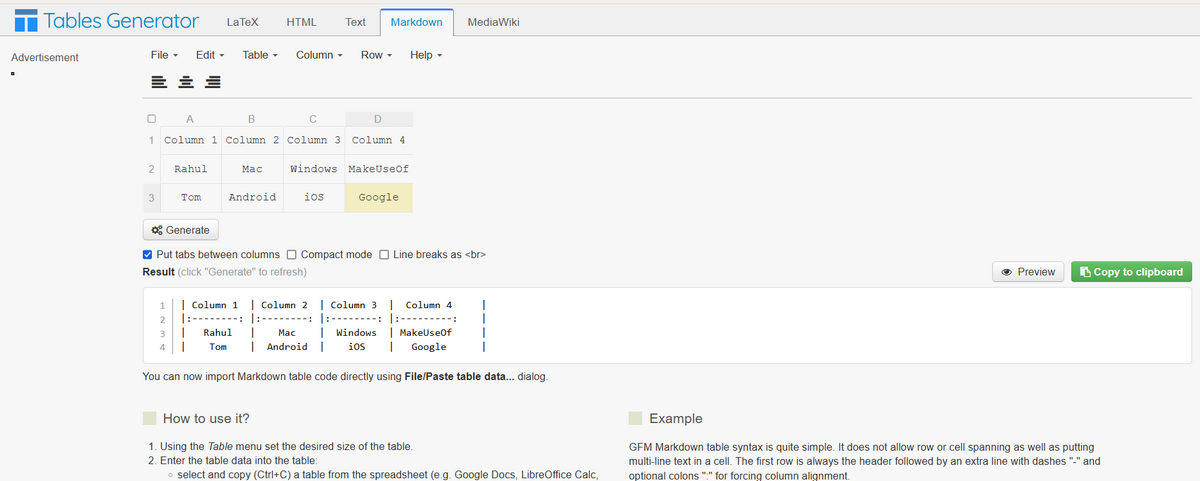
Tables Generator
Tables Generator — простой веб‑инструмент с набором опций для создания таблиц и экспорта в Markdown. Интерфейс поддерживает разные форматы, поэтому убедитесь, что выбрана вкладка Markdown.
Типичный рабочий процесс:
- Откройте меню Файл > Новая таблица.
- В диалоге выберите число строк (1–500) и столбцов (1–20).
- Нажмите Создать.
- Дважды щёлкните по ячейке, введите данные, используйте Tab для перехода.
- Нажмите Генерировать и затем Копировать в буфер.
- При необходимости включите Компактный режим для уменьшения пробелов.
Инструмент умеет импортировать CSV (Файл > Импорт CSV) и поддерживает независимое выравнивание ячеек, что полезно при сложных макетах.
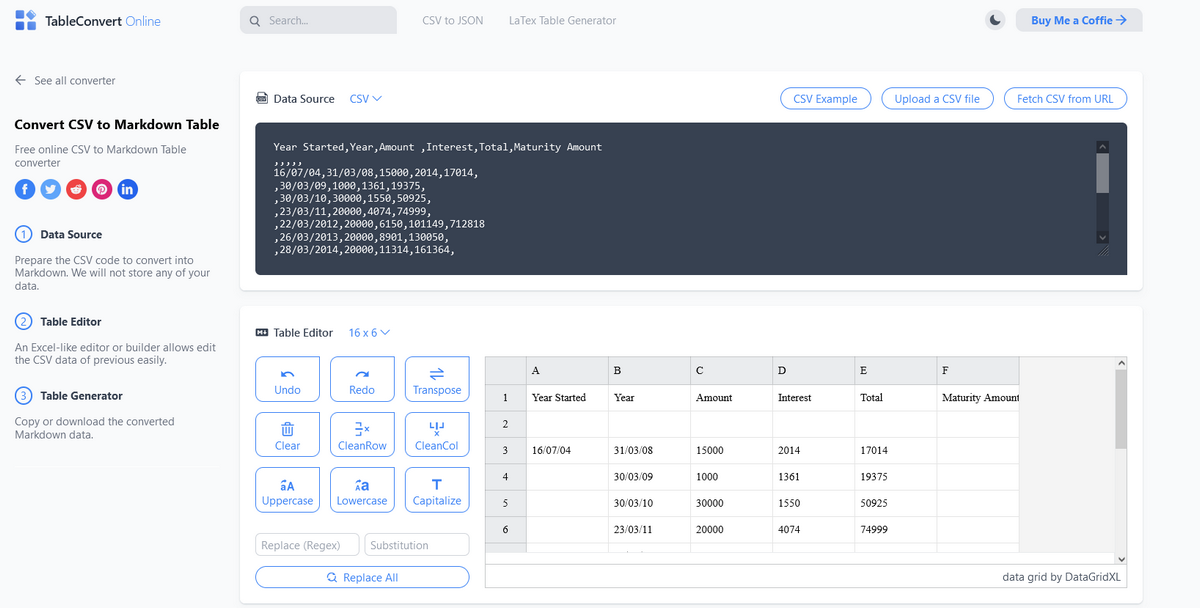
Table Convert
Table Convert — удобный конвертер CSV→Markdown с полноценным редактором таблиц. Есть Undo/Redo, транспонирование, поиск и замена.
Как использовать:
- Перетащите файл CSV или вставьте данные в поле Источник данных.
- Смотрите предварительный просмотр Markdown в реальном времени.
- Отметьте «Жирный первый ряд», чтобы сделать заголовок заметнее.
- Включите «Pretty‑print», чтобы красиво отформатировать вывод.
- Копируйте результат или скачивайте как .md.
Преимущество: работает со стандартным CSV, что упрощает экспорт таблиц из Excel.
Таблицы в редакторах с визуальным интерфейсом
Многие современные приложения интегрируют визуальный редактор таблиц, чтобы редактировать как в Word и сразу получать Markdown‑исходник.
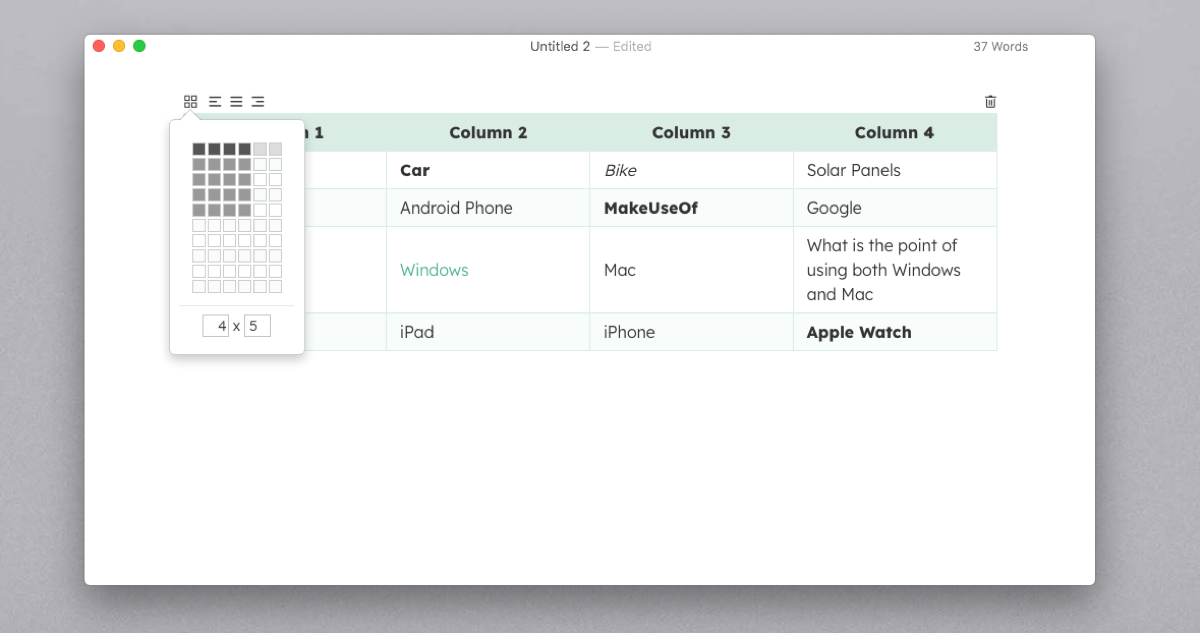
Typora
Typora — текстовый редактор со встроенной поддержкой Markdown. Создание таблицы: Параграф > Таблица > Вставить таблицу. В диалоге задайте начальные строки/столбцы. Для добавления строк/столбцов — правый клик по ячейке и выберите соответствующую команду. Поддерживается перетаскивание строк/столбцов, изменение размера и настройка выравнивания через панель инструментов.
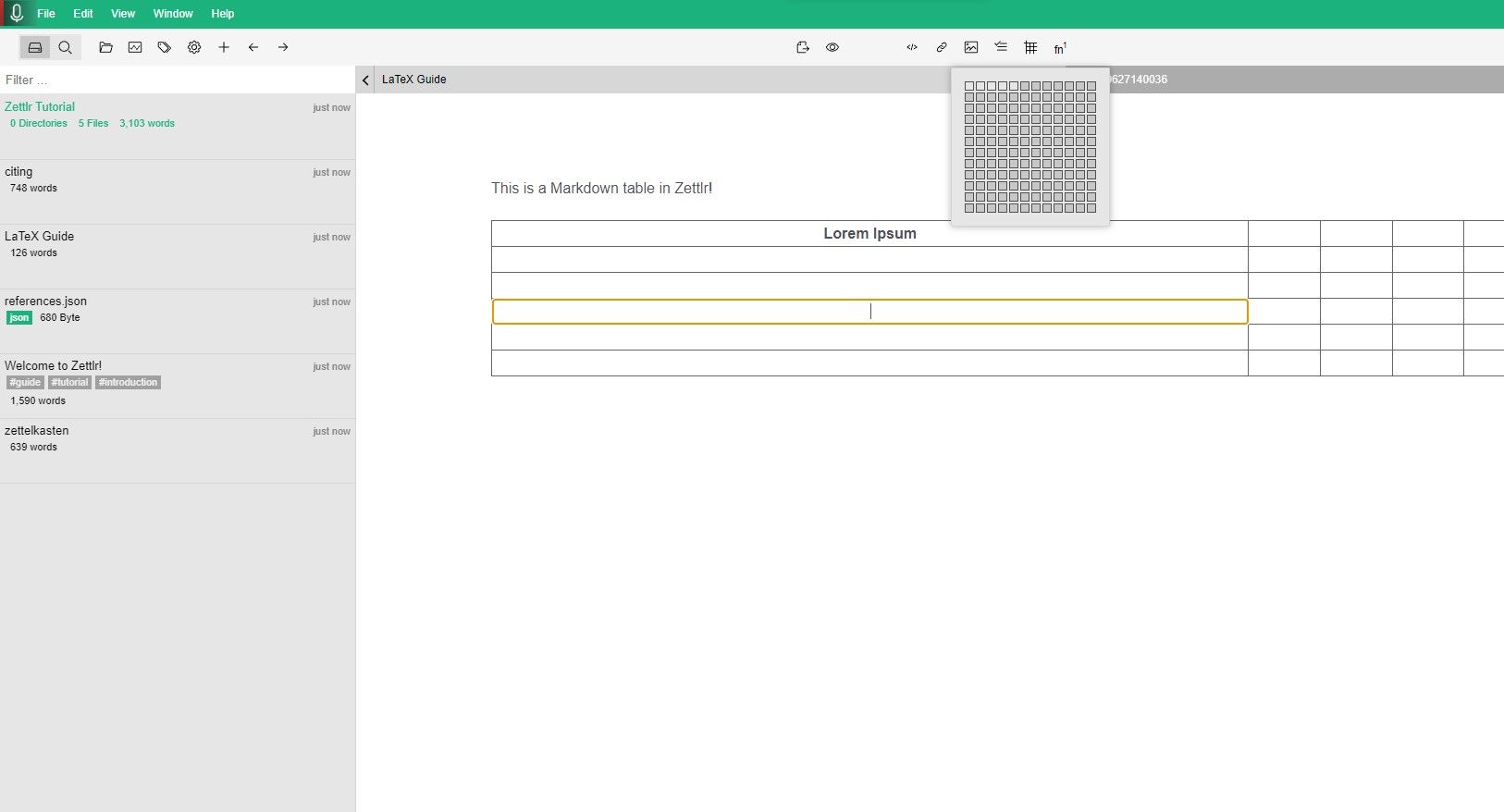
Zettlr
Zettlr имеет встроенный редактор таблиц с кнопкой таблицы в тулбаре. Навигация по таблице производится клавишами Tab и стрелками. Для добавления строк/столбцов появятся зелёные кнопки + по границам при наведении. Внутри таблицы вы работаете в режиме редактирования: не забудьте кликнуть вне таблицы и сохранить документ, когда закончите.
Практические советы и приёмы
- Всегда проверяйте результат в целевой платформе (GitHub/GitLab/редактор заметок): рендеринг может немного отличаться.
- Для широких таблиц используйте компактный стиль или сокращайте заголовки — многие движки автоматически обрезают визуальную ширину.
- Если таблица содержит данные из отчёта, держите исходный CSV рядом для быстрого обновления.
- Для таблиц с числами выравнивайте по правому краю, чтобы сравнение было визуально удобным.
- Добавляйте заголовки (caption) над или под таблицей в тексте для доступности — не все парсеры поддерживают HTML
внутри Markdown.
Доступность (accessibility)
- Добавляйте описательные заголовки таблиц и поясняющий текст рядом с таблицей.
- Избегайте использования только цвета для передачи смысла.
- Если таблица сложная, дублируйте ключевые данные в списке или абзаце для экранных читалок.
Проверка качества: тест‑кейсы и критерии приёмки
Критерии приёмки:
- Заголовок таблицы отображается верно и соответствует данным.
- Количество столбцов в заголовке совпадает с количеством столбцов в каждой строке тела.
- Выравнивание столбцов соответствует спецификации (лево/центр/право).
- Все вертикальные черты в содержимом ячеек корректно экранированы.
- Инлайновые элементы (ссылки, изображения, форматирование) корректно рендерятся.
Тест‑кейсы:
- Пустая таблица (1×1) — проверка минимального формата.
- Таблица с экранированными “|” в ячейках.
- Таблица с переносами
внутри ячейки. - Большая таблица (100+ строк) — проверка производительности генератора и рендерера.
- Таблица с изображениями в ячейках — проверка путей и alt‑текста.
SOP: Быстрое руководство по созданию таблицы (шаблон работы)
- Подготовьте данные: CSV или таблица Excel.
- Решите структуру: колонки, типы данных, порядок столбцов.
- Выберите инструмент: ручной Markdown для простой таблицы, генератор для сложной/большой.
- Если вручную — напишите заголовок и строку‑разделитель (мин. 3 дефиса).
- Добавьте выравнивание через двоеточия, если нужно.
- Вставьте инлайновое форматирование: ссылки, жирный текст, изображения.
- Протестируйте рендер в целевой платформе и выполните контроль качества по чек‑листу.
- Сохраните исходный CSV и версию .md в репозитории или заметках.
Ролевые чек‑листы
Для автора контента:
- Проверить корректность заголовков и подписей.
- Убедиться, что все изображения имеют alt‑текст.
- Сверить данные с исходным CSV.
Для разработчика документации:
- Проверить рендер на целевой платформе (GitHub/GitLab/Docs).
- Автоматизировать обновление таблицы из источника при возможности.
Для тестировщика/аналитика:
- Пропустить таблицу через тест‑кейсы.
- Проверить граничные значения и некорректные данные.
Сравнение подходов: ручная верстка vs генераторы vs визуальные редакторы
- Ручная верстка: быстро для небольших таблиц, лёгкая контроль над синтаксисом, но трудозатратно при больших объёмах.
- Генераторы (Tables Generator, Table Convert): экономят время при больших объёмах, удобный импорт из CSV, полезны для одноразовой конверсии.
- Визуальные редакторы (Typora, Zettlr): удобство редактирования для авторов контента, мгновенный визуальный отклик, но иногда могут генерировать разный синтаксис при экспорте.
Выбор зависит от объёма данных, необходимости автоматизации и предпочтений рабочей среды.
Локализация и особенности для русскоязычной аудитории
- В заголовках столбцов используйте понятные термины на русском языке, избегайте англицизмов, если аудитория — преимущественно русскоязычная.
- Формат чисел: для презентации используйте точку или запятую в числе по договорённости (например, 1.23 или 1,23); в технической документации чаще используют точку.
- Формат дат: придерживайтесь ISO (YYYY‑MM‑DD) для технических отчётов или локального формата (DD.MM.YYYY) для читателей в России.
Советы по SEO и доступности контента с таблицами
- Дайте таблице понятный заголовок и подпись рядом: поисковые роботы и пользователи быстрее поймут содержимое.
- Если таблица содержит важные данные, продублируйте ключевые факты в тексте под таблицей.
- Используйте семантические элементы и структурированный контент: списки, заголовки, короткие абзацы.
Шпаргалка: быстрые команды и шаблоны
Мини‑чеклист для вставки таблицы в Markdown:
- Начни и закончи каждую строку символом | для читаемости.
- В строке‑разделителе в каждой ячейке минимум три дефиса.
- Для центровки используйте :—:.
- Для экранирования “|” — \|.
- Для переноса строки внутри ячейки —
.
Шаблон простого README‑раздела с таблицей:
## Поддерживаемые платформы

| Платформа | Поддержка | Примечание |
|-----------|:---------:|-----------|
| Windows   | Да        | 64‑бит     |
| macOS     | Ограничено| Требуется M1|
Пример: CSV → Markdown быстрый преобразователь
CSV:
Имя,Роль,Активность
Анна,Разработчик,Да
Борис,Тестировщик,Нет
Ручная конверсия в Markdown:
| Имя  | Роль         | Активность |
|------|--------------|-----------:|
| Анна | Разработчик  | Да         |
| Борис| Тестировщик  | Нет        |
Совет: при конвертации больших CSV пользуйтесь Table Convert или скриптом на Python для автоматизации (pandas.to_markdown()).
Методика миграции больших таблиц
Если требуется перенести большие таблицы из Excel в Markdown и поддерживать их актуальность:
- Экспортируйте исходные таблицы в CSV.
- Настройте скрипт (например, на Python с pandas), который преобразует CSV в Markdown и сохраняет .md.
- Разместите скрипт в CI/CD пайплайне или как крон‑задачу для регулярного обновления.
- Включите проверку целостности: число столбцов и корректные заголовки.
Преимущество: таблицы остаются синхронизированными с источником данных, а коммиты показывают историю изменений.
Примеры ошибок и как их исправить
Ошибка: Разное количество столбцов в строках.
Решение: Проверьте каждую строку на совпадение с числом заголовков; используйте генератор или скрипт для нормализации.
Ошибка: Не работает перенос строк в ячейке.
Решение: Используйте
или проверьте, поддерживается ли HTML внутри таблиц в целевой платформе.
Ошибка: Изображения не отображаются.
Решение: Убедитесь, что путь корректен и изображение доступно в репозитории/сервере, проверьте alt‑текст.
Пример диаграммы принятия решения (Mermaid)
flowchart TD
  A[Есть CSV?] -->|Да| B[Использовать Table Convert]
  A -->|Нет| C[Ручная верстка или Typora]
  B --> D{Требуется автоматизация?}
  D -->|Да| E[Скрипт 'pandas/to_markdown']
  D -->|Нет| F[Копировать/Вставить]
  C --> G{Сложность таблицы}
  G -->|Сложная| H[Использовать HTML]
  G -->|Простая| F
Короткая памятка по безопасности и приватности
- При включении изображений и ссылок проверяйте, не раскрываются ли приватные пути или чувствительные данные.
- При автоматической конверсии CSV убедитесь, что в источнике нет конфиденциальной информации.
Итог и рекомендации
Таблицы в Markdown — удобный и переносимый способ представить табличные данные в документации и README. Для простых задач достаточно ручного синтаксиса. При больших объёмах или частом обновлении используйте генераторы или автоматические скрипты. Для визуального редактирования выберите редактор с встроенной поддержкой таблиц (Typora, Zettlr).
Внедрите в рабочий процесс шаблон миграции из CSV в Markdown и критерии приёмки, чтобы обеспечить консистентность данных и удобство чтения.
Ключевые шаги для начала прямо сейчас:
- Определите источник данных (CSV/Excel/manual).
- Выберите инструмент (ручно/генератор/редактор).
- Настройте проверку и автоматизацию, если необходимо.

Похожие материалы

Несколько аккаунтов Skype: Multi Skype Launcher

Журнал для работы: повысить продуктивность

Персональные звуки уведомлений на Android

Скачивание шоу Hulu для офлайн‑просмотра

Microsoft Start: персонализированная новостная лента
