
Создание mailto‑ссылок в PowerPoint

Краткое содержание
- Как быстро вставить mailto‑ссылку
- Как создать кнопку с mailto
- Как добавить тему и тело письма
- Решение проблем и рекомендации по доступности
Быстрый способ вставки ссылки
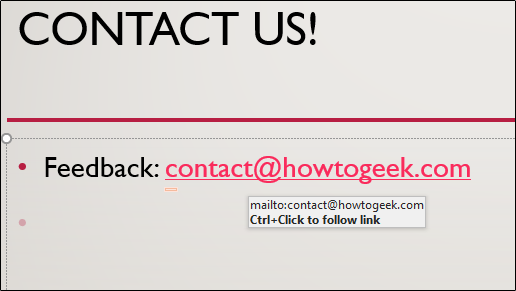
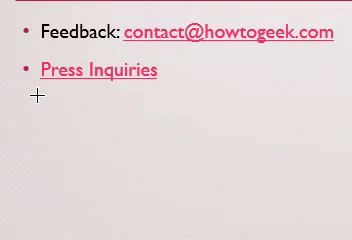
Самый простой метод — ввести существующий адрес электронной почты прямо в текстовом поле слайда и нажать Enter. PowerPoint автоматически преобразует адрес в mailto‑ссылку.
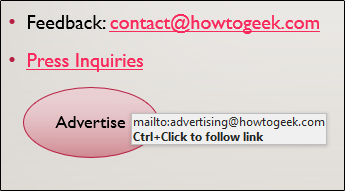
При наведении курсора на ссылку появится подсказка с инструкцией по переходу по ссылке.
Вставка mailto в текст или объект
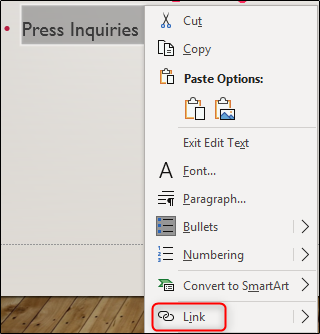
- Выделите текст или объект (например, изображение или фигуру).
- Правый клик → выберите «Ссылка» (в некоторых версиях — «Гиперссылка»).
- В поле «Адрес» введите адрес электронной почты. Windows автоматически добавит префикс mailto:; вводить его вручную не обязательно.
- Нажмите «ОК».
После этого для перехода по ссылке удерживайте Ctrl и щёлкните по объекту (в Windows). На Mac — просто щёлкните, если в настройках указано однократное открытие ссылок.
Создание кнопки с mailto
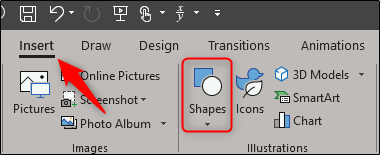
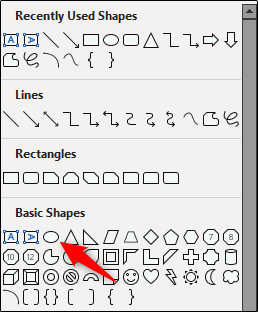
- Перейдите на вкладку «Вставка» (Insert) и выберите «Фигуры» → нужную фигуру.
- Нарисуйте фигуру на слайде, отформатируйте её через вкладку «Формат» → «Стили фигур» (включая заливку, контур и эффекты).
- Дважды щёлкните фигуру и введите текст кнопки (например, «Написать нам»).
- Правый клик по фигуре → «Ссылка» → введите адрес в поле «Адрес» → «ОК».
Добавление темы и текста письма (параметры mailto)
Вы можете заранее заполнить тему и тело письма, добавив параметры к адресу:
Пример:
mailto:ivan@example.com?subject=Вопрос%20по%20презентации&body=Здравствуйте,%0A%0AУ меня вопрос…
Пояснения:
- subject — тема письма (используйте percent‑encoding для пробелов и специальных символов).
- body — начало текста письма; для перехода на новую строку используйте %0A.
Важно: длинные тела письма лучше не ставить в mailto — некоторые почтовые клиенты могут игнорировать длинные или сложные параметры.
Совместимость и отличия между платформами
- Windows: обычно mailto открывает клиент по умолчанию (Outlook, Mail, Thunderbird). Для перехода из PowerPoint потребуется Ctrl+клик.
- macOS: поведение зависит от настроек системного почтового клиента; иногда ссылка открывается обычным кликом.
- Веб‑версия PowerPoint (PowerPoint Online): mailto‑ссылки тоже работают, но открывают почтовый клиент или веб‑почту, настроенную в браузере.
Важно: если у пользователя не настроен почтовый клиент, ссылка может не сработать — покажите альтернативный контакт (телефон, форму).
Доступность и UX
- Дайте понятный текст ссылки: вместо «кликните здесь» используйте «Написать нам на team@example.com».
- Убедитесь, что контраст кнопки и размер шрифта соответствуют рекомендациям по доступности.
- Для пользователей мобильных устройств сделайте текст кликабельным, а также рассмотрите QR‑код со ссылкой на контакт или форму.
Когда этот подход не подходит (примеры отказов)
- Аудитория использует только веб‑почту без привязки к почтовому клиенту — mailto может открыть нежелательный сервис.
- Корпоративные политики блокируют внешнюю почту или выполненный JavaScript на платформе, где открывается презентация.
- Требуется собирать ответы централизованно — лучше использовать форму (Google Forms, Microsoft Forms) или специализированный контактный виджет.
Альтернативы
- Вставить ссылку на онлайн‑форму обратной связи.
- Показать QR‑код с mailto или ссылкой на форму (удобно для мобильных пользователей).
- Добавить слайд «Контакты» с несколькими каналами (телефон, профиль в соцсетях, форма).
Чек‑лист перед публикацией презентации
- Проверьте все mailto‑ссылки на разных устройствах (Windows, macOS, iOS, Android).
- Убедитесь, что ссылки имеют понятный текст (вместо «кликните здесь»).
- Проверьте кодировку темы и тела (percent‑encoding для пробелов и спецсимволов).
- Подготовьте альтернативный канал связи на слайде «Контакты».
Мини‑методика быстрой проверки
- Вставьте ссылку на тестовый почтовый адрес.
- Сохраните презентацию и откройте её в режиме показа/веб‑просмотре.
- Протестируйте клик/Ctrl+клик на Windows и простое нажатие на macOS.
- Проверьте открытие почтового клиента и корректность темы/тела.
Критерии приёмки
- Все mailto‑ссылки открывают почтовый клиент и подставляют адрес.
- При наличии параметров subject/body они корректно отображаются в целевом почтовом клиенте.
- Для случаев, когда почтовый клиент не настроен, указан альтернативный способ связи.
Часто задаваемые вопросы
Что делать, если ссылка не открывается?
Проверьте, установлен ли в системе почтовый клиент по умолчанию. В веб‑версии откройте ссылку в другом браузере и убедитесь, что он связан с почтой.
Можно ли автоматически указать тему и текст письма?
Да — используйте параметры subject и body в строке mailto. Не забывайте кодировать пробелы и спецсимволы (%20, %0A).
Как сделать кнопку кликабельной на мобильных устройствах?
Создайте большую, контрастную фигуру с текстом и добавьте mailto‑ссылку; мобильные браузеры и почтовые приложения обычно распознают такие ссылки.
Короткое резюме
Добавление mailto‑ссылок в PowerPoint — простой способ упростить обратную связь. Для кнопок используйте «Вставка» → «Фигуры», затем контекстное меню «Ссылка». Тестируйте на целевых устройствах и предоставляйте альтернативы, если почтовый клиент не настроен.

Похожие материалы

Несколько аккаунтов Skype: Multi Skype Launcher

Журнал для работы: повысить продуктивность

Персональные звуки уведомлений на Android

Скачивание шоу Hulu для офлайн‑просмотра

Microsoft Start: персонализированная новостная лента
