
Microsoft Lobe: как создавать модели ИИ без кода

Что такое Microsoft Lobe?
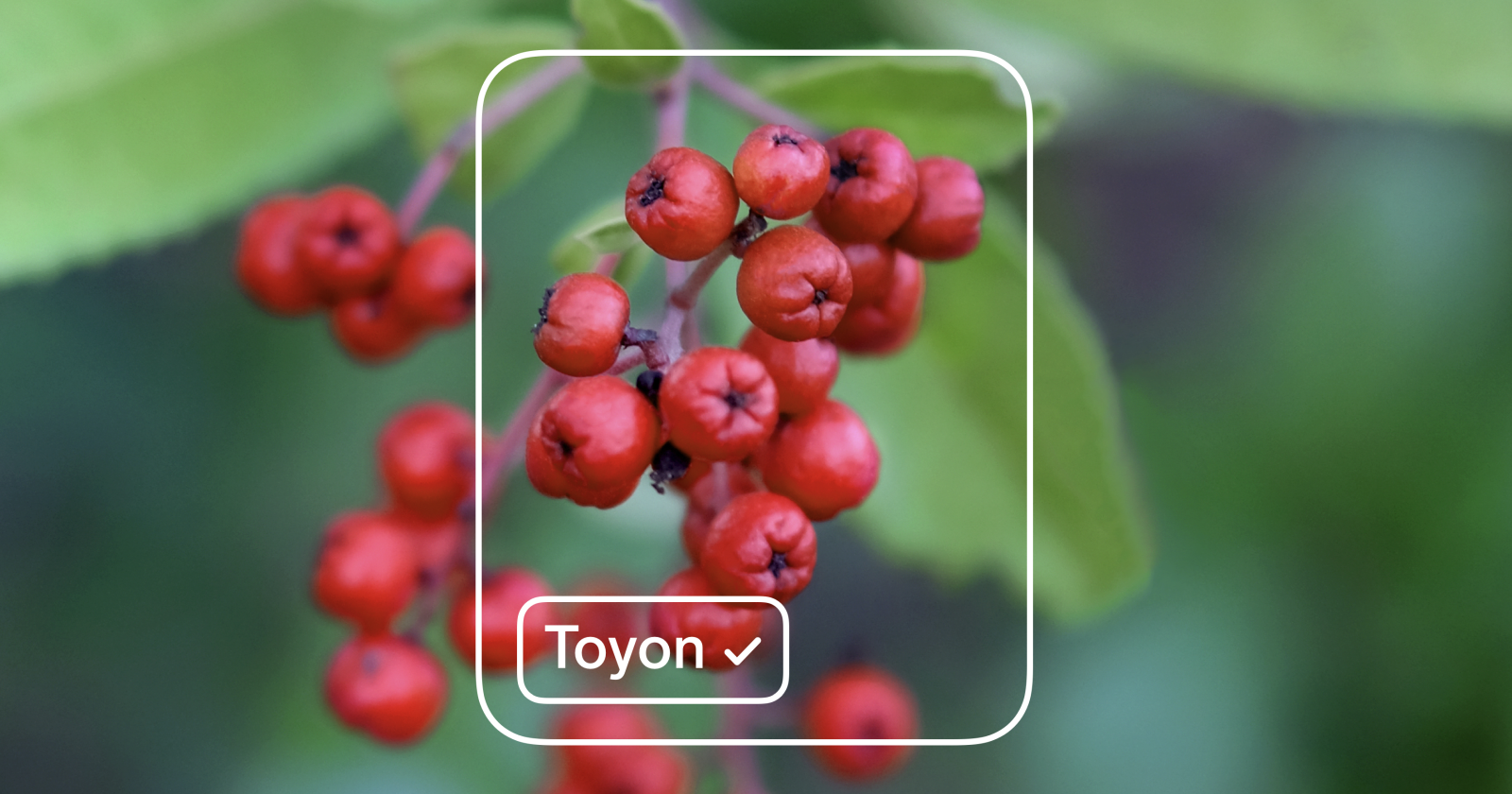
Lobe — это бесплатное настольное приложение для Windows и macOS, которое позволяет людям без опыта в программировании и науке о данных экспериментировать с искусственным интеллектом. Приложение реализует визуальный конструктор моделей: вы импортируете данные, помечаете их и Lobe обучает модель, используя внутренние алгоритмы и предобученные нейронные сети.
Ключевые свойства Lobe:
- Работа полностью локально: все данные остаются на вашем компьютере.
- Интуитивный визуальный интерфейс: разметка изображений и визуальная проверка результатов.
- Экспорт в распространённые форматы: TensorFlow Lite, Core ML, TensorFlow SavedModel.
- Поддержка быстрого прототипирования без кода.
Краткое определение: Lobe — визуальный инструмент для создания и экспорта моделей машинного обучения, ориентированный на классификацию изображений в текущей публичной версии.
Как работает Lobe простыми словами
Lobe использует подходы, близкие к transfer learning (переобучению предобученной модели). Приложение принимает ваши размеченные изображения и дообучает внутреннюю нейросеть, чтобы она могла отличать один класс от другого. Вы видите результаты в реальном времени, можете добавить дополнительные примеры и оптимизировать модель, не заходя в код.
Важно: Lobe всегда выбирает один из заданных вами ярлыков. Чтобы избежать ошибочной классификации неподходящих изображений, добавляйте помеченные примеры «ничего из перечисленного».
Быстрый план действий
- Скачать и установить Lobe.
- Создать проект и импортировать изображения.
- Разметить картинки по меткам.
- Дождаться автоматического обучения и проверить результаты.
- Оптимизировать и дообучить модель.
- Экспортировать модель в нужный формат.
1. Установка Microsoft Lobe
Чтобы скачать Lobe, откройте официальный сайт Lobe и нажмите кнопку загрузки. Для доступа к бета-версии потребуется ввести имя, адрес электронной почты и страну — эти данные нужны для регистрации бета-участника.
Приложение загружается как исполняемый пакет (несколько сотен мегабайт) и устанавливается стандартным мастером установки. После завершения установки отметьте «Запустить Lobe» и нажмите «Завершить».
Совет по локали: убедитесь, что на компьютере достаточно свободного места и что установщик запущен с учётными правами пользователя с правами на установку ПО.
2. Импорт и разметка изображений
После запуска нажмите “Новый проект” в левом нижнем углу и задайте имя проекта. Далее используйте кнопку “Импорт” в правом верхнем углу, чтобы добавить изображения с диска, сделать снимки с веб-камеры или импортировать заранее структурированный набор.
Рекомендации по набору данных:
- Минимум 2 класса (ярлыка). Для тестовой модели — по 5–10 изображений на класс; для боевой модели рекомендуется значительно больше.
- Разнообразие: фон, освещение, ракурсы, размер и ориентация помогут модели выявить значимые признаки, а не фон.
- Добавьте класс “None” или “Не объект” для изображений, которые не относятся ни к одному из классов.
При разметке создайте описательные метки (например, «лиса», «собака») и примените их ко всем соответствующим изображениям. Правый клик по изображению позволяет редактировать метку или удалить кадр.
Локальный пример: автор использовал фотографии лисы и собаки с разным фоном и освещением, чтобы модель не переобучилась на фон.
3. Обучение модели
Как только в проекте появятся хотя бы две метки и по несколько изображений для каждой, Lobe начнёт обучение автоматически. Процесс прозрачен: вы слышите подтверждающий звук в конце и можете перейти в раздел обучения, чтобы посмотреть результаты.
Чтобы протестировать модель, откройте режим воспроизведения и перетащите новое изображение в окно приложения или нажмите “Импорт”. Если предсказание верное, нажмите зелёную галочку; если неверное — красный крест. Lobe использует эту обратную связь для улучшения модели.
Microsoft рекомендует ориентироваться на диапазон от сотен до тысяч изображений на метку для сложных задач, но для простых проектов достаточно сотен или даже десятков изображений при хорошем разнообразии.
4. Оптимизация модели
Если модель часто ошибается, примените следующие приёмы:
- Просмотрите самые часто ошибочные изображения: Train → View → Incorrect First. Добавьте дополнительные примеры похожих сцен с правильной меткой.
- Добавьте класс “None” для нерелевантных изображений, чтобы снизить ложные срабатывания.
- Увеличьте разнообразие данных: разные камеры, освещение, размеры объекта.
- Если набор большой, запустите принудительную оптимизацию через меню → Оптимизировать модель → Оптимизировать.
Хитрость: большую часть улучшений даёт качество и разнообразие данных, а не тонкая настройка параметров. Сначала добавьте примеры, затем оптимизируйте.
5. Экспорт и интеграция модели
Lobe может экспортировать модель в форматы, пригодные для мобильных и встроенных приложений:
- TensorFlow Lite — для Android и IoT.
- Core ML — для iOS, iPadOS и macOS.
- TensorFlow SavedModel — для серверных приложений на Python (TensorFlow 1.15).
Шаги экспорта:
- Меню → Экспорт.
- Выберите формат.
- При необходимости включите опции оптимизации (квантование, уменьшение веса).
- Сохраните файлы и используйте их в приложении.
Примечание: Lobe также предоставляет API и примеры для запуска экспортированных моделей в Python и .NET.
Когда Lobe подходит, а когда нет
Подходит:
- Быстрая проверка идеи или прототипа для классификации изображений.
- Учебные проекты и образовательные курсы.
- Сценарии, где обработка и конфиденциальность должны оставаться локальными.
Не подходит:
- Сложные задачи: обнаружение объектов с точной локализацией, сегментация, обработка видео в реальном времени с высокими требованиями по FPS.
- Продуктовые решения с высоким требованием к точности и объяснимости модели (нужны кастомные архитектуры и метрики).
- Работа с табличными данными, текстом или временными рядами (в текущей версии Lobe основная поддержка — изображения).
Альтернативы и сравнение
Если Lobe не покрывает потребности, рассмотрите:
- Google Teachable Machine — быстрый инструмент для прототипирования в браузере.
- Использование фреймворков (TensorFlow, PyTorch) при необходимости гибкости и кастомных архитектур.
- Платформы AutoML от крупных провайдеров для масштабируемых автоматических решений.
Ментальная модель выбора: Lobe = прототип + приватность + простота; фреймворки = гибкость + масштабирование + сложность.
Методология быстрой разработки модели в Lobe
Шаги хорошей практики:
- Определите цель классификации и критерии успеха (KPI).
- Соберите и оцените набор данных по разнообразию и сбалансированности классов.
- Пометьте базовый набор из 50–200 изображений на класс для первоначального теста.
- Запустите обучение и проанализируйте самые частые ошибки.
- Добавьте дополнительные примеры для проблемных случаев.
- Повторяйте цикл, пока модель не будет стабильно соответствовать критериям приёмки.
- Экспортируйте и интегрируйте модель, проведите A/B-тестирование в целевой среде.
Критерии приёмки
- Точность (accuracy) на контрольной выборке соответствует бизнес-целям.
- Модель устойчиво классифицирует критические случаи из набора тестовых изображений.
- Время предсказания и размер модели соответствуют требованиям платформы (мобильная, встраиваемая, сервер).
- Понимание ограничений: определить, какие типы изображений модель будет считать неприменимыми.
Тесты и приёмочные сценарии
Примеры тестов:
- Тест базовой точности: 100 новых изображений (50 каждого класса), модель должна классифицировать ≥ заданного порога точности.
- Тест на устойчивость: измените освещение и фон — модель должна корректно распознать ≥ 80% примеров.
- Тест на ложные срабатывания: подайте изображения, не относящиеся к ни одному классу — модель не должна ошибочно классифицировать более N%.
Критерии приёмки формализуйте до начала сбора данных, чтобы избежать выбора данных, подгоняющего модель под желаемый результат.
Рольовые чек-листы
Для новичка:
- Установить приложение, создать проект, импортировать изображения.
- Пометить минимум 10 изображений на ярлык и запустить обучение.
- Проверить несколько тестовых изображений и отметить результаты.
Для разработчика приложения:
- Экспортировать модель в нужный формат.
- Проверить размер и производительность модели на целевом устройстве.
- Интегрировать предсказания и реализовать обработку неопределённых результатов.
Для ответственного за данные:
- Проверить соответствие законов о конфиденциальности.
- Обеспечить разнообразие данных и отсутствие смещений (bias).
- Хранить оригинальные данные и версионировать проекты.
Безопасность, приватность и соответствие
- Lobe работает локально, поэтому ваши изображения не отправляются в облако по умолчанию.
- Тем не менее, при экспорте и интеграции модели в облачное приложение убедитесь, что соблюдаются местные нормы по защите персональных данных (например, требования к хранению и обработке фото в вашей стране).
- Для коммерческих проектов рассмотрите аудит данных на предмет предвзятости и непреднамеренных утечек информации.
Практические советы и уловки
- Избегайте слишком однообразных фотографий: одно место съёмки повышает риск переобучения.
- Используйте «None» для нерелевантных изображений.
- Не удаляйте автоматически сохранённые проекты: Lobe сохраняет версии, это полезно при откате.
- Для мобильных приложений тестируйте модель на реальных устройствах с разными камерами.
Примеры ошибок и способы их исправления
Ошибка: модель путала лису и лисицу из-за схожего фона. Решение: добавить больше изображений лисы на других фонах и под разным освещением.
Ошибка: модель всегда выбирает один класс. Решение: добавить больше примеров других классов и включить класс “None”.
Ошибка: модель плохо работает на ночных фото. Решение: добавить ночные снимки и отрегулировать баланс яркости в данных.
Краткий словарь терминов
- Метка — ярлык, который вы присваиваете изображению (например, «лиса»).
- Набор данных — коллекция размеченных изображений, используемых для обучения.
- Экспорт — сохранение модели в формате для использования в приложениях.
- Transfer learning — дообучение предобученной нейросети на ваших данных.
Резюме
Microsoft Lobe позволяет быстро и конфиденциально прототипировать модели классификации изображений без кода. Главное преимущество — простота и локальная работа, но для сложных производственных задач потребуются более гибкие инструменты и грамотное управление данными. Следуйте циклу «собрать — разметить — обучить — протестировать — оптимизировать» и используйте чек-листы для роли команды.
Важно: начните с малого, собирайте разнообразные данные и постепенно расширяйте наборы примеров для повышения устойчивости модели.
Завершение: если Lobe вдохновил вас изучать машинное обучение дальше, в открытом доступе много бесплатных курсов и учебных материалов для следующего шага.

Похожие материалы

Несколько аккаунтов Skype: Multi Skype Launcher

Журнал для работы: повысить продуктивность

Персональные звуки уведомлений на Android

Скачивание шоу Hulu для офлайн‑просмотра

Microsoft Start: персонализированная новостная лента
