
Как создать загрузочную флешку macOS в Windows 10
Зачем это нужно
Если компьютер Mac не загружается или нужно сделать чистую установку macOS, загрузочная USB-флешка с установщиком macOS позволяет восстановить систему, переустановить её или выполнить диагностику. Наличие такого носителя полезно даже когда система работает: он экономит время при сбоях и упрощает восстановление.
Что потребуется
- Пустая USB-флешка объёмом не менее 8 ГБ (рекомендуется 16 ГБ). Флешка должна быть пустой — все данные будут удалены.
- Образ macOS в формате DMG (например, macOS Yosemite DMG) — его можно сохранить на Windows из Apple Store при наличии Apple ID.
- Программа TransMac для Windows (shareware, 15-дневная пробная версия).
- Права администратора в Windows для запуска TransMac как администратора.
Важно: форматирование и совместимость файловой системы. Для полной совместимости с macOS может потребоваться форматирование флешки в формат, совместимый с macOS (TransMac выполняет запись образа и автоматически готовит носитель).
Пошаговая инструкция: создание загрузочной флешки macOS в Windows 10 с помощью TransMac
- Скачайте TransMac: выберите установочный файл tmsetup.zip на сайте Acute System и загрузите его на Windows.
- После окончания загрузки распакуйте архив и запустите мастер установки TransMac, чтобы установить программу в Windows 10.
- Вставьте вашу USB-флешку в USB-порт компьютера.
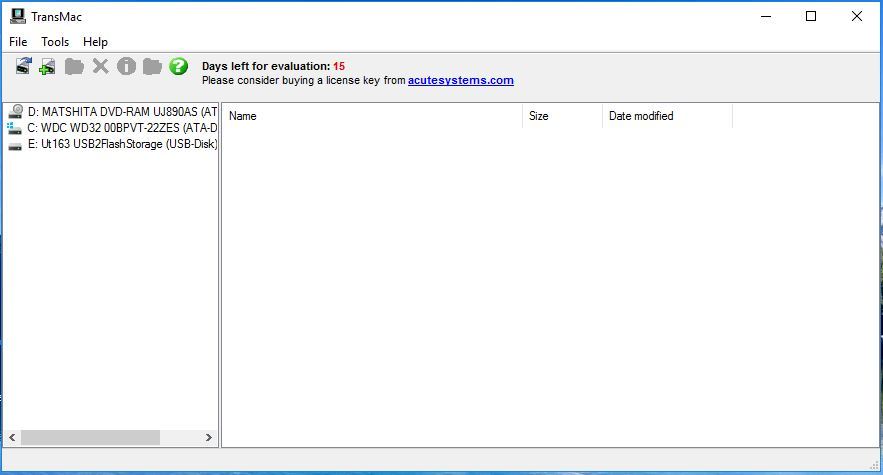
- Запустите TransMac с правами администратора: правый клик по иконке программы → Запуск от имени администратора.
- В интерфейсе найдите вашу USB-флешку в списке слева, сделайте по ней правый клик и выберите «Восстановить с образом диска» (Restore with Disk Image).
- Подтвердите действие, нажав «Да» в появившемся окне.

- В окне «Restore Disk Image to Drive» нажмите кнопку обзора и укажите файл DMG с macOS, который вы сохранили на Windows.
- Нажмите OK и дождитесь завершения записи образа на флешку — процесс может занять от десятков минут до пары часов в зависимости от размера образа и скорости USB-флешки.
- По завершении закройте TransMac и безопасно извлеките USB-флешку.
- Подключите флешку к Mac, включите Mac и удерживайте клавишу Option (Alt) при загрузке, затем выберите USB-носитель в меню загрузки и начните установку macOS.
Важные замечания
- TransMac — условно-бесплатное ПО с 15-дневной пробной версией. После пробного периода требуется лицензия.
- Процесс удалит все данные на флешке — сделайте резервные копии заранее.
- Оригинальные образы macOS лучше брать из официального источника (App Store) и иметь Apple ID.
Альтернативные способы
- balenaEtcher — простой кроссплатформенный инструмент для записи ISO/DMG на USB; иногда работает быстрее и проще для непрофессионалов.
- UUByte DMG Editor — специализированный инструмент для Windows, поддерживающий запись DMG и конвертацию.
- Подготовить загрузочный установщик на Mac: создать носитель командой createinstallmedia в macOS Terminal — самый надёжный вариант, если у вас есть доступ к рабочему Mac.
Когда этот способ может не сработать
- Если DMG повреждён или получен из ненадёжного источника — запись завершится ошибкой.
- Если флешка имеет битые сектора или несоответствующий контроллер, запись может завершиться, но носитель не будет пригоден для загрузки.
- Новые версии macOS и компьютеры Mac с процессором Apple Silicon (M1/M2) требуют других способов установки (обычно через интернет-восстановление или официальный установщик для Apple Silicon). В таких случаях загрузочная флешка, созданная старым образом, может не подойти.
Проверка и приёмка (Критерии приёмки)
- Флешка корректно отображается в TransMac и успешно записывается без ошибок.
- Mac при загрузке показывает флешку в меню загрузки (удерживая клавишу Option) и запускает установщик macOS.
- Установка macOS проходит до первого экрана выбора языка/диска.
Мини-методология тестирования
- Перед записью проверьте хеш или источник DMG (при наличии).
- Используйте качественную флешку и порт USB 3.0.
- После записи выполните тест загрузки на совместимом Mac.
- Если загрузка не начинается, повторите запись на другой флешке или используйте альтернативный инструмент.
Роль‑ориентированные контрольные списки
Для новичка:
- Скопировать DMG на ПК;
- Установить TransMac;
- Запустить как администратор;
- Восстановить образ на USB;
- Проверить загрузку на Mac.
Для администратора/техспециалиста:
- Подтвердить валидность DMG;
- Использовать USB 3.0, тестировать на двух Mac;
- Подготовить запасной образ и логирование операции.
Тонкая настройка и совместимость
- Форматирование: TransMac обычно переписывает весь образ и позаботится о форматировании для загрузки, но если вы форматируете вручную, используйте схему GUID и файловую систему HFS+ или APFS в зависимости от версии macOS.
- Apple Silicon: для M1/M2 Macs предпочтительнее использовать средства восстановления и официальные инструкции Apple; универсальные DMG-носители для Intel Mac могут не загрузиться на Apple Silicon.
Рекомендации по безопасности
- Не используйте образы из непроверенных источников — они могут содержать вредоносный код.
- Храните лицензионные ключи и Apple ID в безопасности при загрузке из App Store.
Быстрые советы (Cheat sheet)
- Лучше использовать флешку 16 ГБ USB 3.0.
- Запись через TransMac — удобна, но может быть медленнее; balenaEtcher — альтернатива.
- Если загрузка не проходит, попробуйте другой порт или флешку, проверьте формат DMG.
Примеры ошибок и как их решать
- Ошибка записи в TransMac: проверьте целостность DMG и права доступа, попробуйте запустить TransMac снова как администратор.
- Mac не видит флешку при загрузке: перезагрузите Mac, подключите флешку в другой порт, попробуйте другой USB-носитель.
Полезные ссылки и дополнительные материалы
- 6 лучших программ для эмуляции ПК на Mac
- Как превратить Windows 10 в macOS
- Установка динамического рабочего стола macOS Mojave в Windows 10
- 5 лучших программ для создания мультизагрузочных USB
- Что делать со старой USB-флешкой: 20 идей
- 3 программы Windows для чтения дисков Mac на ПК
Итог: создание загрузочной флешки macOS в Windows 10 — выполнимая задача при наличии DMG и TransMac. Для максимальной надёжности используйте проверенные образы, качественные флешки и проверяйте загрузку на целевом Mac.

Похожие материалы

Несколько аккаунтов Skype: Multi Skype Launcher

Журнал для работы: повысить продуктивность

Персональные звуки уведомлений на Android

Скачивание шоу Hulu для офлайн‑просмотра

Microsoft Start: персонализированная новостная лента
