
Создание логотипа в Photoshop с кастомными фигурами

Введение
Сразу предупреждение. Эта инструкция по графическому дизайну написана не дизайнером и предназначена для тех, кто не является профессиональным графическим дизайнером. Я ценю работу профессионалов, но точно так же, как не нужно быть фотографом, чтобы научиться делать хорошие фотографии, не обязательно иметь диплом дизайнера, чтобы пробовать простые техники создания логотипов.
В этой статье объясняется метод работы с кастомными фигурами в Photoshop, чтобы быстро получить базовую форму логотипа и проверить идеи. Это не полное руководство по брендингу и не заменит работу опытного дизайнера, но подойдёт для набросков и поиска направлений.
Важно: логотип редко получается идеальным с первого раза. Приготовьтесь потратить часы или даже недели на итерации по форме, цвету и шрифту.
Что нам нужно знать в начале
Определение: кастомные фигуры (Custom Shapes) — набор векторных форм в Photoshop, которые можно масштабировать и комбинировать без потери качества.
Краткий список подготовительных шагов:
- Откройте Photoshop и создайте новый документ. Рекомендуемый старт: 5×5 дюймов (примерно 12,7×12,7 см) с разрешением 300 dpi — хватит для макета и печати.
- Подумайте о стиле: минимализм, эмблема, логотип-иконка или логотип со словом (wordmark).
Базовый рабочий процесс — пошагово

Создайте основу
- Выберите инструмент «Прямоугольник» или «Овал» в панели инструментов. Нарисуйте круг или квадрат, удерживая Shift для идеальной геометрии.
- Выбранная фигура служит «холстом» — пространством, в котором будете комбинировать элементы.
Переключитесь на Custom Shape Tool
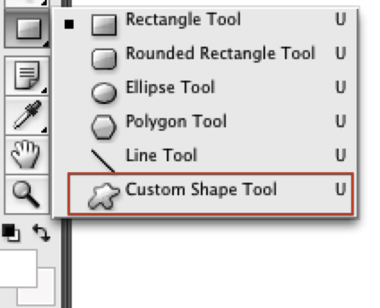
- Нажмите и удерживайте кнопку инструмента фигур, выберите «Custom Shape Tool».
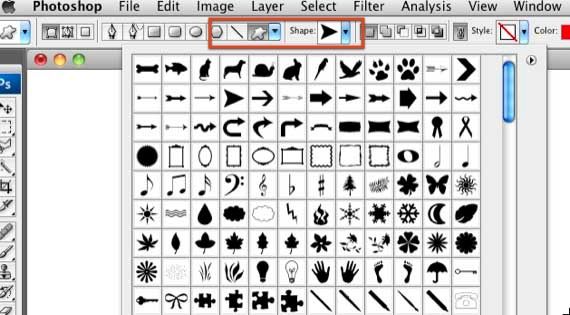
- Откройте выпадающий список форм в верхней панели и выберите любую форму для эксперимента.
- Нарисуйте форму поверх квадрата/круга; если цвет совпадает, после подтверждения (Enter) поменяйте цвет фигуры на контрастный (например, белый).
- Подгонка и трансформация
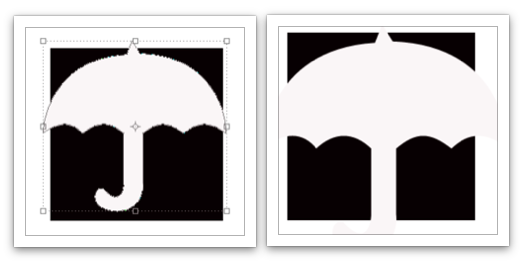
- Выберите инструмент «Перемещение» (Move). Убедитесь, что активен слой кастомной фигуры.
- Масштабируйте и деформируйте форму (Edit → Free Transform или Ctrl/Cmd+T), чтобы она взаимодействовала с фоном — переполняла край, перекрывала центр и т. п.
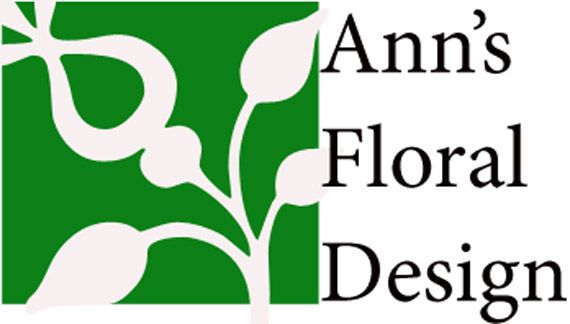
- Повторяйте: копируйте фоновую фигуру (Alt/Option + перетаскивание), меняйте цвета, комбинируйте разные кастомные фигуры.
- Экспериментируйте с цветом и шрифтом
- Сохраняйте контраст: тестируйте логотип в монохроме, в одном цвете и в градиенте.
- Подберите шрифт: попробуйте несколько вариантов и настройте кернинг/размер/высоту строки в Character Palette.
- Дополнительные ресурсы

- Стандартного набора Photoshop может не хватить. Ищите свободные наборы кастомных фигур (например, на сайтах ресурсов), чтобы расширить библиотеку форм.
- Для идей и референсов посетите коллекции логотипов и портфолио (например, YouTheDesigner).
Советы по эффективности
- Сохраняйте версии работы (v1, v2, v3) — откаты существенно уменьшают стресс при эксперименте.
- Режимы наложения слоёв (Blend Modes) дают неожиданные визуальные решения — проверьте Multiply, Overlay и Screen.
- Работайте в векторе, где возможно: формы и шрифты сохранят резкость при масштабировании.
- Тестируйте логотип на разных фонах: белом, чёрном, фотографиях, текстурах.
Когда этот метод не подойдёт (контрпримеры)
- Если требуется строгая бренд-гайдлайн система с множеством вариаций и правил применения — лучше нанять профессионального дизайнера.
- Для сложных символов с уникальной типографикой и авторской иллюстрацией этот быстрый подход ограничен.
- Если в логотипе важны тонкие адаптивные версии для разных размеров (favicon, app icon) — необходимы дополнительные тесты и правки.
Альтернативные подходы
- Векторные редакторы: Adobe Illustrator или бесплатный Inkscape дают более гибкий контроль над контурами.
- Конструкторы логотипов (онлайн) — быстрый способ получить вариации, но они часто шаблонные.
- Найм фрилансера или студии — инвестиция в уникальность и профессионализм.
Мини-методология для итеративной работы (playbook)
- Сбор референсов (30–60 минут): цвет, стиль, конкуренты.
- Быстрые наброски на бумаге (10–20 минут × 5 вариантов).
- Перенос в Photoshop: 6–12 разных комбинаций форм и шрифтов.
- Выбор 3 лучших вариантов и их доводка (контраст, упрощение, проверка в 3 размерах).
- Оценка и тестирование: монохром, маленький размер (16–32 px), инверсия цветов.
Памятка по приёмке — Критерии приёмки
- Логотип читаем в чёрно-белом варианте.
- Логотип различим при размере 32×32 пикселя.
- Сохраняет узнаваемость при инверсии цвета.
- Можно адаптировать в одном цвете и в двух цветах.
Роли и чек-листы
Дизайнер (или исполнитель):
- Подготовил минимум 6 вариантов.
- Сохранил исходники PSD с разделёнными слоями.
- Экспортировал версии: SVG, PNG (разные размеры), PDF.
Заказчик (или владелец проекта):
- Оценил лаконичность и узнаваемость.
- Проверил применение на разных носителях (визитка, сайт, соцсети).
- Утвердил одну версию для доработки и финальной отрисовки.
Факты и ориентиры (fact box)
- Стартовый документ: 5×5 дюймов при 300 dpi — достаточно для первичных макетов.
- Минимальный читаемый размер для большинства логотипов: 16–32 px для иконок, 48–72 px для заголовков.
- Всегда держите «чёрно-белую» версию — она определяет силу формы без отвлечения цветом.
Модель принятия решений (ментальная модель)
Думайте о логотипе как о трёх слоях: форма (смысл), шрифт (голос), цвет (настроение). Сначала прорабатывайте форму — она остаётся основой, затем подбирайте шрифт и в конце цвет.
flowchart TD
  A[Начало: есть идея?] --> B{Идея понятна}
  B -- Да --> C[Создать документ в Photoshop]
  B -- Нет --> D[Собрать референсы]
  C --> E[Нарисовать основу: круг/квадрат]
  E --> F[Добавить кастомную фигуру]
  F --> G{Выглядит ли уникально?}
  G -- Да --> H[Подобрать шрифт и цвет]
  G -- Нет --> I[Скомбинировать другие фигуры]
  H --> J[Тест: монохром/малый размер]
  J --> K[Финализация и экспорт]
  I --> F
Технические советы по экспорту
- Экспортируйте в SVG для масштабируемости и в PNG для веб-использования.
- Сохраняйте архив PSD с метками слоёв и версиями.
- Подготовьте favicon отдельно: 16×16, 32×32, 48×48 px.
Безопасность, лицензии и этика
- Если вы используете бесплатные наборы кастомных фигур, проверьте лицензию — некоторые ресурсы запрещают коммерческое использование.
- Не копируйте чужие логотипы. Заимствование идей допустимо, но не прямое копирование.
Примеры возможных ошибок и как их избежать
- Слишком мелкие детали — проверяйте лого на 16–32 px.
- Слишком много цветов — ограничьте палитру до 2–3 цветов.
- Плохая контрастность между фигурой и фоном — тестируйте инверсию и монохром.
Заключение и следующий шаг
Этот подход хорош для быстрых прототипов и поиска визуальной идеи. Если вы обнаружили удачный вариант — отрисуйте его в векторном редакторе (Illustrator или экспорт в SVG) и подумайте об оформлении брендбука: цветах, типографике и правилах использования.
Важно: если логотип будет использоваться в коммерческих целях и должен быть уникальным и юридически защищённым, обратитесь к профессиональному дизайнеру и проверьте вопросы торговой марки.
Критерии приёмки — повторно проверьте пункты из соответствующего раздела выше. Удачи в экспериментах — и расскажите о результатах в комментариях.

Похожие материалы

Несколько аккаунтов Skype: Multi Skype Launcher

Журнал для работы: повысить продуктивность

Персональные звуки уведомлений на Android

Скачивание шоу Hulu для офлайн‑просмотра

Microsoft Start: персонализированная новостная лента
