
Как создать локальную учётную запись в Windows 11
Множественные учётные записи — удобная функция для общих компьютеров и рабочих мест. Локальная учётная запись не требует подключения к сервисам Microsoft и помогает разделить настройки, приложения и файлы между пользователями.
В этой статье подробно показаны четыре способа создания локальной учётной записи в Windows 11, даны рекомендации по паролям, проверке и откату, а также чек-листы для разных ролей.
Кому подходит локальная учётная запись
- Пользователи, которым важно приватное локальное окружение без синхронизации через Microsoft.
- Компьютеры в оффлайн-средах или с ограниченным доступом в интернет.
- Лёгкий способ дать гостевой доступ, не выдавая данные личного Microsoft-аккаунта.
Важно: локальная учётная запись не включает автоматическую синхронизацию настроек и OneDrive; некоторые функции Windows могут требовать вход через Microsoft Account.
1. Создание локальной учётной записи через netplwiz
Netplwiz — встроенная утилита для управления учётными записями. Это своего рода панель управления для пользователей.
Вы можете добавлять и удалять учётные записи, менять пароли и типы учётных записей.
Пошагово:
- В строке поиска меню Пуск введите ‘netplwiz’ и выберите лучший результат.
- В окне Netplwiz вверху будет основной аккаунт. Нажмите “Добавить” для создания новой учётной записи.
- В диалоге выберите “Вход без учётной записи Microsoft (не рекомендуется)”.
- Нажмите “Локальная учётная запись” и продолжите создание.
- Укажите имя пользователя и пароль, нажмите “Далее”.
- Нажмите “Готово” для завершения.
После завершения вы вернётесь к списку учётных записей, где появится новая локальная учётная запись.
Примечание: если вы решите удалить учётную запись позже, воспользуйтесь разделом учётных записей в Параметрах или Netplwiz.
2. Создание локальной учётной записи через Параметры Windows
Этот метод подходит для большинства пользователей и даёт возможность задать контрольные вопросы для восстановления пароля.
Пошагово:
- Нажмите Win + I, чтобы открыть Приложение “Параметры”, либо введите ‘Параметры’ в строке поиска.
- Перейдите в “Учетные записи > Семья и другие пользователи” и нажмите “Добавить учётную запись”.
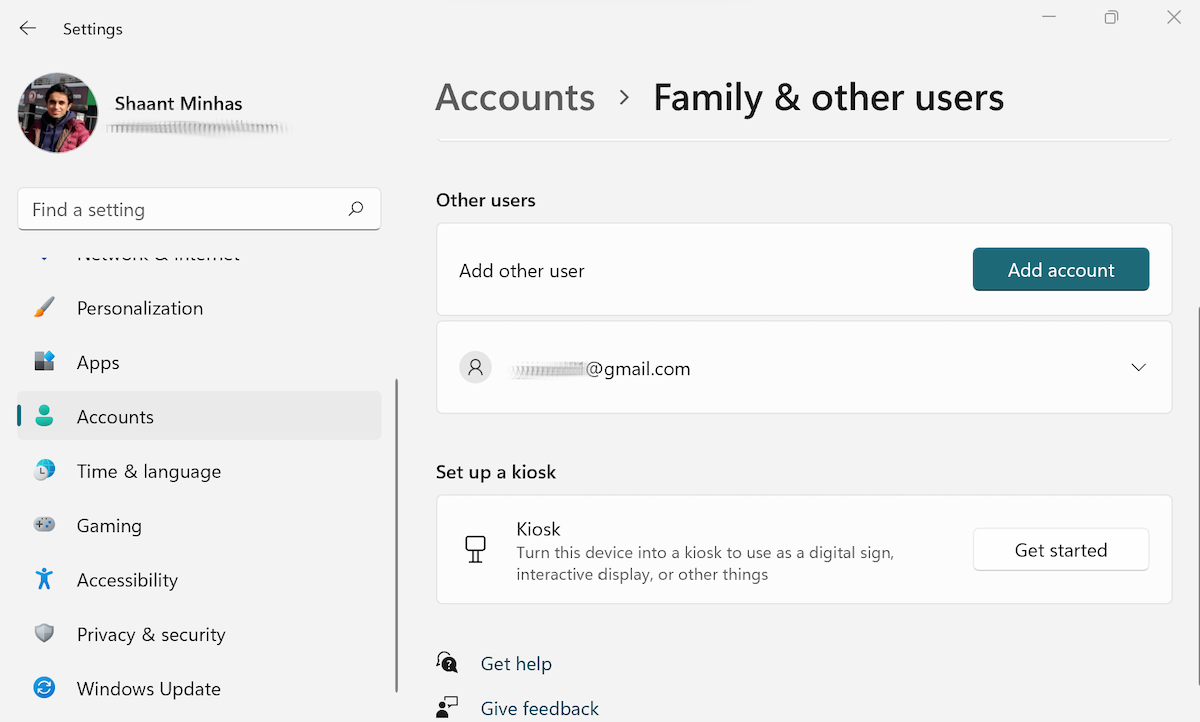
- В новом окне выберите “У меня нет данных для входа этого человека”.
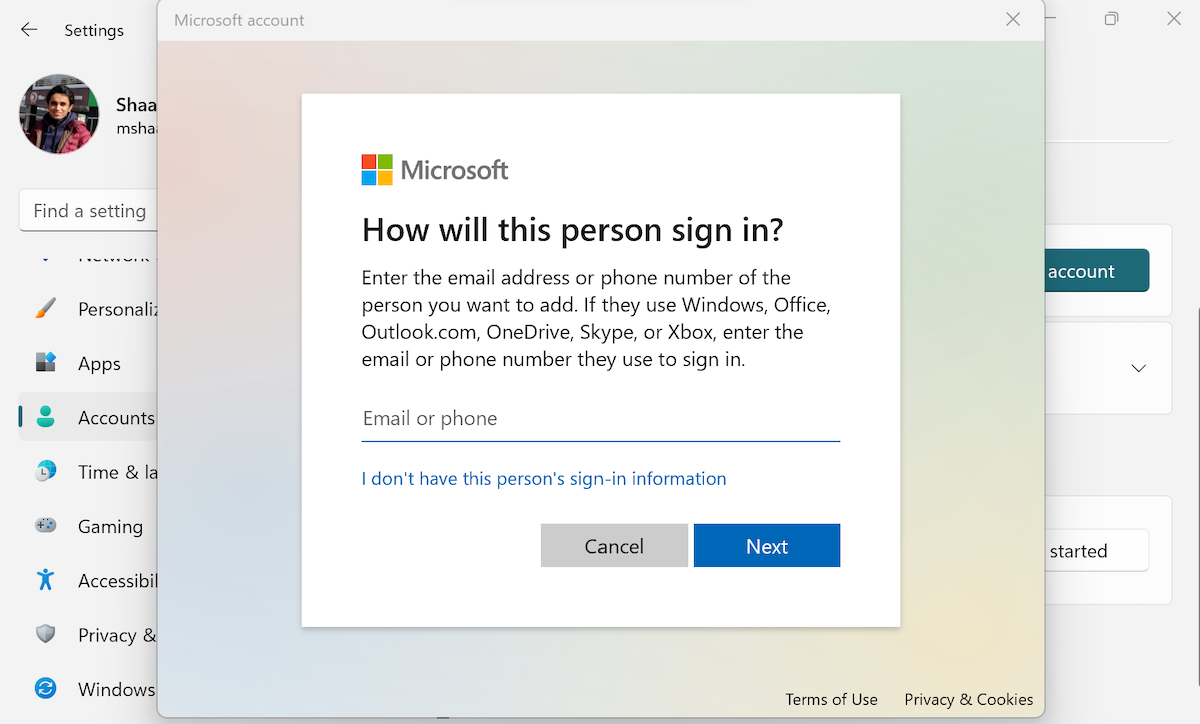
- Нажмите “Добавить пользователя без учётной записи Microsoft” и затем “Далее”.
- Укажите имя пользователя, задайте надёжный пароль и выберите контрольные вопросы для восстановления пароля.
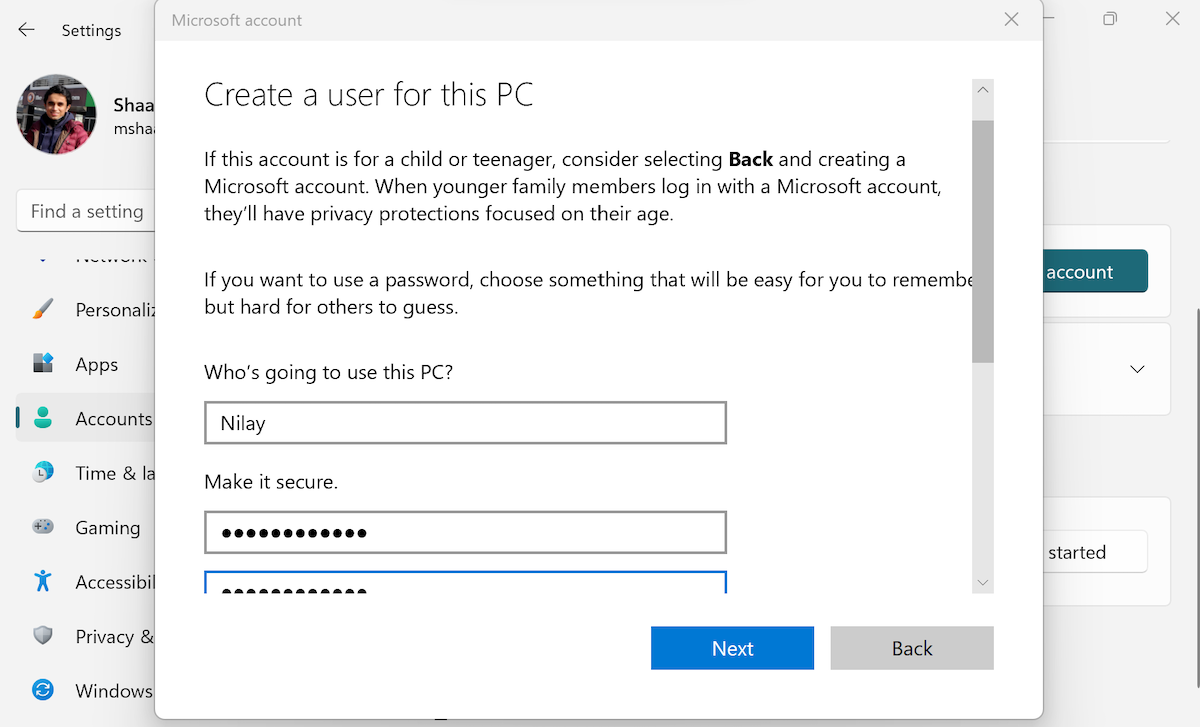
- Нажмите “Далее” — учётная запись будет создана.
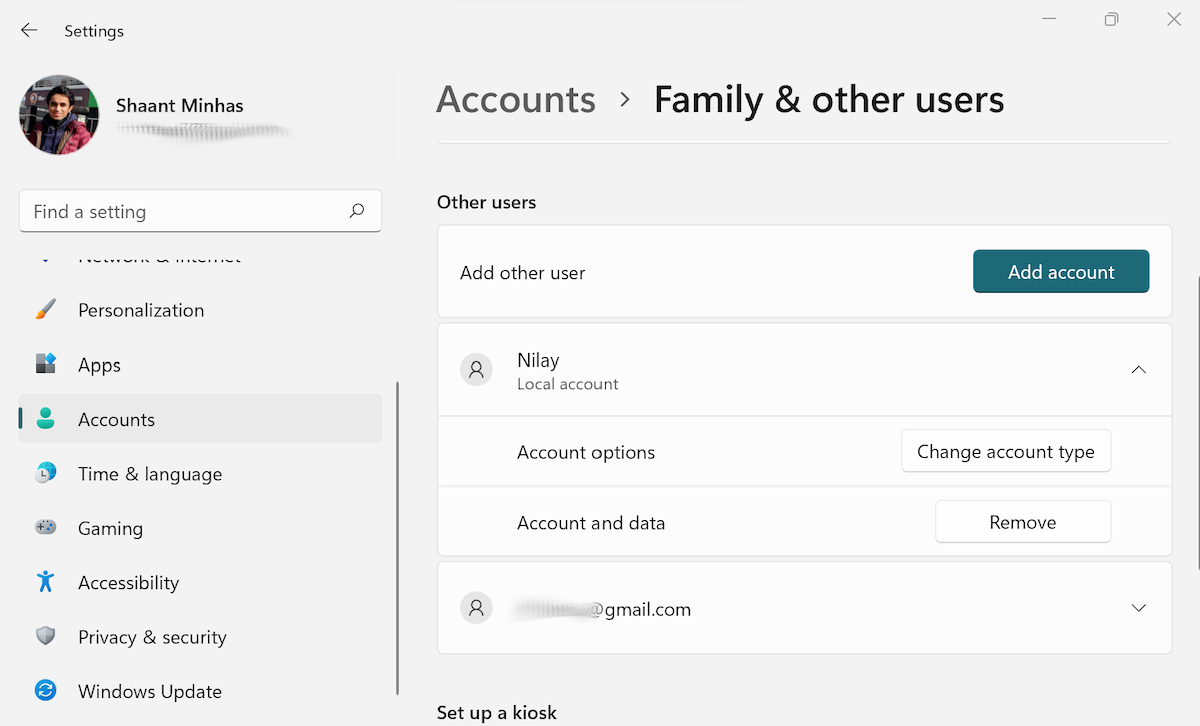
Важно: запишите пароль в надёжное место. Контрольные вопросы повышают шансы восстановления доступа при утере пароля.
Совет по безопасности: используйте фразу-пароль (несколько слов, легко запомнить, сложно подобрать), добавьте уникальный символ и цифры.
3. Создание локальной учётной записи через Командную строку
Командная строка — текстовый инструмент для выполнения задач. Этот метод быстрый, подходит для сценариев автоматизации или администраторов.
Пошагово:
- В строке поиска меню Пуск введите ‘Командная строка’, правой кнопкой мыши выберите “Запуск от имени администратора”.
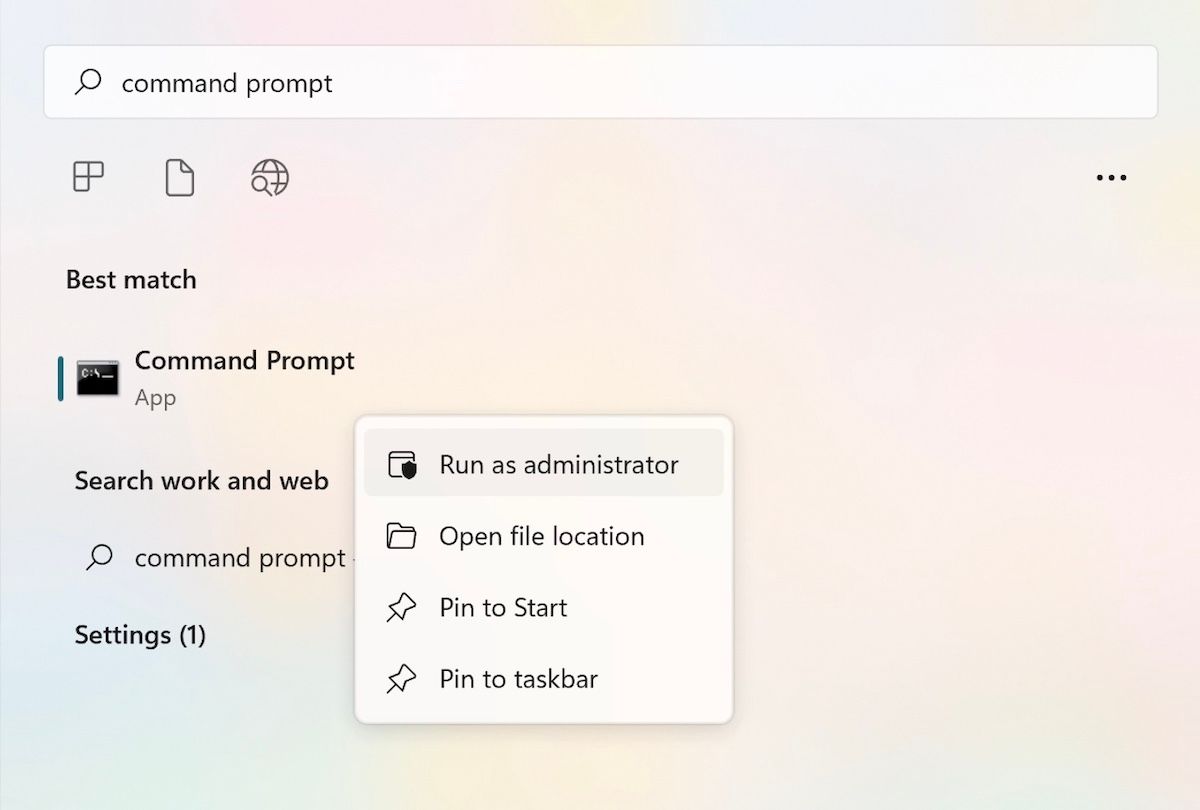
- В открывшейся повышенной консоли выполните команду:
net user username password /addВместо username и password укажите нужные имя и пароль. Команда создаст локальную учётную запись сразу.
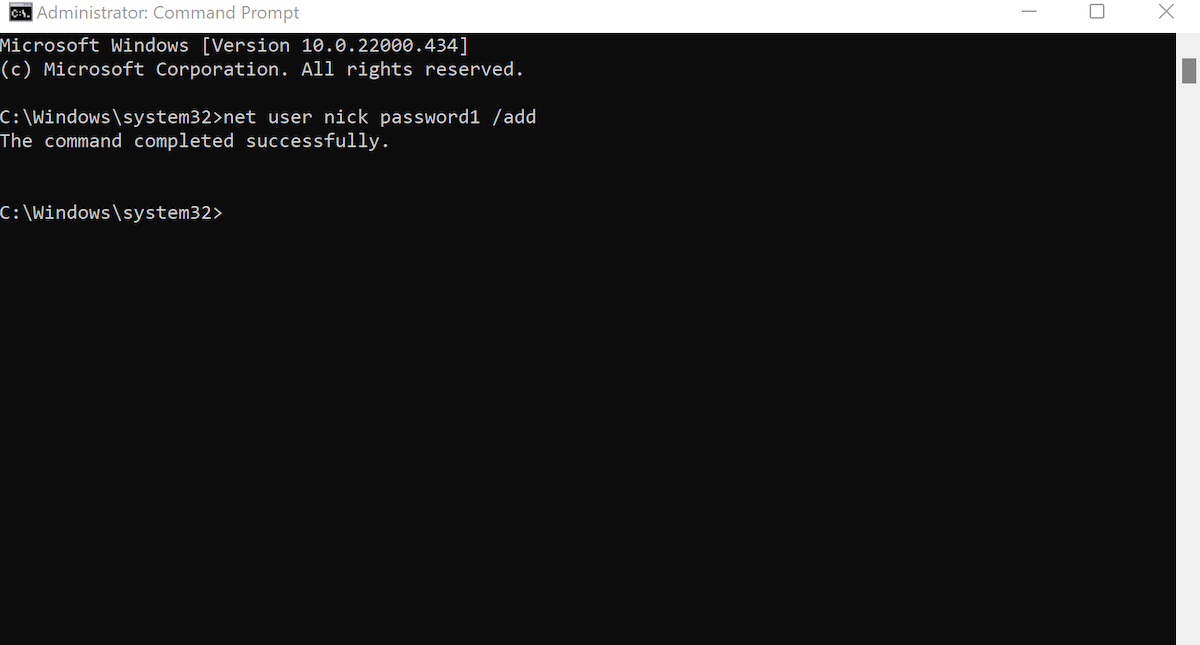
Если появится сообщение “Команда успешно выполнена”, значит новый пользователь создан. Проверьте доступ через меню Пуск — профиль пользователя должен отображаться в списке.
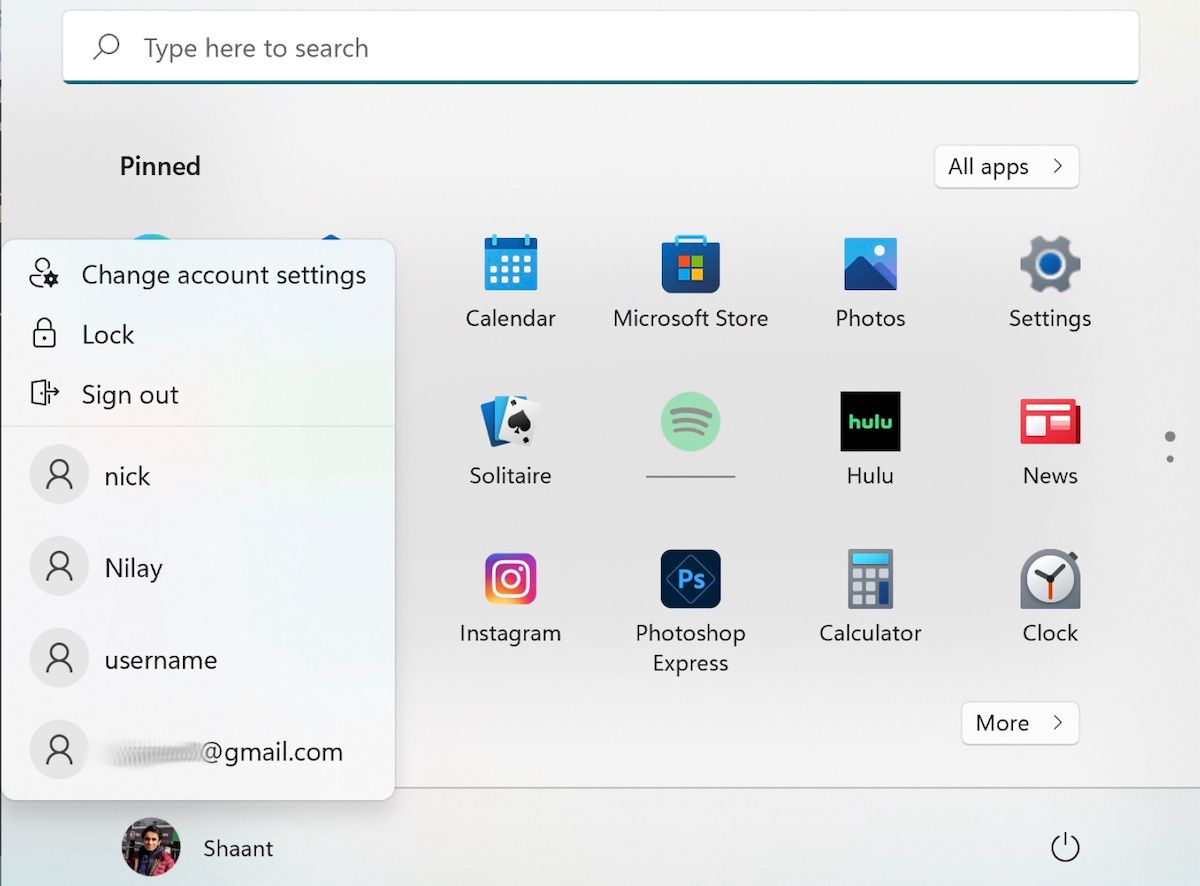
Примечание: Командой нельзя задать контрольные вопросы. Если вы забудете пароль, восстановление будет сложнее.
Откат / удаление через командную строку:
net user username /delete4. Создание локальной учётной записи через «Управление компьютером» (только Pro и выше)
Если у вас Windows 11 Pro (или более старшие редакции с особыми административными инструментами), используйте “Управление компьютером”.
Пошагово:
- В строке поиска введите ‘Управление компьютером’ и откройте приложение.
- В левом меню выберите “Служебные программы — Локальные пользователи и группы”.
- Правой кнопкой мыши кликните “Пользователи” и выберите “Новый пользователь”.
- Заполните поля: имя учётной записи, пароль, при необходимости снимите галочки, например, “Пароль не истекает”.
После подтверждения новая учётная запись появится в списке пользователей.
Ограничение: в домашней (Home) версии Windows этого оснастки может не быть.
Когда какой метод выбирать — краткая модель принятия решения
- Если нужен графический и безопасный путь с восстановлением — используйте Параметры.
- Для быстрых админских операций или скриптов — Командная строка.
- Для редактирования атрибутов пользователя и групп — Управление компьютером (Pro).
- Для ситуаций, когда нужен быстрый обход учетной записи Microsoft — Netplwiz.
Когда способ может не сработать (примеры)
- Политики организации: в корпоративной среде администраторы могут ограничить создание локальных учётных записей.
- Домашняя редакция без оснастки “Локальные пользователи и группы” (отсутствует в Home).
- Ограничения UAC: если не запущено с правами администратора, создание через командную строку не пройдёт.
- Файловая система или сбой профиля: иногда профиль создаётся, но при первом входе возникают ошибки загрузки профиля.
Если столкнулись с ошибками, проверьте журналы событий, права администратора и целостность системных файлов (sfc /scannow).
Контроль качества — критерии приёмки
- Учётная запись видна в списке пользователей в «Параметрах» или Netplwiz.
- Пользователь может выполнить вход в систему (локально) без ошибок профиля.
- При необходимости задать права администратора — изменения применяются и проверены.
- Для сценариев с политиками — учётная запись соответствует политике безопасности организации.
Пошаговый SOP (Playbook): создать локальную учётную запись (администратор)
- Оцените: нужен ли локальный пользователь или лучше Microsoft/AD учётная запись.
- Выберите метод (Параметры для обычных пользователей, Командная строка для массового создания).
- Создайте учётную запись по выбранной инструкции.
- Задайте членство в группах (Пользователь/Администратор) при необходимости.
- Протестируйте вход: нажмите “Выйти” и зайдите под новым пользователем.
- Зафиксируйте имя, назначение и, при необходимости, место хранения пароля в защищённом хранилище.
- При обнаружении проблем — откатите изменения (удаление через net user /delete или через GUI).
План отката (Incidence runbook)
- Если новый профиль не загружается или повреждён — войдите под администратором.
- Удалите проблемную учётную запись (Параметры > Учетные записи > Семья и другие пользователи > удалить) или через командную строку: net user username /delete.
- При повреждении профиля можно попытаться восстановить резервную копию папки C:\Users\
. - Проверьте системные журналы и верните изменения групповых политик при необходимости.
Чек-листы по ролям
Администратор:
- Создать учётную запись с уникальным именем.
- Назначить группу (Administrators/Users).
- Проверить вход и права.
- Задокументировать учётную запись.
Домашний пользователь:
- Создать локальную учётную запись в Параметрах.
- Установить надёжный пароль и контрольные вопросы.
- Записать пароль в надежное место.
Гость / краткосрочный пользователь:
- Создать учётную запись без права администратора.
- По завершении удалить учётную запись и очистить профиль.
Рекомендации по паролям и безопасности
- Используйте пароль длиной не менее 12 символов или фразу-пароль.
- Для локальных учётных записей храните пароли в защищённом менеджере паролей.
- Если компьютер используется в общедоступном месте — не давайте права администратора гостевым учётным записям.
- Рассмотрите включение BitLocker для защиты диска и шифрования локальных данных.
Безопасность и конфиденциальность: локальная учётная запись снижает передачу данных в облако, но также лишает вас встроенных функций восстановления через Microsoft.
Альтернативы и совместимость
- Microsoft Account: обеспечивает синхронизацию настроек, OneDrive и упрощённое восстановление пароля.
- Azure AD / Active Directory: для корпоративных устройств лучше управлять учётными записями централизованно.
- Гостевой режим: можно создать временную учётную запись и удалить её позже.
Совместимость: приложения, требующие учётной записи Microsoft (например, некоторые элементы Microsoft Store), могут ограничивать функциональность при использовании локальной учётной записи.
Проверочные тесты и приёмка
- Создать учётную запись выбранным способом.
- Выйти и войти под новым пользователем.
- Проверить доступ к основным приложениям и сетевым ресурсам.
- Проверить, что профили и документы создаются в C:\Users\
. - При необходимости — дать права администратора и проверить повышение привилегий.
Глоссарий (одна строка)
- Локальная учётная запись: учётная запись, хранящаяся и действующая только на данном ПК.
- Microsoft Account: облачная учётная запись Microsoft для синхронизации и доступа к сервисам.
- Администратор: пользователь с повышенными правами на компьютере.
Частые ошибки и их устранение
- “Нет доступа”: убедитесь, что вы запускаете инструменты с правами администратора.
- “Учётная запись создана, но профиль не загрузился”: проверьте журнал событий Windows и права на папку профиля.
- “Невозможно создать в Home”: используйте net user или Параметры, если оснастка “Локальные пользователи и группы” недоступна.
Краткое резюме
Создание локальной учётной записи в Windows 11 — простая и полезная операция для разделения рабочих и личных сред, обеспечения приватности или создания гостевых учётных записей. Выберите подходящий метод: Параметры для большинства пользователей, Командную строку для администраторов и скриптов, Netplwiz для быстрого обхода Microsoft Account и Управление компьютером в Pro-редакциях.
Важно: храните пароли безопасно, проверяйте права и документируйте созданные учётные записи.
Основные действия для быстрого старта:
- Откройте Параметры > Учетные записи > Семья и другие пользователи > Добавить учётную запись.
- Или выполните в админ-консоли:
net user username password /add.
Заметка: если вы работаете в корпоративной сети, согласуйте создание локальных учётных записей с администратором сети.

Похожие материалы

Несколько аккаунтов Skype: Multi Skype Launcher

Журнал для работы: повысить продуктивность

Персональные звуки уведомлений на Android

Скачивание шоу Hulu для офлайн‑просмотра

Microsoft Start: персонализированная новостная лента
