
Резервное копирование Synology NAS — холодное хранилище
Быстрые ссылки
- Подготовка к резервному копированию
- Резервное копирование данных с помощью Hyper Backup
- Восстановление данных с помощью Hyper Backup
“Создать резервную копию моего NAS?” — можно подумать: “разве сам NAS не является резервной копией?” Не совсем — не все резервные копии равны. Резервной можно считать только та копия, которая хранится офлайн или в другом физически/логически независимом месте. В этом руководстве показано, как организовать холодное (offline) хранилище резервных копий для Synology NAS, чтобы получить максимальную избыточность данных.
Связанные темы: Как настроить и начать работу с Synology NAS
Хотя платформа Synology (включая DiskStation Manager и SHR) — надёжный и удобный способ хранения и резервирования данных, она наследует те же риски, что и любое постоянно включённое устройство: побочные бедствия в доме (пожар, удар молнии, кража) могут уничтожить и NAS вместе с локальными копиями. Кроме того, одно из основных правил резервного копирования гласит: данные не считаются по-настоящему защищёнными, пока у вас нет офлайн-копии. Если вы планируете серьёзные изменения, например полную смену дисков или перенос на новую модель NAS, заранее сделайте офлайн-бэкап.
Подготовка к резервному копированию
Необходимые элементы перед началом:
- Synology NAS с актуальной версией DiskStation Manager.
- Внешний жёсткий диск или массив дисков с достаточным объёмом для резервируемых данных.
- Установленный пакет Hyper Backup на NAS (обычно установлен по умолчанию; при отсутствии загрузите через Package Center).
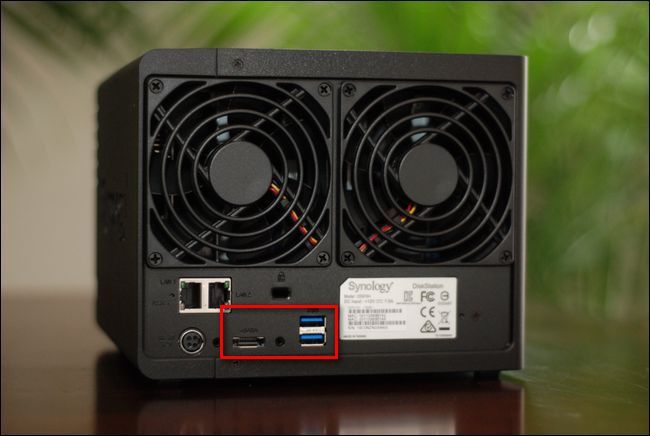
Перед началом найдите порты данных на своём NAS. На демонстрационной модели DS916+ один USB 3.0 порт расположен на передней панели, а ещё два USB 3.0 и один eSATA — на задней панели.
Подключите внешний корпус с диском к соответствующему порту и, при необходимости, включите питание корпуса. Когда диск будет подключён и готов, переходите к созданию и выполнению резервного задания.
Важно: используйте надёжный корпус с защитой от ударов и, при длительном хранении, антистатическую упаковку. Маркируйте диск датой и содержимым для последующего удобства.
Резервное копирование данных с помощью Hyper Backup
Ниже — подробная, понятная последовательность шагов и пояснений по опциям Hyper Backup.
1. Вход в DSM и запуск Hyper Backup
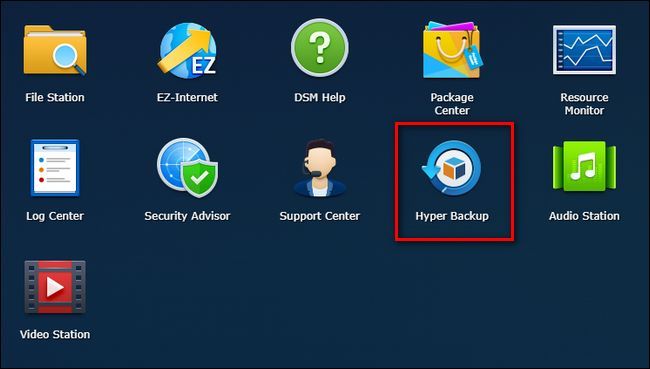
Откройте веб-интерфейс DiskStation Manager и войдите под учётной записью администратора. Нажмите кнопку меню в левом верхнем углу и выберите Hyper Backup.
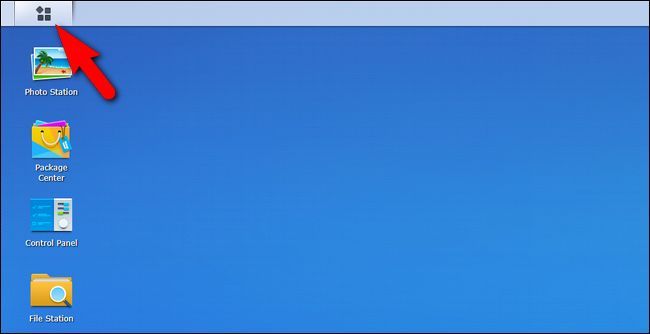
В приложении выберите Hyper Backup.
2. Выбор места назначения
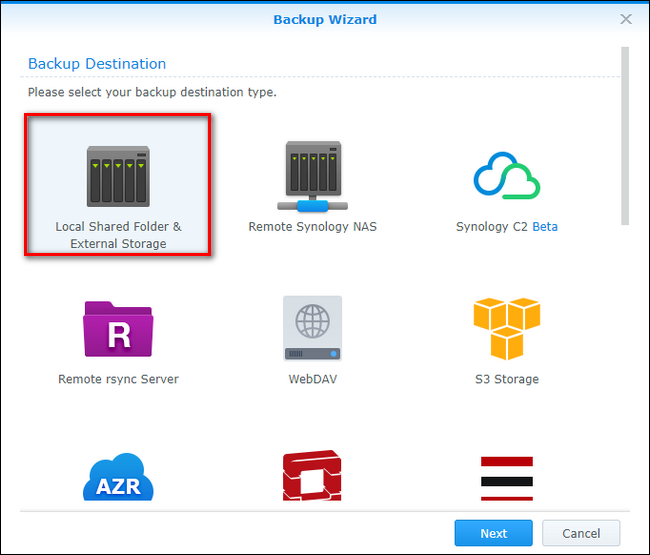
В первом шаге Hyper Backup выберите тип места назначения «Local Shared Folder & External Storage» (локальная общая папка и внешнее хранилище). Нажмите Далее.
3. Создание задачи резервного копирования
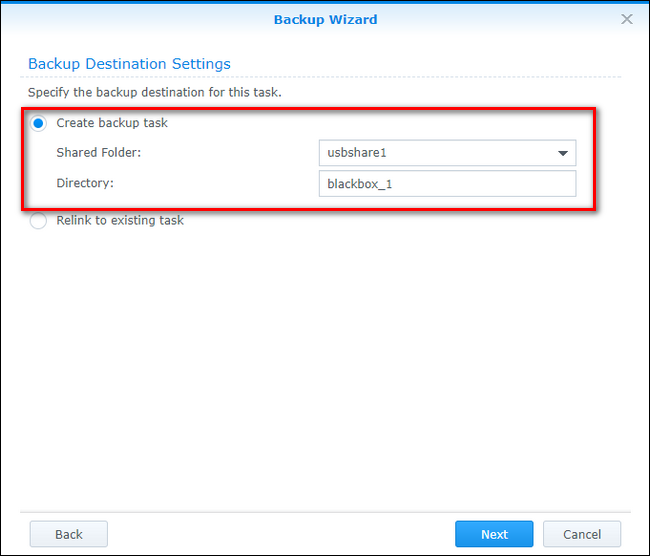
Выберите «Create Backup Task» (Создать задачу резервного копирования). В поле Shared Folder выберите usbshare1 или имя, соответствующее вашему внешнему диску. По умолчанию каталог будет называться [yournasname]_1, но вы можете изменить его.
4. Выбор папок и томов
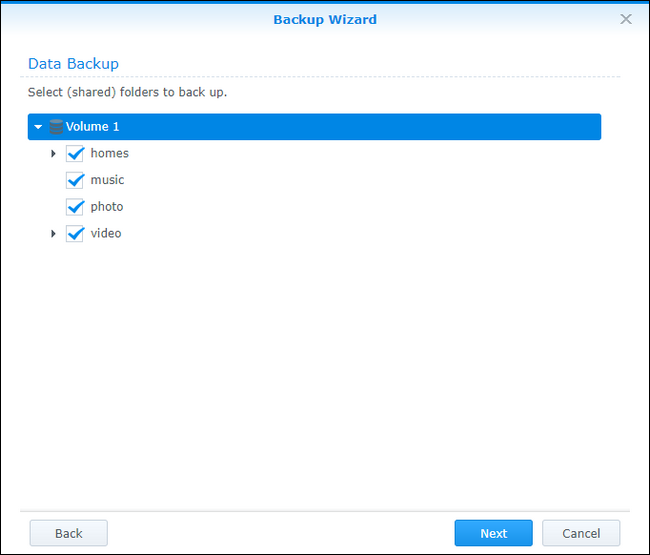
Отметьте только те папки и тома, которые нужно скопировать на внешний носитель. Нет необходимости выбирать весь NAS целиком — можно исключать временные папки, мультимедиа с копиями в другом месте и т. п.
5. Резервирование приложений
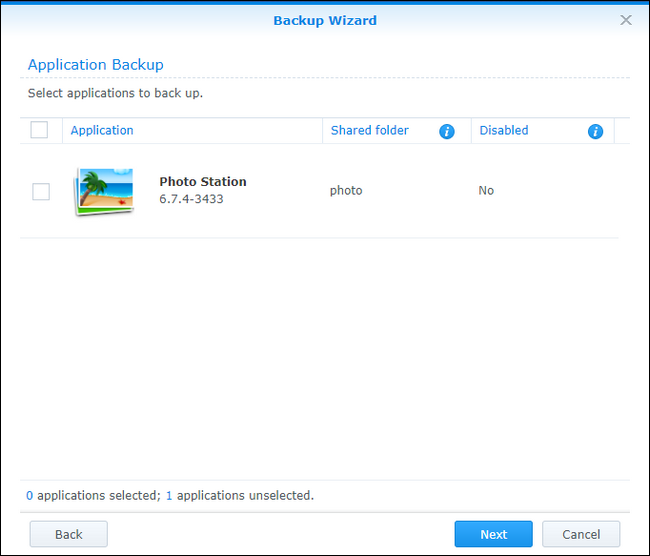
Если нужно, отметьте приложения для бэкапа. Этот список не включает все приложения — только те, у которых Hyper Backup поддерживает создание данных.
6. Параметры задачи
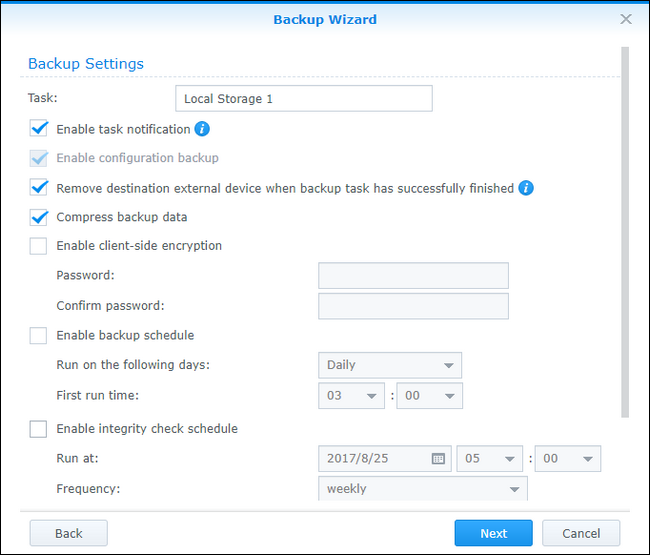
На этапе опций вы увидите настройки сжатия, шифрования, расписания, проверки целостности и ротации. Поскольку мы делаем холодное хранилище (диск будет извлечён при завершении), рекомендуем:
- Отключить Enable Backup Schedule (планировщик) — если вы будете подключать диск вручную.
- Отключить Enable Integrity Check Schedule — опционально, можно выполнять вручную.
- Установить Remove destination external device when task has successfully finished — чтобы диск автоматически отмонтировался по завершении.
- При желании включить шифрование, если будете хранить носитель в небезопасном месте (пароль/ключ храните отдельно от носителя).
Если вы хотите регулярно подключать диск (например, каждое воскресенье), включите расписание. Для разового бэкапа удобнее запускать вручную.
Примечание: шифрование защищает данные от физического доступа, но требует надёжного управления паролями — потеря пароля означает потерю доступа к бэкапу.
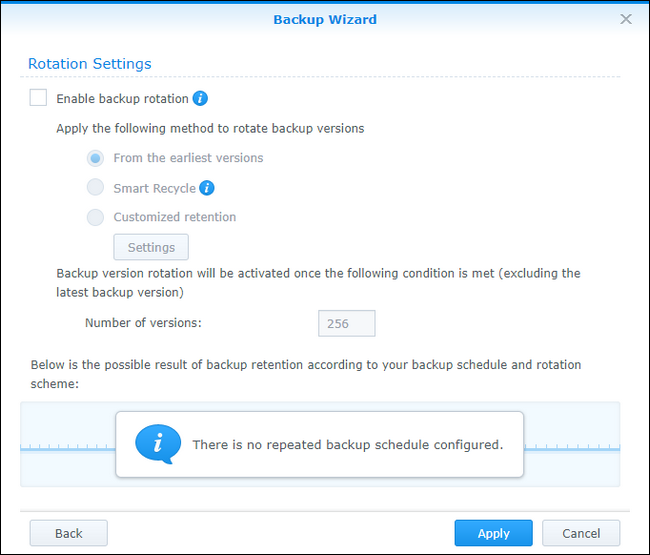
7. Ротация резервных копий
Опция backup rotation пригодится при частых бэкапах: Hyper Backup хранит версии файлов по мере изменения. Для единовременной офлайн-копии это чаще всего не нужно, но если вы планируете периодически обновлять офлайн-носитель и хранить несколько версий, включите ротацию и настройте политики хранения.
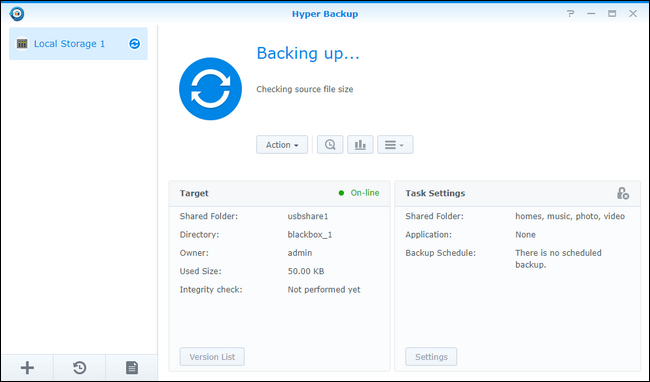
Приготовьтесь: первый бэкап может занять много времени (от минут до нескольких дней) в зависимости от объёма и скорости шифрования/сжатия. После успешного завершения вы увидите экран успеха и диск будет безопасно извлечён.
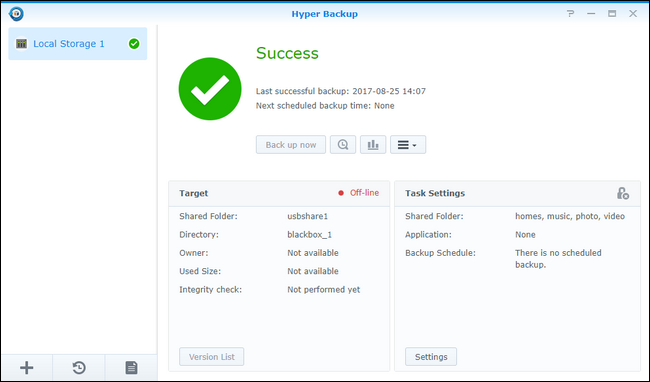
После этого диск можно убрать в безопасное место — это и есть ваша холодная офлайн-копия.
Восстановление данных с помощью Hyper Backup
Восстановление можно выполнить как для отдельных файлов, так и для целых папок или всей системы.
- Подключите внешний диск к NAS и откройте Hyper Backup.
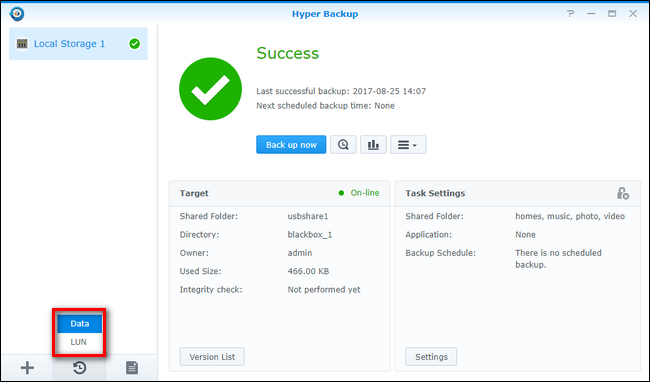
- В списке задач выберите нужную задачу (например, Local Storage 1).
- Есть два пути:
- Backup Explorer — позволяет просматривать резервную копию и восстанавливать отдельные файлы/папки.
- Restore — для более широкого восстановления (данные, LUN и т. п.).

Восстановление отдельного файла
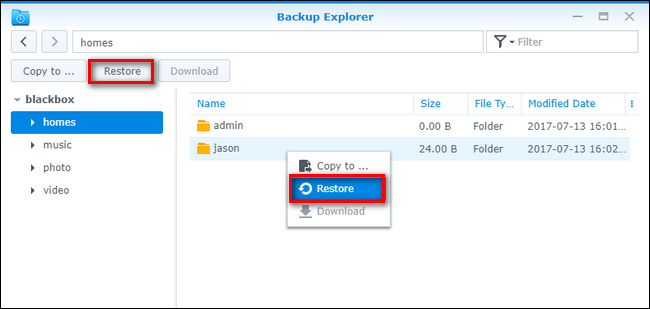
Нажмите Backup Explorer, найдите файл в древовидной структуре и выберите Restore — можно восстановить в исходное или новое место.
Восстановление данных через Restore
Нажмите Restore → Data. Выберите задачу резервного копирования и нажмите Далее. Если вы не видите задачу, используйте Restore from existing repositories для ручного выбора архива.
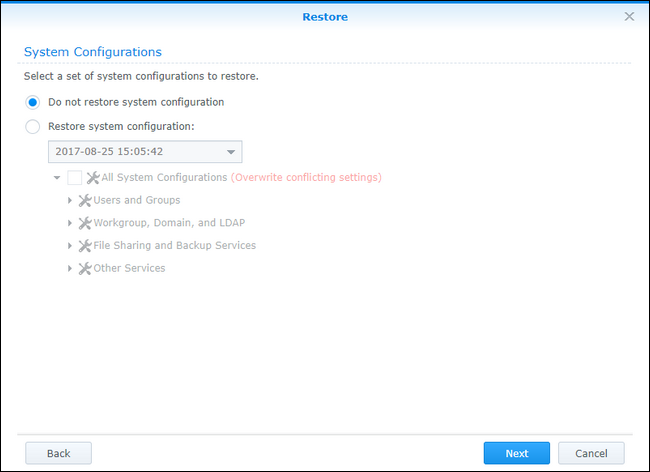
Система предлагает восстановить дополнительную конфигурацию NAS (системный конфиг). Рекомендуется оставить «Do not restore system configuration», если вы не восстанавливаете весь NAS целиком.
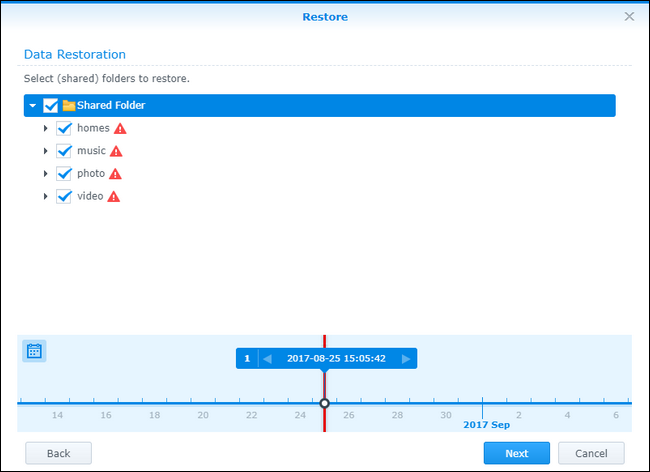
Далее выберите папки для восстановления и нажмите Далее. Обратите внимание: в режиме Restore вы выбираете папки/тома, а не отдельные файлы.
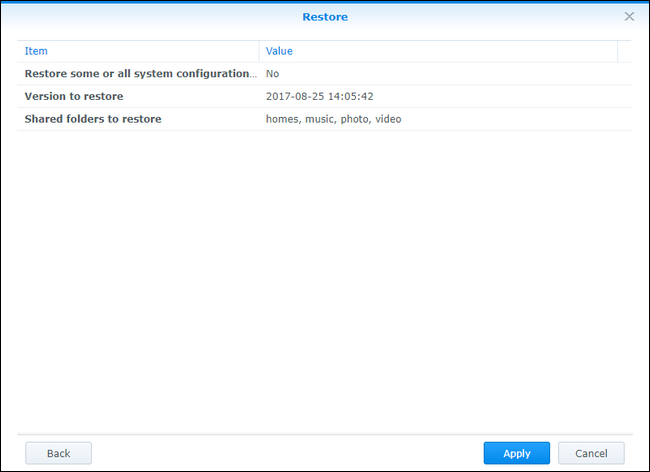
Подтвердите операцию и нажмите Apply для запуска. Hyper Backup восстановит данные и покажет прогресс. По окончании можете извлечь диск через интерфейс DSM.
Для безопасного извлечения используйте иконку извлечения в меню DSM.
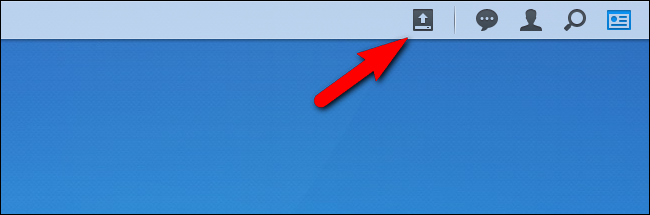
После восстановления ваши данные снова находятся на NAS и на офлайн-диске — вы получили настоящую холодную копию.
Практические рекомендации и лучшие практики
- Храните офлайн-носитель в пожаробезопасном сейфе или в другом удалённом месте (банковская ячейка, офис).
- Маркируйте носители: дата, содержимое, контакт для восстановления.
- Держите резервный список паролей для шифрования вне носителя (например, менеджер паролей или бумажный ключ в сейфе).
- Тестируйте восстановление регулярно — бэкап, который нельзя восстановить, бесполезен.
- Используйте несколько носителей по ротации (например, набор из 2–3 дисков), чтобы снизить риск отказа носителя и обеспечить историю версий.
- При смене NAS перед миграцией создавайте офлайн-бэкап, чтобы иметь страховку на случай ошибок при миграции.
Важное: шифрование защищает данные, но делает восстановление невозможным при утере ключа.
Когда такой подход не подойдёт
- Если вам нужен непрерывный непрерывно доступный бэкап с мгновенным восстановлением — офлайн-носитель не даст мгновенной доступности.
- Если данные меняются каждые несколько минут и вам нужны ретроспективные версии на уровне строк/блоков — рассмотрите репликацию в облако или другую систему с точечным восстановлением.
- Для больших корпоративных LUN/VM-образов могут потребоваться специализированные решения и процедуры, выходящие за рамки Hyper Backup.
Альтернативные подходы
- Репликация в облако (Synology C2, S3-совместимые хранилища) — автоматически и удалённо, но требует сетевого канала и оплату хранения/трафика.
- rsync/копирование на удалённый сервер — гибко, подходит для опытных пользователей, даёт контролируемые сценарии; не всегда удобен для системных приложений.
- Репликация между NAS — полезно для 24/7 высокой доступности, но не заменяет офлайн-копию.
- Ленточные архивы — долгосрочное долговременное хранение на физических лентах, подходит для архивов с редким доступом.
Ментальные модели и эвристики
- 3-2-1 правило: 3 копии данных, 2 разных носителя, 1 копия вне первичного места. Этот гайд реализует версию 3-2-1: NAS (живой), внешний диск (офлайн), опционально облачный бэкап.
- «Холодное» против «горячего»: горячее хранилище всегда доступно; холодное — отключено, но защищено от локальных катастроф.
- Политика «проверь и повтори»: бэкап — это процесс, а не событие. Планируйте тесты восстановления и документированные процедуры.
Мини-методология: планирование, выполнение, проверка
- Планирование: определите объём данных, критичность, периодичность и политику хранения.
- Подготовка: выберите носители, обновите DSM и Hyper Backup, пометьте носители.
- Выполнение: создайте задачу, выполните бэкап, дождитесь корректного завершения.
- Проверка: восстановите одну тестовую папку и проверяйте контрольные суммы/целостность.
- Хранение: перенесите носитель в безопасное место и зарегистрируйте его в учёте запасов.
Чек-листы для ролей
Чек-лист для домашнего пользователя:
- Обновить DSM и Hyper Backup.
- Подключить внешний диск и включить питание.
- Создать задачу Hyper Backup, выбрать нужные папки.
- Отключить расписание, включить опцию извлечения при завершении.
- Запустить бэкап, дождаться успешного завершения.
- Пометить диск и убрать в безопасное место.
Чек-лист для администратора малого офиса:
- Согласовать политику хранения и частоту обновлений с владельцем данных.
- Настроить шифрование и хранить ключи отдельно.
- Настроить процедуру ротации носителей и учёт перемещений.
- Выполнить контрольное восстановление и оформить отчёт.
Чек-лист для IT-специалиста перед миграцией NAS:
- Сделать полный офлайн-бэкап всех данных и конфигурации.
- Подтвердить целостность бэкапа и выполнить тестовое восстановление.
- Снять снимок конфигурации DSM, сохранить отдельно.
- Обновить документацию о новой инфраструктуре.
Пошаговый SOP для одноразового бэкапа (короткая инструкция)
- Подготовить диск, подписать и подключить к NAS.
- Открыть Hyper Backup → Create Backup Task → Local Shared Folder & External Storage.
- Выбрать usbshare1, задать понятное имя каталога.
- Отметить папки и приложения для бэкапа.
- Отключить расписание, включить опцию извлечения по завершении.
- При необходимости включить шифрование.
- Нажать Apply → Yes (Back up now).
- Дождаться завершения и проверить экран успеха.
- Извлечь диск и поместить в безопасное хранилище.
Критерии приёмки
- Бэкап завершился без ошибок в Hyper Backup.
- Доступно и читаемо содержимое резервной копии через Backup Explorer.
- Восстановление тестовой папки прошло успешно и файлы соответствуют оригиналу.
- Если включено шифрование — ключ или пароль сохранены вне носителя.
Тестовые сценарии и приёмочные тесты
- Тест 1: восстановление одного файла из Backup Explorer — файл открывается и совпадает с оригиналом.
- Тест 2: восстановление папки через Restore — структура и права доступа восстановлены.
- Тест 3: проверка шифрования — попытка монтировать носитель на другом устройстве без ключа должна завершаться неудачей.
- Тест 4: проверка ротации — при наличии нескольких версий старые версии доступны и корректны.
Отказоустойчивость и ограничения
- Физическое повреждение носителя делает данные недоступными — храните несколько носителей и проверяйте SMART.
- Утрата ключа шифрования = потеря доступа — используйте менеджер паролей для хранения ключей.
- Оффлайн-носитель не обеспечивает мгновенного доступа — продумайте RTO (время восстановления) и RPO (окно потерь данных) в зависимости от бизнеса.
Примерный сценарий восстановления при экстренной замене NAS
- Подключите офлайн-диск к новому NAS или текущему устройству.
- Откройте Hyper Backup и выберите Restore → Data.
- При необходимости восстановите системную конфигурацию (только если полностью пересоздаёте NAS и уверены в совместимости).
- Запустите восстановление и контролируйте логи.
- После восстановления проверьте службы и доступность сервисов (SMB/NFS, приложения).
Короткая галерея крайних случаев
- Если диск не монтируется: проверьте питание, интерфейс, логи DSM, отформатируйте только при отсутствии данных.
- Если резервная копия зашифрована и пароль утерян: без ключа восстановление невозможно.
- Если восстановление частично завершено с ошибками: проверьте логи, повторите восстановление по частям.
1‑строчный глоссарий
- NAS: сетевое хранилище (Network Attached Storage).
- Hyper Backup: встроенный пакет Synology для создания архивных копий и репликаций.
- Холодное хранилище: офлайн-носитель, физически изъятый из сети.
Decision flowchart
flowchart TD
  A[Нужен бэкап?] --> B{Требуется быстрый доступ}
  B -- Да --> C[Онлайн-репликация или облако]
  B -- Нет --> D[Холодное хранилище]
  D --> E{Нужны версии файлов}
  E -- Да --> F[Включить ротацию в Hyper Backup]
  E -- Нет --> G[Создать разовый бэкап и извлечь диск]
  C --> H[Настроить репликацию/ведущий NAS или облако]
  F --> G
Безопасность и конфиденциальность
- Шифрование: включайте при хранении носителей вне контролируемого пространства.
- Контроль доступа: не храните ключи и пароли на том же носителе.
- Логи и аудит: ведите журнал операций по извлечению/подключению носителей.
Локальные альтернативы и нюансы для региона
- Хранение в банковской ячейке обеспечивает физическую безопасность, но увеличивает время доступа.
- Национальные правила по хранению данных: при работе с персональными данными учитывайте локальные требования по защите и шифрованию.
Короткое объявление для команды (100–200 слов)
Мы вводим процедуру холодного офлайн-резервного копирования для Synology NAS. Процесс включает создание задачи в Hyper Backup, перенос на помеченный внешний диск и хранение носителя в безопасном месте. Для критичных данных будет включено шифрование и регламентированная ротация дисков. Перед миграциями и крупными изменениями требуется делать офлайн-бэкап и тестовое восстановление. Ответственные за бэкапы должны вести журнал носителей и хранить ключи отдельно.
Резюме
- Создание офлайн-резервной копии Synology NAS с помощью Hyper Backup даёт реальную защиту от локальных катастроф и ошибок при миграции.
- Включите шифрование при необходимости, но храните ключи вне носителя.
- Регулярно тестируйте восстановление и ведите учёт носителей.
Важно: резервное копирование — это процесс. Запланируйте регулярные проверки и обновляйте процедуру по мере роста данных.

Похожие материалы

Несколько аккаунтов Skype: Multi Skype Launcher

Журнал для работы: повысить продуктивность

Персональные звуки уведомлений на Android

Скачивание шоу Hulu для офлайн‑просмотра

Microsoft Start: персонализированная новостная лента
