
Как установить Windows 10 без учётной записи Microsoft
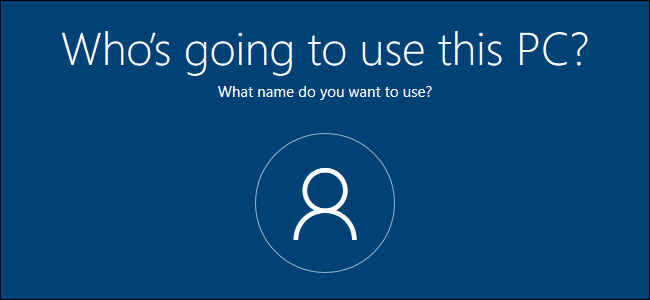
TL;DR
Отключитесь от интернета во время начальной установки Windows 10 Home — мастер предложит создать локальную учётную запись. В Windows 10 Pro можно выбрать пункт “Подключиться к домену” или тоже отключиться от сети. Если вы уже создали аккаунт Microsoft, перейдите в Параметры → Учётные записи → Ваши сведения и выберите вход в локальную учётную запись.
Быстрые ссылки
- Windows 10 Home: отключитесь от интернета
- Windows 10 Pro: выбрать подключение к домену
- После установки: переключиться на локальную учётную запись
Windows 10 активно подталкивает к использованию учётной записи Microsoft. В последних стабильных релизах (версия 1903 — May 2019 Update и позднее) опция создания локальной учётной записи в Home может не отображаться, пока устройство подключено к интернету. Ниже — понятные шаги и дополнительные варианты для разных ситуаций.
Важно: все инструкции относятся к процессу установки (OOBE) и к настройкам после первого входа. Они не требуют платных подписок и не меняют лицензионный статус Windows.
Windows 10 Home: отключитесь от интернета
Home-редакция не показывает видимую опцию для создания локальной учётной записи, когда есть подключение к сети.
Как действовать:
- Если подключение по кабелю — выньте Ethernet-кабель.
- Если используется Wi‑Fi — в мастере установки нажмите кнопку «Назад» в верхней панели, чтобы вернуться к шагу выбора сети, и пропустите подключение к Wi‑Fi.
- На ноутбуках можно включить режим “В самолёте” клавишей Fn или отдельной кнопкой (зависит от модели). Это отключит сеть.
- Если ничего не помогает — на время отключите роутер. Да, радикально, но работает.
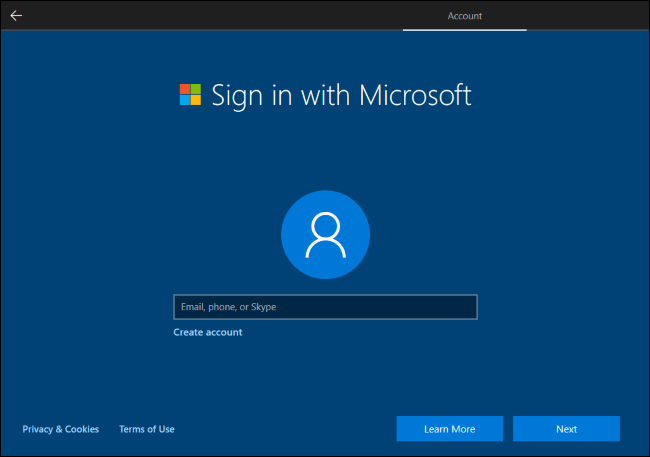
Если попробовать создать учётную запись Microsoft без интернета, мастер установки покажет ошибку и предложит кнопку “Пропустить”. Нажав её, вы перейдёте к созданию локальной учётной записи.
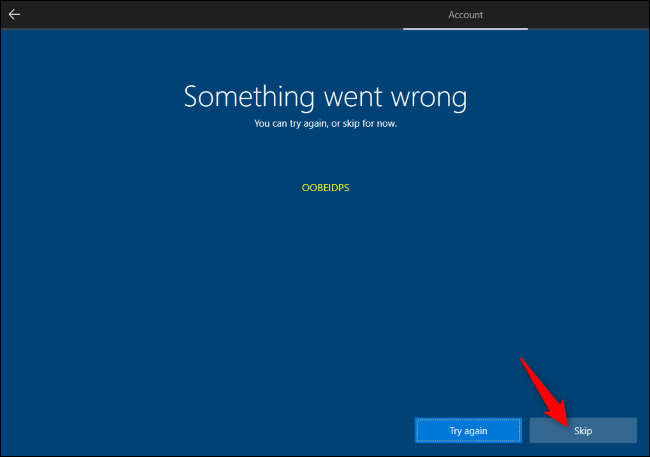
Короткое пояснение: мастер понимает, что создание облачной учётной записи невозможно, и разрешает альтернативу — локальную учётную запись.
Windows 10 Pro: выбрать подключение к домену
В Pro-версии на экране настройки учётной записи Microsoft в левом нижнем углу иногда доступен пункт с запутывающим названием “Подключиться к домену”. Выбор этого варианта позволяет создать локальную учётную запись вместо облачной.
Если этот пункт отсутствует, используйте метод отключения от интернета (как для Home) — при отсутствии сети мастер предложит создание локальной учётной записи.
После установки: переключиться на локальную учётную запись
Если вы уже вошли с учётной записью Microsoft, её можно легко преобразовать в локальную.
Шаги:
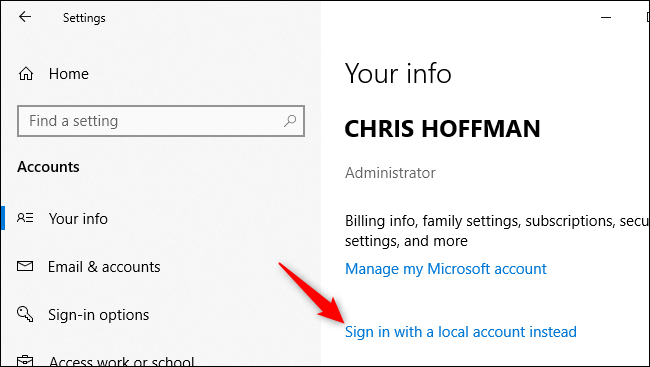
- Откройте Параметры → Учётные записи → Ваши сведения.
- Нажмите «Вместо этого войдите в локальную учётную запись» (в русской версии Windows формулировка может отличаться: “Войти вместо этого в локальную учётную запись”).
- Следуйте указаниям мастера: подтвердите текущий пароль Microsoft, придумайте локальное имя пользователя и пароль (если нужно).
Если вы предпочитаете учётные записи Microsoft — это нормально. Но у пользователей должна быть простая и прозрачная альтернатива.
Пошаговая инструкция: компактный чеклист для установки (OOBE)
- До установки: подготовьте носитель с Windows и загрузитесь.
- На шаге выбора сети: отключите Ethernet или пропустите подключение к Wi‑Fi.
- На экране учётной записи: при ошибке подключения нажмите “Пропустить” и создайте локальную учётную запись.
- После установки: зайдите в Параметры → Учётные записи для проверки типа учётной записи.
Чеклист по ролям
Домашний пользователь:
- Отключить кабель/Wi‑Fi на момент установки.
- Создать локальную учётную запись с паролем.
- При необходимости позже вручную включить синхронизацию (если потребуется).
IT‑специалист / системный администратор:
- Для массовых установок используйте образ с автозаполнением (unattend.xml) или управляйте через домен/MDM.
- Для одного устройства: при настройке Pro используйте опцию подключения к домену или отключение сети.
Альтернативные подходы
- Unattend.xml: автоматическая установка с предзаданной локальной учётной записью — подходит для развёртываний в организациях.
- Образ с отключёнными компонентами OOBE: подготовленный WIM/ISO с нужными параметрами.
- После установки: создать локальную учётную запись в Панели управления → Учётные записи пользователей и удалить учётную запись Microsoft.
Когда метод может не сработать и как действовать
- Если устройство сразу подключается к интернету через встроенный модем или автоматические настройки провайдера — временно отключите устройство от сети или используйте режим полёта.
- На корпоративных компьютерах политика организации может накладывать требования входа в Azure AD/домены — обратитесь к администратору.
- Если мастер не предлагает кнопку “Пропустить” при отключённом интернете — попробуйте перезагрузить установщик или создать загрузочный носитель заново.
Быстрая методология принятия решения
- Home vs Pro: если Home — сначала отключите сеть; если Pro — ищите “Подключиться к домену”.
- Уже есть аккаунт Microsoft? — переключитесь в локальную через Параметры.
- Нужна автоматизация для многих ПК? — используйте unattend.xml или корпоративный образ.
Схема принятия решения
flowchart TD
  A[Начало установки Windows 10]
  A --> B{Редакция Windows}
  B -->|Home| C[Отключить интернет]
  B -->|Pro| D[Ищите 'Подключиться к домену']
  D --> E{Пункт виден?}
  E -->|Да| F[Выбрать и создать локальную учётную запись]
  E -->|Нет| C
  C --> G[При ошибке нажать 'Пропустить']
  G --> F
  F --> H[Установка завершена]
Советы по безопасности и приватности
- Локальная учётная запись не синхронизирует ваши настройки и данные в облако — это плюс для приватности, но некоторые сервисы (Microsoft Store, OneDrive) потребуют входа отдельно.
- Для резервных копий используйте локальные носители или проверенные облачные провайдеры с шифрованием.
Короткое резюме
Вы можете установить Windows 10 без учётной записи Microsoft: на Home — временно отключите интернет в процессе установки и нажмите “Пропустить”; на Pro — используйте опцию подключения к домену или тот же приём с отключением сети. Если уже настроили учётную запись Microsoft, легко переключитесь на локальную через Параметры → Учётные записи → Ваши сведения.
Ключевые шаги — отключение сети в OOBE, использование “Пропустить” и проверка типа учётной записи после установки.

Похожие материалы

Несколько аккаунтов Skype: Multi Skype Launcher

Журнал для работы: повысить продуктивность

Персональные звуки уведомлений на Android

Скачивание шоу Hulu для офлайн‑просмотра

Microsoft Start: персонализированная новостная лента
