
Как получить список сочетаний клавиш в Word 2013
Быстрое содержание
- Печать текущих назначений клавиш (простая таблица)
- Генерация полного списка через макрос ListCommands
- Запуск Word без надстроек для чистого списка
- Разбирательство с конфликтами сочетаний клавиш и приоритеты
- Чек-листы, SOP и критерии приёмки
- Дополнительно: методики, подсказки и блок-схема принятия решения
Когда это полезно
Если вы предпочитаете клавиатуру мыши, восстанавливаете настройки, поддерживаете шаблоны или документацию по процессам, список сочетаний клавиш поможет быстрее работать и устранить конфликты.
Печать назначений клавиш из текущего документа и шаблона
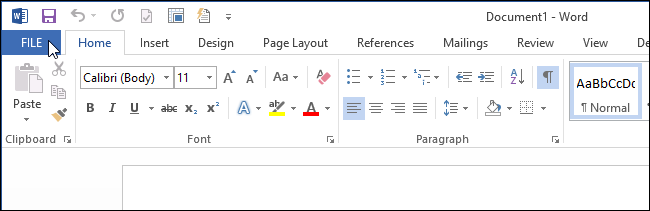
- Откройте документ и нажмите вкладку “Файл”.
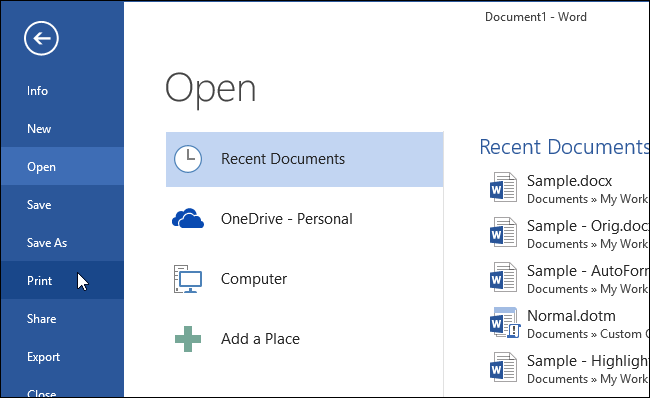
- В боковом меню выберите “Печать”.
- В разделе «Параметры» нажмите первый выпадающий список (обычно “Печатать все страницы”).
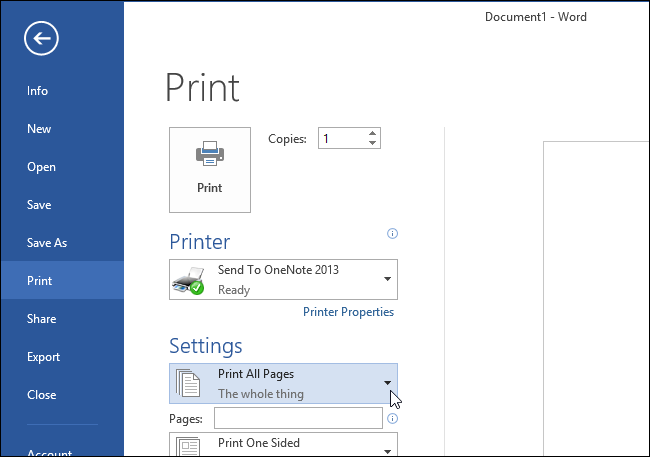
- Прокрутите меню вниз до секции «Сведения о документе» и выберите “Назначения клавиш”.
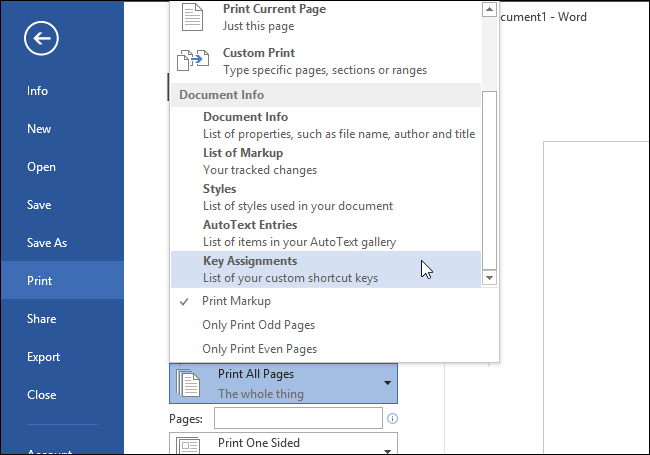
- Выберите принтер или PDF-принтер, если хотите сохранить список в PDF.
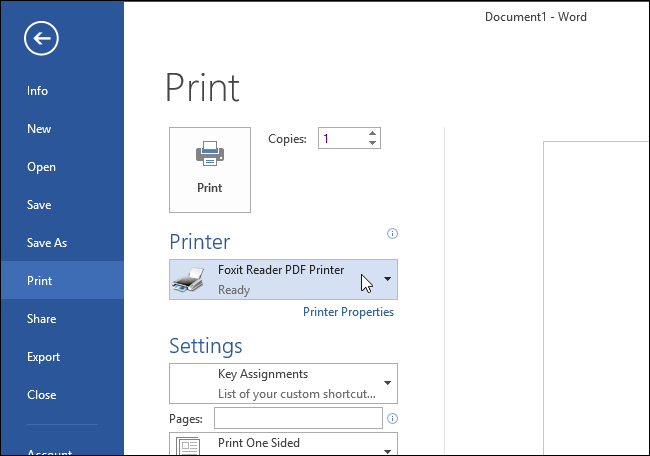
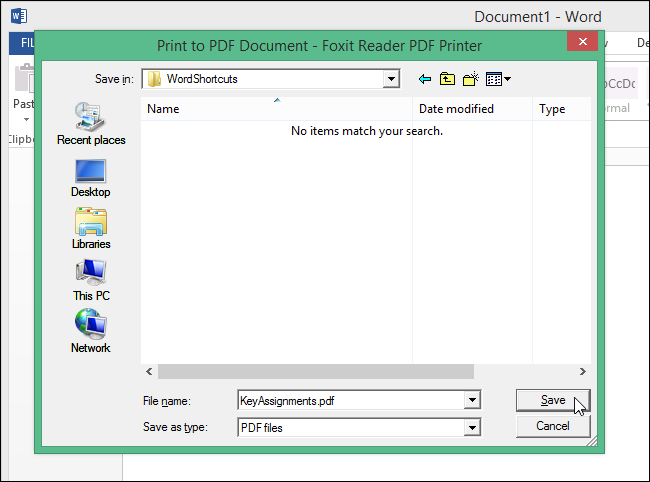
- Нажмите “Печать” и сохраните файл, если использовали PDF-принтер.
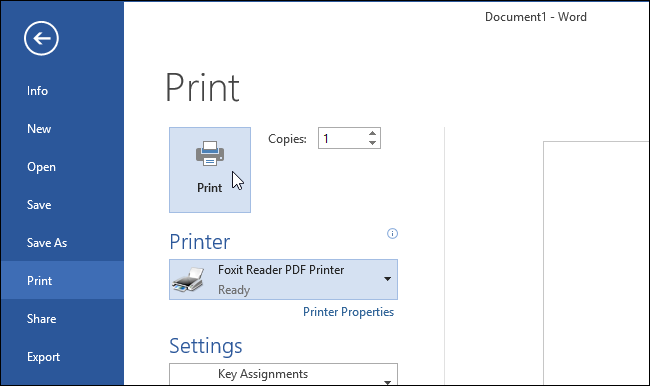
Важно: этот способ генерирует только те назначения клавиш, которые переопределены в текущем документе или присоединённом к нему шаблоне.
Получение полного справочника сочетаний: макрос ListCommands
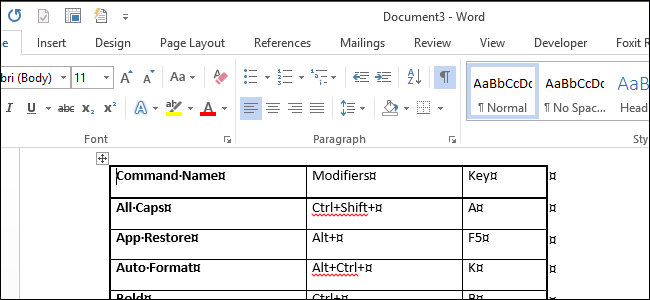
Для полного списка, включающего стандартные комбинации Word, выполните встроенный макрос ListCommands.
Откройте диалог макросов: нажмите “Ctrl + F8”.
В поле “Макросы в” выберите “Команды Word” (Word commands).
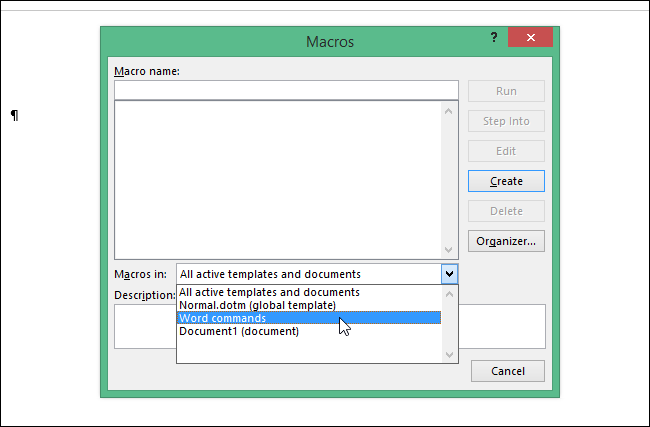
- В длинном списке макросов найдите и выберите ListCommands, затем нажмите “Выполнить”.
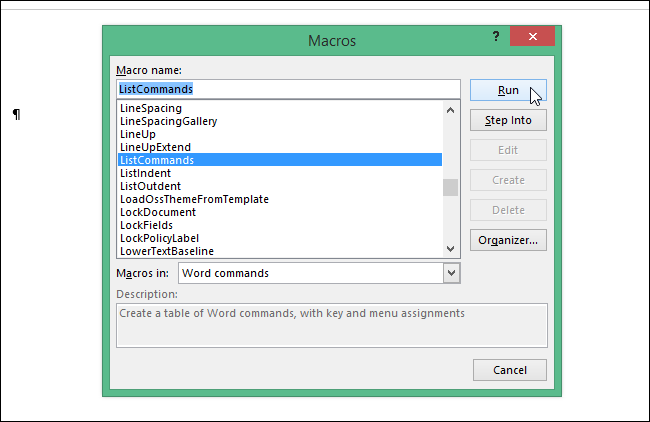
- В диалоге “Список команд” выберите генерацию “Текущие настройки клавиатуры” или “Все команды Word”. При выборе «Все команды Word» список может быть очень длинным (в примере — 76 страниц).

- Макрос создаст новый документ Word, в котором команды отсортированы по алфавиту. Сохраните этот файл для дальнейшего использования.
Совет: если у вас установлены надстройки, они могут влиять на набор доступных сочетаний. Чтобы получить «чистый» список, запустите Word без надстроек.
Запуск Word без надстроек (режим /a)
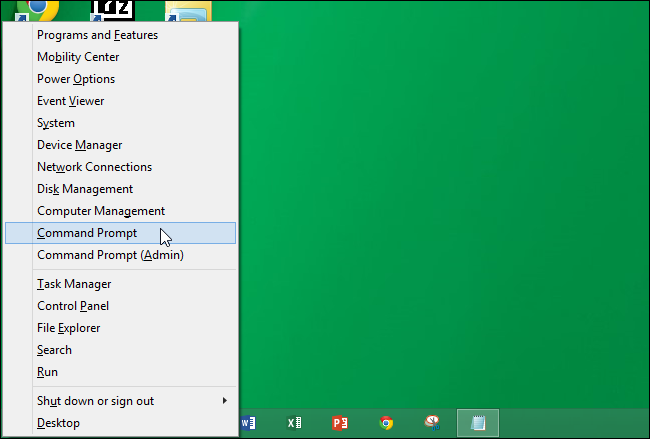
- Откройте меню Win+X и выберите “Командная строка” (Command Prompt) или найдите cmd.
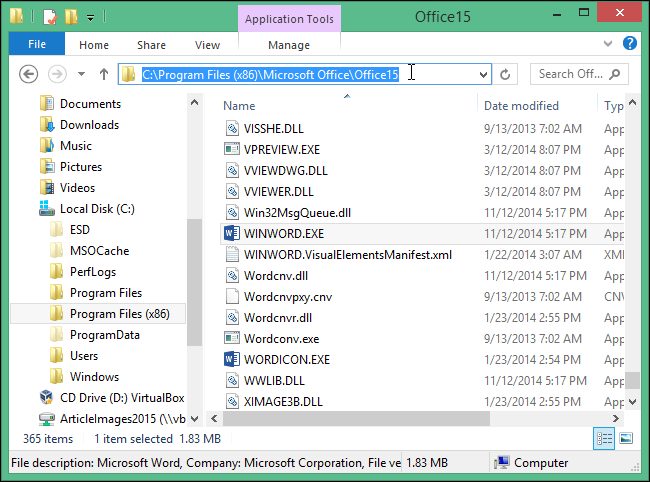
- В Проводнике найдите папку с исполняемым файлом Word, выделите путь в адресной строке и скопируйте (Ctrl + C).
- В окне командной строки введите открывающую кавычку (“) и затем вставьте скопированный путь (щелкните правой кнопкой и выберите “Вставить”).
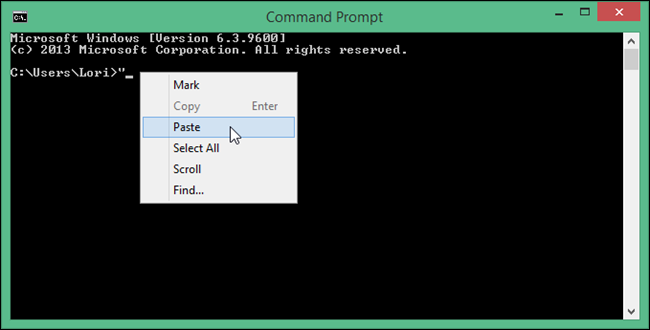
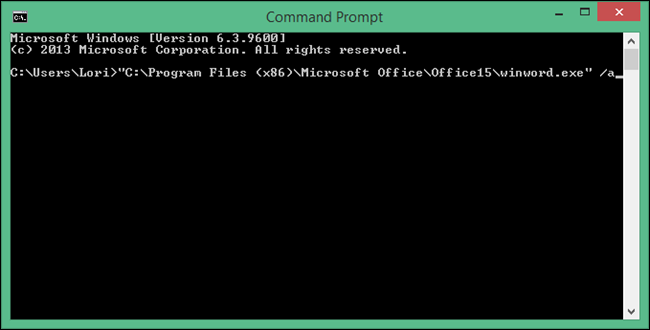
- Завершите команду, добавив пробел и ключ /a. Итоговая команда должна выглядеть так (пример):
"C:\Полный\Путь\к\winword.exe" /aПояснение: кавычки необходимы, если в пути есть пробелы. Ключ /a запускает Word без загрузки надстроек и шаблонов.
- Нажмите Enter. Word откроется без надстроек — теперь можете запустить макрос ListCommands, как описано выше.
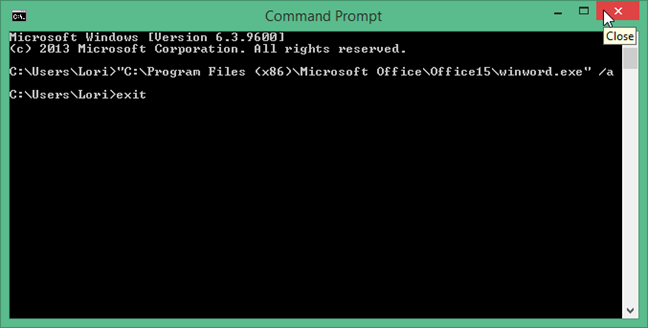
- Окно командной строки можно закрыть — нажмите крестик или введите exit.
Разбор конфликтов сочетаний клавиш: приоритеты Word
Если сочетание клавиш работает не так, как вы ожидаете, вероятно, есть конфликт. Word выбирает команду по следующему приоритету (от высшего к низшему):
- Сочетания, определённые в самом документе
- Сочетания, определённые в шаблоне, присоединённом к документу
- Сочетания в шаблоне Normal
- Сочетания в дополнительных глобальных шаблонах — в алфавитном порядке
- Сочетания, определённые в надстройках — в алфавитном порядке
- Стандартные сочетания Word
Пример: если вы хотите, чтобы “Ctrl + Shift + F” открывал папку из любого документа, назначьте это сочетание в макросе, который лежит в Normal.dotm или в глобальном шаблоне, а не в конкретном документе.
Также учтите, что глобальные сочетания Windows (уровень ОС) имеют приоритет над сочетаниями приложений.
Отладка и советы
- Проверьте, не использует ли расширение или надстройка то же сочетание клавиш.
- Сравните список «текущих настроек» и «всех команд» — это покажет переопределения.
- Для распространённых сочетаний заведите внутреннюю документацию и шаблон Normal.dotm с согласованными назначениями.
Проверочный чек-лист перед изменением сочетаний (для админа)
- Сделан бэкап Normal.dotm и используемых глобальных шаблонов.
- Проверен список текущих назначений макросом ListCommands.
- Выявлены конфликты с надстройками.
- Информированы пользователи о новых назначениях и распределена инструкция.
Чек-лист для конечного пользователя
- Запустите ListCommands и сохраните копию.
- Попробуйте сочетание в новом документе без шаблонов (режим /a), если работает иначе.
- Сообщите об обнаруженных конфликтах ИТ-администратору.
Шаблон SOP: изменить глобальное сочетание клавиш
- Создайте резервную копию Normal.dotm.
- Откройте Word и зайдите в “Файл” → “Параметры” → “Настройка ленты” → “Настройки клавиатуры”.
- В категории выберите команду или макрос.
- Назначьте новое сочетание, проверьте, не используется ли уже.
- Сохраните изменения в глобальном шаблоне.
- Протестируйте в режиме /a и в обычном режиме.
- Задокументируйте изменения.
Мини-методология: как выбрать согласованную политику сочетаний клавиш
- Соберите требования — какие команды часто используются.
- Установите набор приоритетов (System > Global > Normal > Document).
- Назначьте сочетания в Global/Normal для общих команд.
- Зарезервируйте «локальные» сочетания только для специфичных документов.
- Документируйте и обучайте пользователей.
Блок-схема принятия решения (Mermaid)
flowchart TD
  A[Нужно новое сочетание?] --> B{Используется ли в системе Windows?}
  B -- Да --> C[Выберите другое сочетание]
  B -- Нет --> D{Нужно глобальное действие?}
  D -- Да --> E[Назначить в Normal или глобальном шаблоне]
  D -- Нет --> F[Назначить в конкретном документе/шаблоне]
  E --> G[Протестировать в режиме /a]
  F --> G
  C --> A
Критерии приёмки
- Список сочетаний создан и сохранён (PDF или DOCX).
- Проверены и документированы конфликты.
- Изменения развернуты и протестированы в чистой среде (/a).
Роли и обязанности
- Администратор: создание резервных копий, назначение глобальных сочетаний, тестирование в масштабах организации.
- Пользователь: тестирование и отчёт об ошибках, использование документации.
- Разработчик надстроек: избегать конфликтов и документировать назначаемые сочетания.
Частые проблемы и решения
- Проблема: сочетание не срабатывает в одном документе. Решение: запустите ListCommands и проверьте список для документа и шаблона.
- Проблема: сочетание работает по-разному у разных пользователей. Решение: сравните Normal.dotm и глобальные шаблоны, проверьте надстройки.
- Проблема: сочетание перекрывается с системным. Решение: выберите альтернативу с меньшей вероятностью конфликта.
Сводка
- Печать назначений клавиш удобна для локальных переопределений.
- Макрос ListCommands даёт полный справочник; он полезен для документации и аудита.
- Запуск Word с ключом /a помогает получить чистый список без влияния надстроек.
- Приоритеты назначений определяют, какая команда выполняется при конфликте.
Wажно: сохраняйте копии шаблонов и документируйте изменения, чтобы легко откатывать адаптацию сочетаний.
Краткая глоссарий (1 строка на термин)
- Normal.dotm — глобальный шаблон Word, который содержит обычные настройки и макросы.
- Надстройка — модуль, расширяющий функциональность Word и способный добавлять сочетания клавиш.
- Макрос ListCommands — встроенная команда Word для формирования списка доступных команд и сочетаний клавиш.

Похожие материалы

Несколько аккаунтов Skype: Multi Skype Launcher

Журнал для работы: повысить продуктивность

Персональные звуки уведомлений на Android

Скачивание шоу Hulu для офлайн‑просмотра

Microsoft Start: персонализированная новостная лента
