
Как создать сервер виртуализации на Linux

Важно: убедитесь, что в BIOS/UEFI включена аппаратная виртуализация (Intel VT-x или AMD-V) перед установкой KVM.
Почему виртуализация на Linux
Виртуализация позволяет запускать несколько изолированных систем на одном физическом компьютере. Это полезно для тестирования, обучения, CI/CD, развёртывания микросервисов, и для создания лабораторий. Linux предоставляет зрелые инструменты (KVM, QEMU, libvirt) с хорошей производительностью и гибкостью.
Ключевые одинлайновые определения:
- KVM — гипервизор уровня ядра для Linux.
- QEMU — эмулятор аппаратуры и пользовательских режимов, часто используется вместе с KVM.
- libvirt — менеджер и API для управления виртуальными машинами.
Проверка совместимости аппаратуры
Перед установкой проверьте поддержку аппаратной виртуализации в CPU.
Скрипты ниже ищут флаги VT-x (Intel) и SVM (AMD) в /proc/cpuinfo:
grep vmx /proc/cpuinfo # for Intel CPUs

grep svm /proc/cpuinfo # for AMD CPUs
Если команда ничего не вернула, можно посмотреть вывод lscpu и найти секцию “Virtualization”:
lscpu | grep -i Virtualization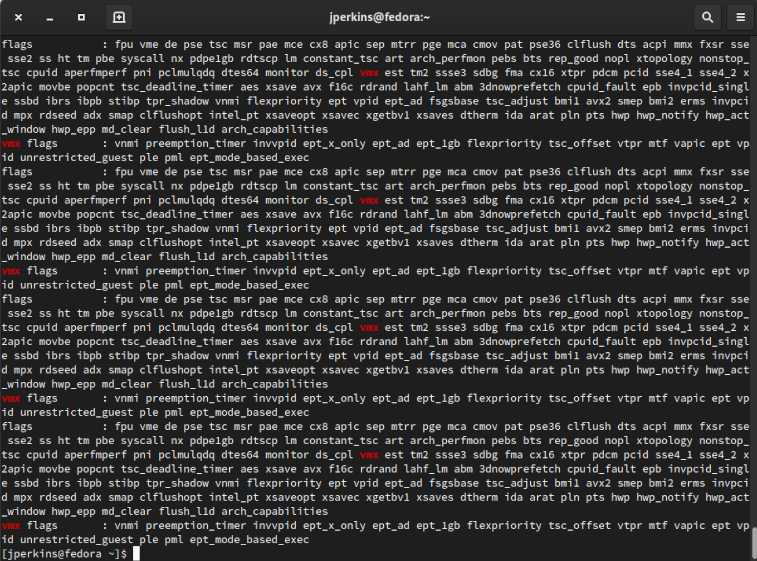
Если вы увидите упоминание vmx или svm, аппаратная виртуализация поддерживается. Если нет — включите VT-x/AMD-V в настройках BIOS/UEFI или используйте эмуляцию без аппаратного ускорения (значительно медленнее).
Рекомендации по памяти и диску
- Минимум: 8 ГБ RAM для базовых экспериментов.
- Рекомендуется: 16–64 ГБ RAM для удобной работы с несколькими VM.
- Диск: SSD NVMe/SATA для лучшей производительности I/O. Планируйте отдельный пул хранения для образов VM.
- CPU: больше ядер = больше параллельных ВМ. Для десктопа 4 ядра — хорошая отправная точка.
Установка KVM и сопутствующих пакетов
KVM — Kernel-based Virtual Machine. Ниже приведены команды для Fedora и Ubuntu. (Сохраняем оригинальные примеры, затем добавляем корректные варианты.)
Оригинальные примеры из источника:
sudo dnf -y groupinstall "Virtualization Host";
sudo dnf -yinstall virt-install
sudo apt -yinstall qemu-kvm libvirt-daemon-system libvirt-daemon virtinst bridge-utils libosinfo-bin libguestfs-tools virt-topВажно: в примере для Fedora есть опечатка в команде. Правильные команды выглядят так.
Для Fedora / RHEL / CentOS:
sudo dnf -y groupinstall "Virtualization Host"
sudo dnf -y install virt-install libvirt qemu-kvm libguestfs-tools bridge-utils
Для Ubuntu / Debian и производных:
sudo apt update
sudo apt -y install qemu-kvm libvirt-daemon-system libvirt-clients virtinst bridge-utils libosinfo-bin libguestfs-tools virt-top
После установки проверьте, что модуль ядра загружен и служба libvirt запущена:
lsmod | grep kvm

sudo systemctl start libvirtd
sudo systemctl enable libvirtd
sudo systemctl status libvirtd
Если у вас Ubuntu, служба может называться libvirtd или libvirt-bin в зависимости от версии. В выводе systemctl должно быть Active: active (running).
Сетевые варианты для виртуальных машин
Есть два распространённых подхода к сети виртуальных машин:
- NAT (по умолчанию, virbr0): ВМ получают IP в виртуальной подсети и выход в интернет через NAT хоста. Удобно для тестирования.
- Мост (bridge): ВМ становятся видимыми в вашей физической сети с собственными IP. Нужно, если виртуальные машины должны обслуживать внешние клиенты.
Когда использовать мост:
- Нужно прямое подключение ВМ к локальной сети.
- Хост — сервер в датацентре или в сети, где разрешены мосты.
Когда использовать NAT:
- Лабораторные сценарии и изолированное тестирование.
- Хост работает в сети с ограничениями на создание мостов.
Примеры создания моста зависят от менеджера сети (NetworkManager, netplan, systemd-networkd). В Arch Wiki много рецептов для разных систем. Если вы используете одинаковую ОС на нескольких машинах, выбирайте один подход и автоматизируйте его.
Управление виртуальными машинами через GUI
Популярные инструменты:
- Virtual Machine Manager (virt-manager): полноценный GUI для libvirt. Поддерживает сеть, диски, консоль.
- GNOME Boxes: простой интерфейс для пользователей и тестирования. Меньше настроек.
- Cockpit + Machines: веб-интерфейс для удалённого управления сервером.
Преимущества GUI:
- Быстрое создание ВМ без разметки XML.
- Удобный доступ к консоли, управление образами и сетями.
Ограничения GNOME Boxes: простой интерфейс, меньше опций для сетей, VLAN, тонкой настройки хоста.
Установка виртуальной машины из терминала
Команда virt-install полезна для автоматизированных инсталляций. Оригинальный шаблон из источника:
sudo virt-install \
--connect qemu:///system \
--name  \
--memory  \
--vcpus  \
--disk size= \
--cdrom /PATH/TO/ISO/FILE
Расширенный пример с объяснениями:
sudo virt-install \
  --connect qemu:///system \
  --name ubuntu-22-04 \
  --memory 4096 \
  --vcpus 2 \
  --disk path=/var/lib/libvirt/images/ubuntu-22-04.qcow2,size=40 \
  --os-variant ubuntu22.04 \
  --cdrom /home/user/isos/ubuntu-22.04-live-server-amd64.iso \
  --network network=default \
  --graphics spice
Пояснения:
- –memory: Оперативная память в МБ.
- –vcpus: Число виртуальных процессоров.
- –disk: Путь и размер диска; можно использовать qcow2 или raw.
- –os-variant: Оптимизация параметров для конкретной ОС.
- –network: network=default использует virbr0 (NAT).
- –graphics: spice или vnc для графической установки.
Вы также можете указать path вместо параметра size для управления местоположением и форматом образа.

Автоматическая установка через Kickstart или preseed
Для массовой установки используйте Kickstart (RHEL/CentOS/Fedora) или preseed (Debian/Ubuntu). virt-install поддерживает передачу файла автоматической установки через –extra-args или подключив ISO с автоматикой.
Управление виртуальными машинами через терминал
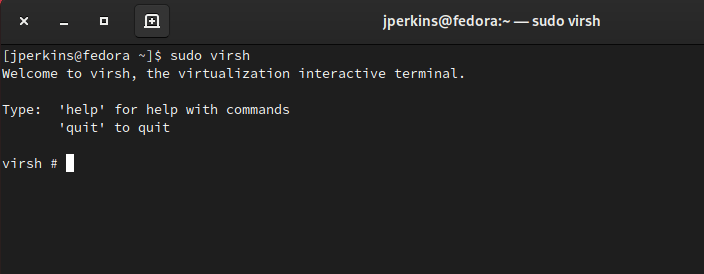
Основной инструмент — virsh. Он может запускаться как отдельная команда или как интерактивная оболочка.
Популярные команды:
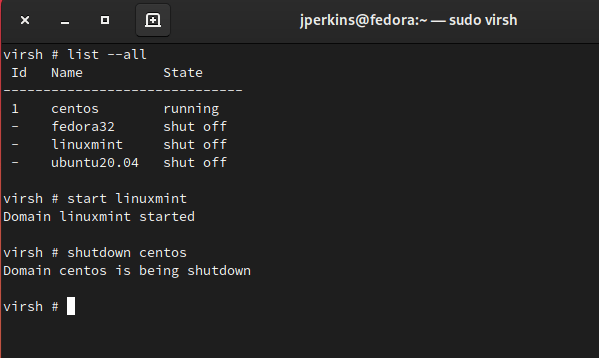
sudo virsh list --all        # список всех доменов
sudo virsh start    # запуск виртуальной машины
sudo virsh shutdown # корректное завершение
sudo virsh destroy  # экстренное выключение
sudo virsh undefine # удалить конфигурацию
Примеры операций с дисками и снапшотами:
sudo virsh snapshot-create-as  snapshot1 "Моментальный снимок" --disk-only --atomic
sudo virsh snapshot-list
sudo virsh blockcommit  vda --active --verbose --pivot
SSH доступ к ВМ: ВМ, использующие мост, получают IP от вашей сети. Если используется virbr0, ВМ получают IP в виртуальной подсети и доступны от хоста по SSH, если открыт доступ и настроен сетевой маршрут.
Повышение производительности
Ключевые рекомендации:
- Используйте virtio-драйверы для дисков и сети внутри гостя — это существенно быстрее, чем эмуляция IDE/rtl8139.
- Выделяйте отдельные CPU или используйте pinning для критичных нагрузок.
- Включите HugePages для уменьшения накладных расходов TLB.
- Для дисков используйте qcow2 для снимков и raw для максимальной скорости (если не нужен функционал qcow2).
- Правильно выбирайте режим кэша диска (none, writeback, writethrough) в зависимости от требований к целостности данных.
Пример включения virtio при установке: в списке устройств указывайте –disk и –network с соответствующими параметрами.
Безопасность и изоляция
Рекомендации по защите:
- Включите SELinux/AppArmor и используйте sVirt, чтобы оградить процессы libvirt.
- Ограничьте доступ к libvirt сокету — по умолчанию только root и члены группы libvirt.
- Изолируйте управленческие сети и используйте VLAN/OVS для мультиарендных сред.
- Регулярно обновляйте пакеты KVM/QEMU/libvirt.
Резервное копирование и аварийное восстановление
Подходы:
- Используйте моментальные снимки (snapshots) для быстрых точек восстановления.
- Копируйте образы qcow2/raw и метаданные конфигурации (virsh dumpxml) перед обновлениями.
- Для резервирования гостевых ОС используйте стандартные инструменты внутри гостя (rsync, borg, Veeam и т. п.).
Пример экспорта конфигурации и образа:
sudo virsh dumpxml  > /backup/vm-name.xml
sudo cp /var/lib/libvirt/images/vm-name.qcow2 /backup/
Отладка и частые ошибки
- “kvm: disabled by bios” — аппаратная виртуализация выключена в BIOS/UEFI. Включите VT-x/AMD-V.
- Нет вывода из lsmod|grep kvm — модуль не загружен. Попробуйте sudo modprobe kvm_intel или kvm_amd.
- libvirtd не запускается — проверьте логи systemd: sudo journalctl -u libvirtd.
Когда KVM не подходит
- Требуется поддержка специфичных аппаратных вендоров, которых нет в Linux/QEMU.
- Нужна максимальная совместимость с Hyper-V или VMware на уровне гипервизора — в некоторых корпоративных средах предпочтут специализированные решения.
Альтернативные подходы
- Docker/Podman — контейнеризация, если достаточно изоляции на уровне процессов.
- VMware ESXi — коммерческий гипервизор для корпоративного использования.
- Proxmox VE — дистрибутив/панель управления на базе KVM + LXC для удобного управления кластером.
Практические контрольные списки
Для домашней лаборатории:
- Проверить поддержку VT-x/AMD-V.
- Установить минимум 16 ГБ RAM.
- Установить KVM, libvirt, virt-manager.
- Создать пул хранения на SSD.
- Настроить NAT-сеть для простых тестов.
Для серверного развёртывания:
- Планирование CPU и NUMA.
- Настроить мосты и VLAN.
- Включить sVirt/SELinux и аудит.
- Автоматизировать инсталляции через kickstart/Cloud-Init.
Факты и хитрости
- virtio обеспечивает наилучшую производительность для сетевых и дисковых устройств.
- qcow2 даёт гибкость (снапшоты, экономия места), но raw быстрее на последовательных операциях.
- Использование SPICE/Remote Viewer даёт лучший опыт на графических системах, чем VNC.
Критерии приёмки
- ВМ запускается и доступна по SSH/консоли.
- Производительность диска и сети отвечает требованиям тестовой нагрузки.
- Сервис libvirtd автоматически запускается после перезагрузки.
- Конфигурации и образы сохранены в резервной копии.
Краткое резюме
KVM + QEMU + libvirt — крепкий выбор для виртуализации на Linux. Проверьте поддержку аппаратной виртуализации, выделите достаточный объём памяти и быстрые диски, выберите подходящий сетевой режим (NAT или мост), и используйте virt-install и virsh для автоматизации. Для GUI-управления подходят virt-manager, GNOME Boxes и Cockpit. Обратите внимание на virtio-драйверы, безопасность (sVirt, SELinux) и регулярные бэкапы.
Полезно знать: начните с одной VM и постепенного увеличения нагрузки. Тестируйте сетевые варианты и бэкап-процедуры до перехода в продакшен.


Похожие материалы

Несколько аккаунтов Skype: Multi Skype Launcher

Журнал для работы: повысить продуктивность

Персональные звуки уведомлений на Android

Скачивание шоу Hulu для офлайн‑просмотра

Microsoft Start: персонализированная новостная лента
