
Автоматический видеопоток на настенном телевизоре с помощью Linux и Miro
Зачем нужна автоматическая трансляция на настенном телевизоре
Автозапуск видео на большом экране полезен в разных сценариях:
- Домашний офис — фоновые новости или тематический видеоконтент во время работы.
- Общественные зоны офиса — информационный экран или лента новостей для посетителей.
- Общежития и коворкинги — автоматическое вещание любимых каналов без постоянного управления.
- Выставочные стенды и магазины — демонстрация промо‑видео в цикле.
Пара определений:
- RSS‑видеоподкаст — XML‑лента, в которой публикуются ссылки на видео‑выпуски. Miro умеет подписываться на такие ленты и автоматически их скачивать.
- Автозапуск — функция, которая запускает Miro при старте системы и открывает ту папку/экран, где вы остановились в прошлый раз.
Важно: всё, что описано ниже, использует свободные инструменты и стандартные функции Linux/плеера Miro. Никаких платных сервисов для базовой работы не требуется.
Краткий обзор решения
Вы создадите простую рабочую станцию на Linux, установите Miro и подпишетесь на видео‑подкасты. Miro будет периодически опрашивать ленты и скачивать новые ролики. При включении ПК Miro автоматически запустится и продолжит воспроизведение с того места, где вы остановились.
Компоненты и требования
Нужное оборудование и софт:
- Любой ПК, ноутбук или недорогой Chromebook. Подойдёт Raspberry Pi 4 для лёгких задач, но для уверенного воспроизведения HD‑видео лучше обычный x86 ПК.
- Linux‑дистрибутив по выбору (Ubuntu, Mint, Peppermint, Debian, Fedora и др.).
- Miro — медиаплеер с поддержкой подкастов и видео.
- Доступ в интернет для обновления лент и загрузки роликов.
- Кабель HDMI или другой интерфейс для подключения к телевизору/проектору.
Советы по выбору оборудования:
- Для базовой «информационной панели» подойдёт старый ноутбук или нетбук с поддержкой HDMI. Экономия энергии и компактность — плюсы.
- Для круглосуточной работы выбирайте ноутбук с хорошим охлаждением и защищённый розеточный кабель. Имеет смысл отключать спящий режим дисплея в настройках питания.
- Raspberry Pi экономичен и компактен, но иногда требует оптимизаций для плавного воспроизведения 1080p.
Выбор дистрибутива Linux и подготовка системы
Выбор дистрибутива зависит от личных предпочтений и доступного оборудования. Рекомендации по сценариям:
- Новичкам и большинству пользователей: Ubuntu или Linux Mint — простые графические установщики и большой набор драйверов.
- Для лёгких ноутбуков и старого железа: Peppermint OS, Xubuntu, Lubuntu — экономят ресурсы.
- Для встраиваемых решений: Raspberry Pi OS (32/64‑битная), при использовании Pi обратите внимание на аппаратное декодирование видео.
Мини‑методология подготовки системы:
- Установите дистрибутив и выполните базовое обновление: sudo apt update && sudo apt upgrade.
- Настройте автоматический вход пользователя (если устройство будет использоваться как «безоператорная» панель).
- Отключите экранную блокировку и режим сна для пользователя, который запускает Miro.
- Убедитесь, что драйверы для видеовыхода (HDMI) установлены и экран распознаётся.
Важно: отключение экрана при блокировке снижает удобство безопасности. Если устройство в публичной зоне, подумайте о физической защите и минимальном сетевом доступе.
Установка Miro
Способы установки Miro:
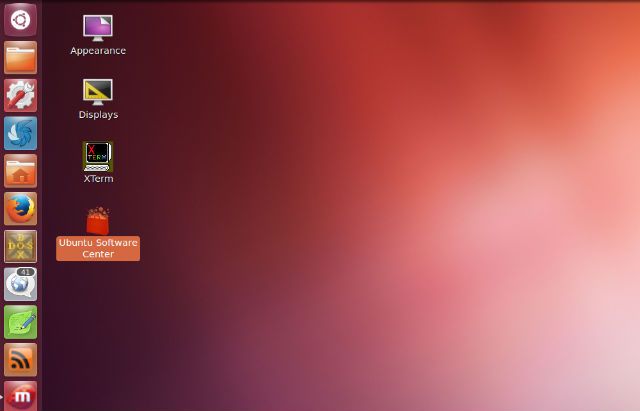
- Ubuntu и производные: откройте Ubuntu Software Center, найдите «Miro» и установите приложение, как описано ниже.
- Дистрибутивы без центра пакетов: скачайте дистрибутив с официального сайта Miro и следуйте инструкциям по установке.
- Альтернатива: если Miro недоступен для вашего дистрибутива, рассмотрите использование Kodi, VLC или mpv с кастомными плейлистами.
Пошагово для Ubuntu (приблизительно):
- Откройте Ubuntu Software Center.
- Введите Miro в поиск и установите приложение.
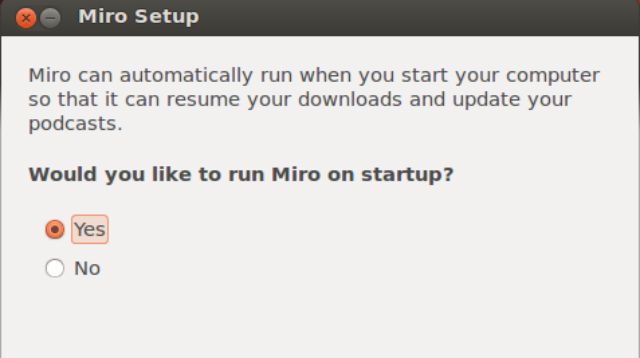
- При установке отметьте опцию автозапуска, если доступна.
После установки запустите Miro и настроьте предпочтения.
Настройка Miro для автоматического воспроизведения
- Запустите Miro.
- Перейдите в File > Preferences. Откройте вкладку General.
- Включите опции: «Automatically run Miro when I log in» и «When starting up Miro, remember what screen I was on when I last quit».
На вкладке Podcasts включите:
- «Show videos from podcasts in the Videos section» — чтобы видео из подкастов появлялись в общем каталоге Видео.
- «Check for new content» — установите интервал проверки (например, каждые 15 или 30 минут).
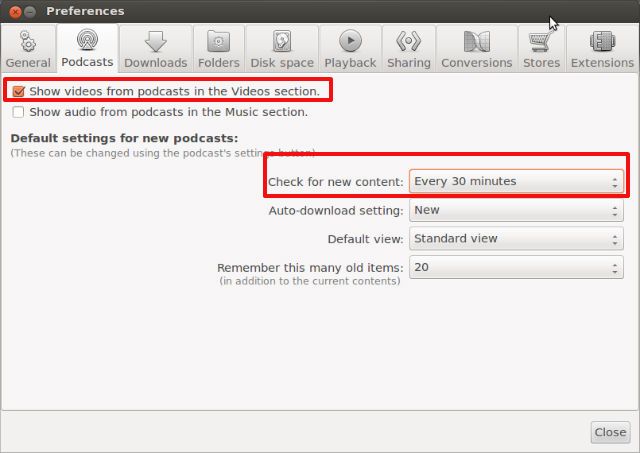
Примечание: частота проверки должна соответствовать частоте обновления источников. Если сайт публикует новости каждые 15 минут, логично ставить проверку 15–30 минут.
Как находить и добавлять источники видео
Какие источники подходят:
- Страницы «Видео» или «Подкасты» на сайтах новостных изданий (CNET, The Verge, BBC и т.д.).
- YouTube‑каналы с собственными видео‑лентами (через RSS/специальные фиды).
- Специализированные видео‑блоги и тематические подкасты.
Как получить ссылку на видео‑подкаст:
- На сайте найдите раздел «Podcasts», «Video» или значок RSS/Atom.
- Нажмите на ссылку RSS или копируйте URL XML‑ленты.
- В Miro выберите File > Add Podcast и вставьте URL в поле podcast URL. Нажмите Create Podcast.
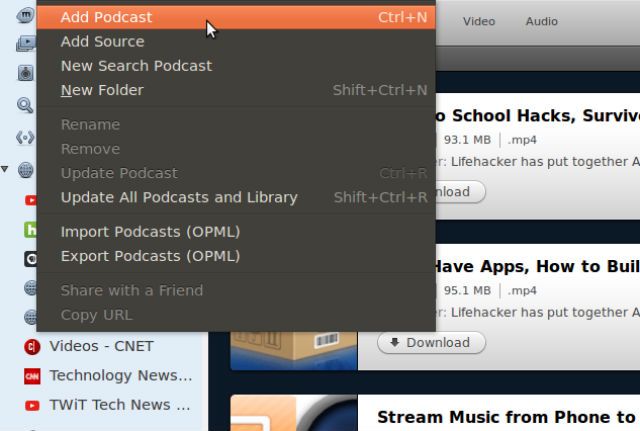
Если сайт не даёт явной RSS‑ленты для видео, используйте варианты:
- YouTube → RSS: modern Invidious инстансы или сервисы типа rss.app могут сгенерировать RSS для канала.
- RSSHub — универсальный генератор RSS для многих сайтов.
- Если у вас есть прямые URL на MP4/HTTP‑потоки, их можно добавлять в Miro или составить локальный плейлист.
Важно: некоторые сайты используют динамические JavaScript‑плееры и не предоставляют прямых XML‑фидов. В таких случаях пригодятся сторонние генераторы RSS или выгрузка видео через youtube‑dl/yt‑dl и публикация локальной ленты.
Организация источников и приоритеты
Рекомендации по структуре:
- Группируйте источники по темам (новости, спорт, технологии, развлечения).
- Отдавайте приоритет важным каналам, чтобы свежие новости появлялись чаще.
- Оставляйте резервные источники на случай временной недоступности основных.
Полезная тактика: создайте папку «Автовоспроизведение» и добавляйте туда подкасты. Эта папка станет точкой входа при автозапуске Miro.
Запуск и эксплуатация дисплея
Первый запуск:
- Подключите ПК к телевизору по HDMI.
- Убедитесь, что в настройках экрана выбран нужный дисплей и разрешение.
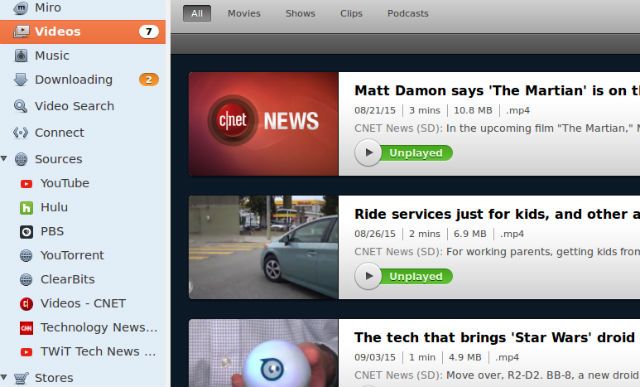
- Запустите Miro и откройте раздел Videos.
- Запустите первый ролик вручную — дальше Miro продолжит воспроизведение по очереди.
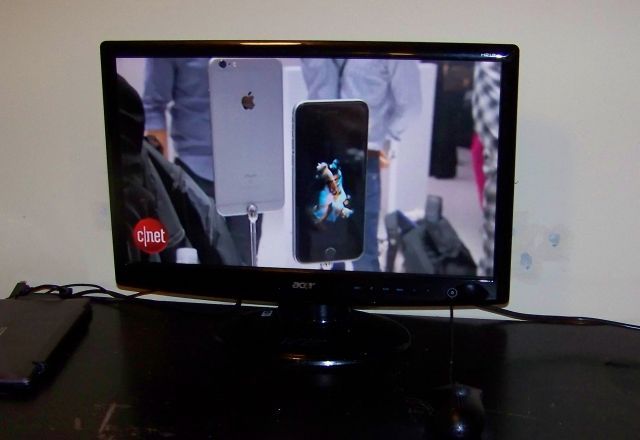
Дальнейшие запуски: при корректной настройке автозапуска Miro запустится сам и вернётся в ту же папку, где вы остановились. Достаточно включить питание ПК и телевизора.
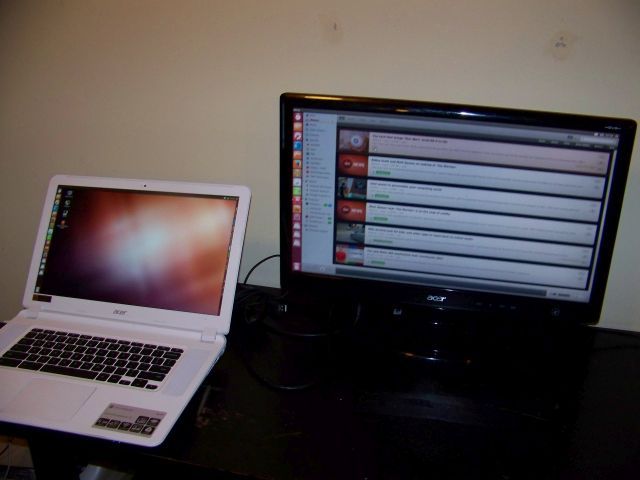
Спрячьте ПК за телевизором или под столом. Оставьте доступную мышь или мини‑клавиатуру на случай, если понадобится вмешаться.
Альтернативные подходы и когда Miro не подходит
Miro отлично для автоматической доставки видео из RSS‑подкастов. Но есть случаи, когда стоит рассмотреть альтернативы:
- Если источники — только YouTube, проще использовать плейлист YouTube в браузере или mpv с youtube‑dl.
- Для интерактивных стендов с кастомной логикой и расписанием лучше Kodi с аддонами или профессиональные решения цифровых вывесок (digital signage).
- Для «нулевой установки» и удалённого управления рассмотрите облачные панели или SaaS‑решения (например, ScreenCloud), но они могут быть платными.
Альтернативы и их преимущества:
- Kodi: мощный, поддерживает расписание и аддоны, более высокая кривая обучения.
- VLC/mpv + cron: простой скрипт для автоматической загрузки и воспроизведения, гибкость в настройках.
- Chromium в режиме киоска: если контент доступен через веб‑интерфейс, можно использовать браузер в полноэкранном режиме.
- Raspberry Pi + Chromium/Kodi: компактное и энергоэффективное решение.
Примеры сценариев и матрица совместимости
Сценарии совместимости:
- Старый ноутбук + Peppermint/Miro: пропуск потока 720p, экономично.
- Ubuntu на современном ПК + Miro: стабильное 1080p воспроизведение и автозапуск.
- Raspberry Pi 4 + Kodi: хорош для 1080p при использовании аппаратного декодирования.
- Windows/Mac с Miro: работает, но лишает вас преимуществ легковесного Linux.
Матрица (качественно):
- Надёжность: Linux/Ubuntu + Miro — высокая.
- Простота настройки: Ubuntu GUI > Raspberry Pi (требует настройки) > Kodi (сложнее).
- Гибкость источников: Miro очень хорош с RSS; Kodi превосходит при использовании аддонов.
Риски, приватность и GDPR‑заметки
- Контент: автоматическое воспроизведение может отображать материалы с непроверенных источников. Выбирайте проверенные ленты.
- Личные данные: если Miro синхронизирует учетные записи или вы используете учётные данные сайтов, соблюдайте политику конфиденциальности.
- Публичные места: подумайте о лицензировании контента и правах на публичный показ, если вы демонстрируете видео вне частного пространства.
Юридическая заметка: показы видео в публичных и коммерческих средах может требовать лицензирования у правообладателей.
Чек‑листы для разных ролей
Чек‑лист для домашнего пользователя
- Выбрать устройство и подключить HDMI.
- Установить выбранный Linux‑дистрибутив.
- Установить Miro и включить автозапуск.
- Подписаться на 5–10 видео‑подкастов.
- Запустить первый ролик и проверить автозапуск после перезагрузки.
Чек‑лист для IT‑администратора офиса
- Подготовить образ системы с предустановленным Miro.
- Настроить автоматический вход и отключить спящий режим.
- Ограничить сетевой доступ через брандмауэр, если требуется.
- Настроить мониторинг доступности устройства.
Чек‑лист для магазинов/выставок
- Уточнить лицензионные требования на публичный показ.
- Подготовить резервные источники и локальный плейлист.
- Обеспечить физическую защиту устройства и кабелей.
SOP — Быстрая инструкция по развёртыванию (Playbook)
- Подготовка железа и ОС.
- Установка Miro и базовая конфигурация (см. раздел Настройка).
- Сбор исходных RSS‑ленточек и добавление в Miro.
- Проверка воспроизведения и автозапуска.
- Настройка регулярного обслуживания: проверка логов, обновление системы и списка источников.
Критерии приёмки
- Miro стартует автоматически при включении устройства.
- Miro открывает раздел Videos и продолжает с последнего воспроизведения.
- Новые ролики из добавленных лент появляются в течение настроенного интервала.
Тесты и критерии приёмки
Тестовые случаи:
- Перезагрузка устройства: Miro должен автоматически стартовать и открыть нужную папку.
- Добавление нового источника: ролики из нового источника должны появиться после заданного интервала проверки.
- Отказ основного источника: резервный источник запускается без вмешательства.
Устранение неполадок
Проблема: Miro не запускается при входе в систему
- Проверьте автозапуск: в графическом окружении GNOME/Ubuntu — Startup Applications; в XFCE — Session and Startup.
- Запустите Miro вручную из терминала и смотрите ошибки: miro >/tmp/miro.log 2>&1 &
Проблема: Видео тормозит или зависает
- Убедитесь в наличии аппаратного декодирования драйвера.
- Уменьшите разрешение воспроизведения или используйте более лёгкий плеер (mpv).
- Проверьте нагрузку на CPU и сеть в момент воспроизведения.
Проблема: нет RSS для сайта
- Используйте RSSHub или инверсионные сервисы (Invidious) для получения RSS‑ленты из YouTube.
- Рассмотрите периодическую загрузку видео через youtube‑dl и публикацию локальной RSS‑ленты.
Примеры команд и сниппеты
Пример автозапуска Miro через systemd user service (примерный шаблон):
[Unit]
Description=Запуск Miro при старте сессии
After=graphical-session.target

[Service]
Type=simple
ExecStart=/usr/bin/miro --no-sandbox
Restart=on-failure

[Install]
WantedBy=default.target
(Подгоните путь ExecStart под вашу установку Miro. Для большинства удобнее использовать графические автозагрузки.)
Решения для продвинутых пользователей
Если вам нужна более гибкая автоматизация:
- Используйте скрипты с youtube‑dl и mpv для скачивания и воспроизведения по расписанию.
- Организуйте локальный каталог видео и настройте Miro/Kodi на чтение локальной папки.
- Интегрируйте cron или systemd timers для условий обновления и ротации контента.
Пример архитектуры: youtube‑dl → локальная папка /srv/media → Miro/Kodi воспроизводит из папки → rsync для репликации на несколько дисплеев.
Мини‑дерево решений (Mermaid)
flowchart TD
  A[Нужен автоматический видеоэкран?] --> B{Только YouTube?}
  B -- Да --> C[Использовать YouTube плейлист + Chromium/kiоск]
  B -- Нет --> D{Источник с RSS?}
  D -- Да --> E[Использовать Miro + RSS]
  D -- Нет --> F[Использовать youtube-dl + локальная лента или Kodi]
  E --> G[Настроить автозапуск и воспроизведение]
  F --> G
Бонусные советы по UX и эргономике
- Разместите мышь в доступном месте для быстрых пауз и повторного запуска.
- Скрывайте ПК, но оставляйте вентиляцию и доступ к кнопке питания.
- Используйте пульты или беспроводную клавиатуру для удобного управления.
Заключение и рекомендации
Miro на Linux — простой и бесплатный способ превратить любой телевизор в автоматически обновляемую информационную панель. Это подходит для домашних и небольших рабочих пространств, где нужно получить «виртуальную ленту» видео без сложной настройки.
Ключевые шаги: подготовить устройство, установить Miro, добавить RSS‑видеоподкасты, включить автозапуск и протестировать поведение после перезагрузки. Если требуется расширенная функциональность — смотрите альтернативы (Kodi, mpv, скрипты с youtube‑dl) и планируйте резервирование источников.
Важно: соблюдайте лицензионные требования при публичном показе и контролируйте источники контента.
Короткая анкета для вас: Какой контент вы хотите показывать — новости, обучающие видео или рекламные ролики? Поделитесь идеями и настройками в комментариях.
Важная выжимка
- Miro отлично подходит, если источники предлагают видео через RSS.
- Для YouTube‑ориентированных сценариев проще использовать плейлисты или youtube‑dl.
- Для публичных пространств учитывайте лицензии и приватность.
Конец статьи.

Похожие материалы

Несколько аккаунтов Skype: Multi Skype Launcher

Журнал для работы: повысить продуктивность

Персональные звуки уведомлений на Android

Скачивание шоу Hulu для офлайн‑просмотра

Microsoft Start: персонализированная новостная лента
