
Линейные и комбинированные графики в Google Sheets

Что такое линейный график
Линейный график — это визуализация данных, которая соединяет точки значений линиями, чтобы показать направление изменения. Он удобен для анализа трендов во времени или при упорядоченных измерениях.
Краткое определение: линия = соединённые точки данных; тренд = направление последовательности.
Типы линейных графиков в Google Sheets:
- Линейный график — базовый тип: точки соединены прямыми отрезками.
- Гладкий линейный график — тот же смысл, но линии визуально сглажены для более плавного вида.
- Комбинированный график — сочетание столбчатых и линейных рядов в одном изображении (минимум два ряда данных).
Важно: линейный график лучше всего показывает последовательные изменения и тренды. Для сравнений отдельных категорий иногда подходят столбчатые диаграммы лучше.
Когда использовать линейный график и когда комбинированный
- Используйте линейный график, когда значения упорядочены по времени или по естественному порядку (дни, месяцы, возраст, версия ПО).
- Используйте гладкий вариант для презентаций и когда нужно смягчить визуальный шум.
- Используйте комбинированный график, когда у вас есть два или более ряда с разными единицами измерения или разным масштабом (например, доходы в деньгах и индекс популярности в процентах).
Контрпример: не стройте линейный график для категориальных данных без порядка (например, цвета одежды). Для таких данных лучше столбцы или круговая диаграмма.
Пошаговое создание линейного графика в Google Sheets
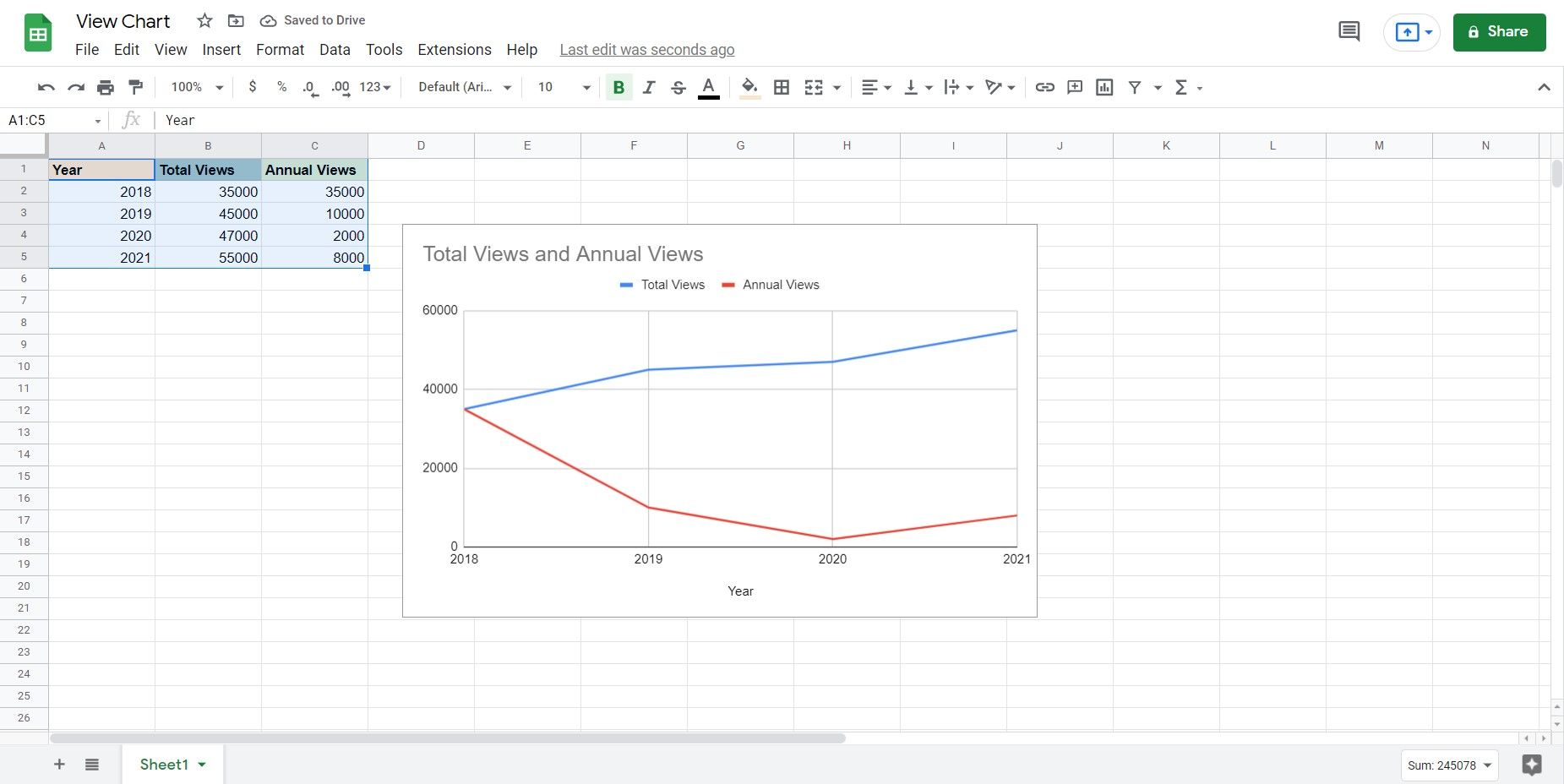
Пример: у вас есть данные по общему числу просмотров и годовым просмотрам видео за 2018–2021 годы.
- Введите данные в таблицу (столбец с метками периода и один или несколько столбцов с числами).
- Выделите все ячейки с данными и метками.
- В меню выберите Insert, затем Chart.
- Google Sheets автоматически предложит тип графика. Если выбран не линейный график:
- В правой панели откройте Chart editor, вкладку Setup.
- Нажмите Chart type и выберите Line chart или Smooth line chart.
Совет: подписывайте оси и добавляйте легенду через вкладку Customize → Chart & axis titles.
Пошаговое создание комбинированного графика в Google Sheets
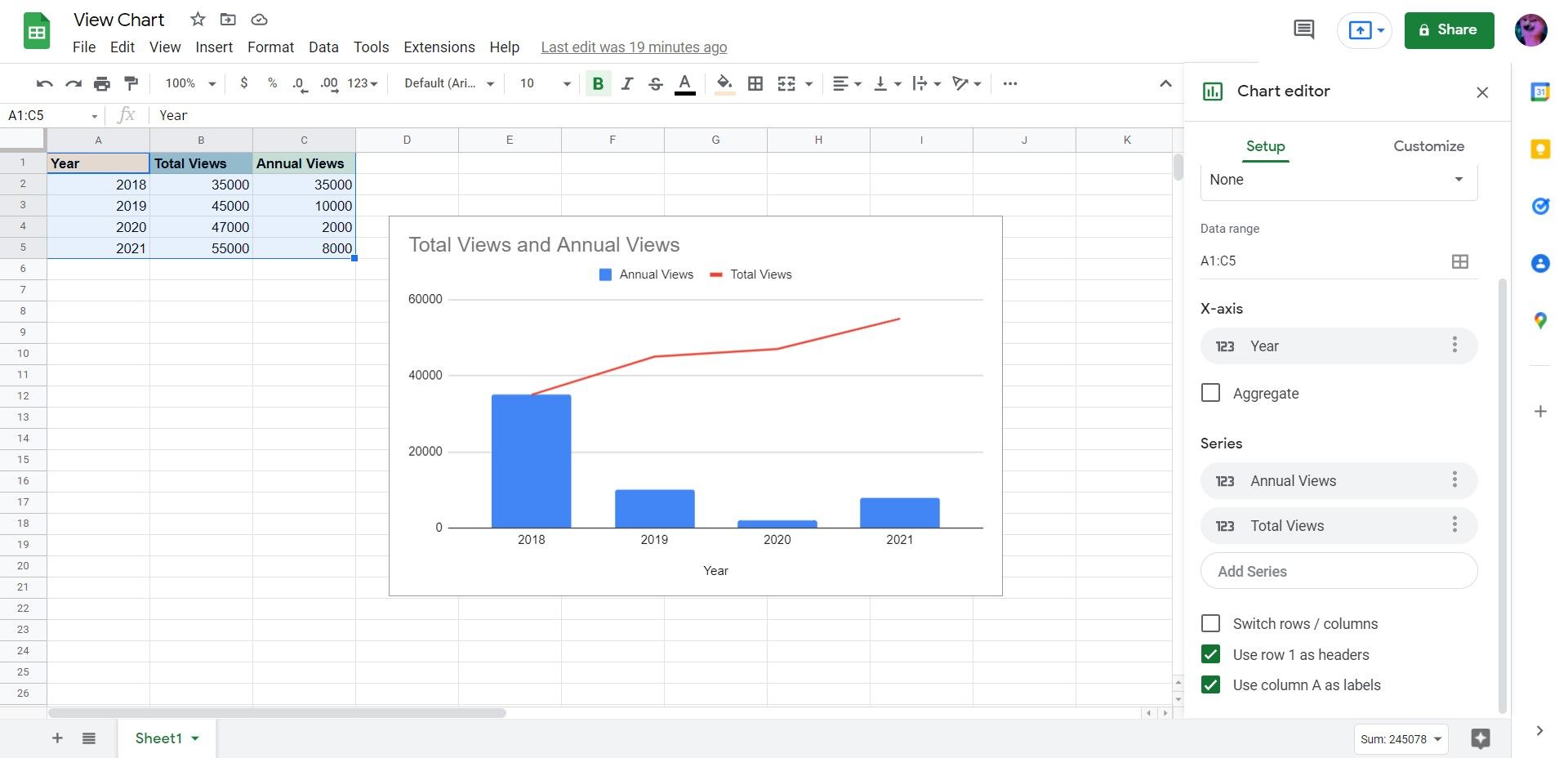
- Выделите все клетки с данными и метками.
- Insert → Chart.
- В Chart editor, вкладка Setup, измените Chart type на Combo chart.
- Чтобы назначить для ряда отображение в виде столбца или линии:
- Выделите график и выберите Edit chart.
- Во вкладке Setup найдите секцию Series.
- Для каждого ряда укажите тип отображения: Column или Line.
Примечание: комбинированный график полезен, когда один ряд выражён в процентах, а другой — в абсолютных величинах.
Краткая методология выбора графика
- Определите тип данных: временной ряд, категории без порядка, географические данные.
- Подумайте о цели: показать тренд, сравнить категории, показать доли.
- Если тренд — используйте линейный график.
- Если нужно объединить разные масштабы — используйте комбинированный.
- Оцените читаемость: при большом количестве рядов подумайте о фильтрации или панели со сводными данными.
Сравнение: Линейный vs Гладкий линейный vs Комбинированный
| Что показывает | Когда применять | Плюсы | Минусы |
|---|---|---|---|
| Линейный график | Точные изменения между точками | Ясность, простота | Линии могут быть резкими при шумных данных |
| Гладкий график | Презентации, сглаженная визуализация | Эстетика, легче воспринимается | Может скрывать локальные скачки |
| Комбинированный график | Разные метрики в одном графике | Сравнение разных типов данных | Может усложнить чтение при большом числе рядов |
Ментальные модели и эвристики
- “Тренд — это форма”: сначала смотрите на общий наклон линии, затем на локальные всплески.
- “Масштаб разрушает сравнение”: если оси имеют сильно разные масштабы, добавьте вторую ось или используйте нормализацию.
- “Один график — одна мысль”: не перегружайте один график более чем 3–4 логически разных рядов.
Роли и чек-листы
Аналитик:
- Подготовить данные с метками времени.
- Проверить пропуски и выбросы.
- Выбрать тип графика и подписать оси.
Менеджер:
- Убедиться, что график отвечает на вопрос «что изменилось и почему».
- Попросить аннотации для ключевых событий.
Дизайнер/Презентатор:
- Настроить цвета рядов и толщину линий.
- Использовать гладкие линии для демонстраций, если это не вводит в заблуждение.
Примеры альтернативных подходов
- Для категориальных сравнений используйте столбчатые диаграммы.
- Для распределений используйте гистограммы.
- Для долей используйте круговые диаграммы или стопочные столбцы.
Когда линейный график вводит в заблуждение
- Когда данные категориальные без порядка — линии создают ложный порядок.
- Когда промежутки между точками неравномерны, а вы не поместили метки оси X.
- Когда разница в масштабах скрывает важные изменения.
Важно: всегда подписывайте оси и указывайте единицы измерения.
Быстрый набор действий (cheat sheet)
- Выделить данные → Insert → Chart → Setup → Chart type → Line/Smooth/Combo.
- Настроить заголовки → Customize → Chart & axis titles.
- Назначить тип для ряда → Setup → Series → Type.
Мини-плейбук для отчёта (SOP)
- Подготовить источник данных и проверку качества.
- Сконструировать таблицу с первой колонкой — метки по оси X.
- Создать график и выбрать тип.
- Проверить читаемость (контраст, размеры шрифтов).
- Добавить легенду и подписи ключевых точек.
- Сохранить и экспортировать (PNG/PDF) для отчёта.
Decision flowchart
flowchart TD
  A{Есть временная упорядоченная шкала?} -->|Да| B[Линейный график]
  A -->|Нет| C{Данные категориальные?}
  C -->|Да| D[Столбчатая диаграмма]
  C -->|Нет| E[Рассмотреть другую визуализацию]
  B --> F{Нужны разные масштабы?}
  F -->|Да| G[Комбинированный график]
  F -->|Нет| H[Оставить линейный]
Примеры тест-кейсов для проверки графика
- Отобразить корректные метки оси X (года/месяцы).
- Проверить, что легенда соответствует цветам рядов.
- Проверить корректность масштабов и наличие подписей единиц.
- Убедиться, что при печати график остаётся читаемым.
Краткий глоссарий
- Ряд (series) — набор связанных значений, отображаемых на графике.
- Ось X/Oсь Y — горизонтальная/вертикальная оси графика.
- Легенда — объяснение цветов или стилей рядов.
Часто задаваемые вопросы
Какой тип графика выбрать для месячных данных по продажам?
Для месячных временных рядов обычно подойдет линейный график. Если нужно сравнить продажи и маржу, используйте комбинированный график.
Можно ли поставить вторую ось Y для комбинированного графика?
Да. В Chart editor в разделе Series можно назначить ряд на правую ось (Right axis), это помогает при разных масштабах.
Скрывает ли гладкая линия реальные данные?
Гладкая линия визуально упрощает картину и может смягчать кратковременные скачки. Не используйте её, если важно показать локальные колебания.
Итог
Линейные и комбинированные графики — простые и эффективные инструменты для визуализации трендов и множественных метрик в Google Sheets. Выбирайте тип графика в зависимости от цели анализа, масштаба и читабельности. Следуйте чек-листам и методологии для надёжных и понятных визуализаций.

Похожие материалы

Несколько аккаунтов Skype: Multi Skype Launcher

Журнал для работы: повысить продуктивность

Персональные звуки уведомлений на Android

Скачивание шоу Hulu для офлайн‑просмотра

Microsoft Start: персонализированная новостная лента
