
Как вставить альбомную страницу в портретный документ Word

Быстрые ссылки
- Создать альбомную страницу в портретном документе Word
- Исправить сломанную нумерацию страниц
Когда это нужно
Иногда в портретный документ Word требуется вставить широкую таблицу, график или изображение формата альбомной ориентации. Одна страница в альбомном расположении поможет сохранить читаемость и форматирование. В Word ориентация применяется к разделам, поэтому нужно выделить содержимое в отдельный раздел.
Пошаговая инструкция: создать альбомную страницу в портретном документе
Следуйте этим шагам — они работают во всех современных версиях Word (русский интерфейс):
- Поместите курсор в конце страницы, перед которой должна начаться альбомная страница. Если вы хотите, чтобы, например, страница 31 была альбомной, поставьте курсор в конце страницы 30.

- Откройте вкладку «Макет» на ленте.

- Нажмите кнопку «Разрывы» и выберите «Со следующей страницы» (Next Page). Это создаст разрыв раздела и начнёт новый раздел с следующей страницы.
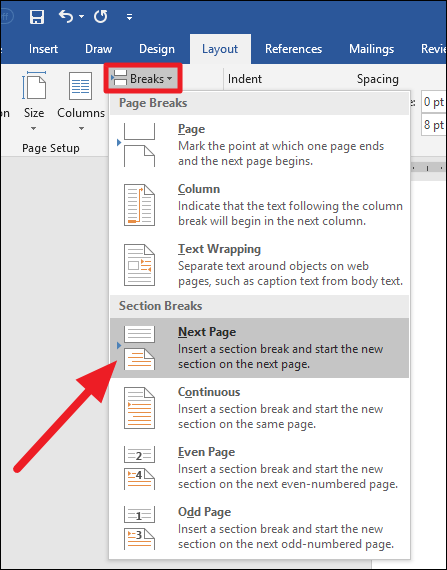
- Курсор окажется в начале новой страницы — это и есть начало нового раздела. На этой странице перейдите на вкладку «Макет», нажмите «Ориентация» и выберите «Альбомная».
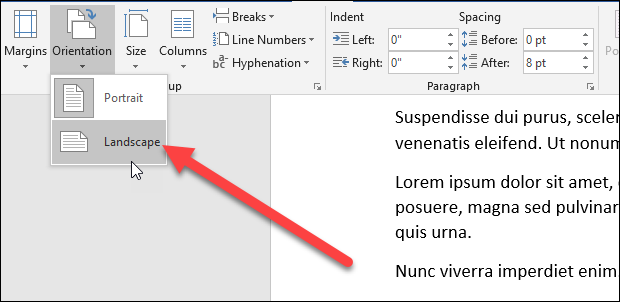
Теперь страница (или несколько страниц) в новом разделе отображаются в альбомном виде. Если весь документ после этой точки стал альбомным, создайте ещё один разрыв раздела «Со следующей страницы» в конце последней альбомной страницы, чтобы вернуть оставшуюся часть документа в портретный режим.
Перейдите в новую секцию, в которой вы хотите вернуть портретную ориентацию, и снова выберите «Ориентация» → «Книжная».
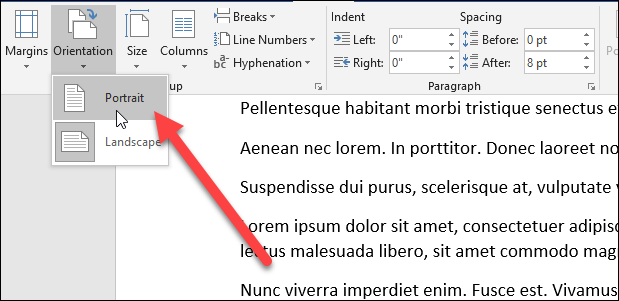
Важно: Word автоматически добавляет небольшой отступ/пустое пространство вверху страницы после создания разрыва раздела — это нормально.
Быстрая памятка: кнопки и русские эквиваленты
- Layout → «Макет»
- Breaks → «Разрывы» → «Со следующей страницы»
- Orientation → «Ориентация» → «Альбомная» / «Книжная»
- Format Page Numbers → «Формат номеров страниц»
- Continue From Previous Section → «Продолжать нумерацию»
Исправление нумерации страниц после создания разделов
После добавления разрывов разделов нумерация в новом разделе может начать заново. Чтобы страницы нумеровались корректно, выполните следующее:
- Дважды щёлкните в области верхнего или нижнего колонтитула на странице с проблемной нумерацией, чтобы активировать редактирование колонтитулов.
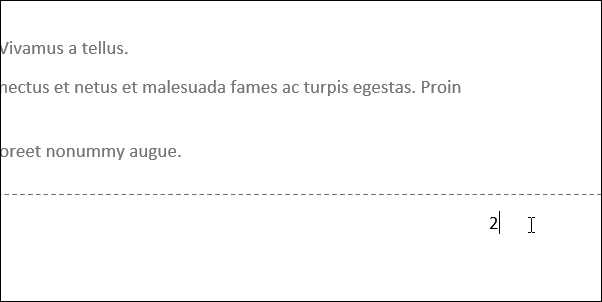
- Щёлкните правой кнопкой по номеру страницы и выберите «Формат номеров страниц».

- В окне Формат номеров страниц выберите «Продолжать нумерацию» (Continue From Previous Section).
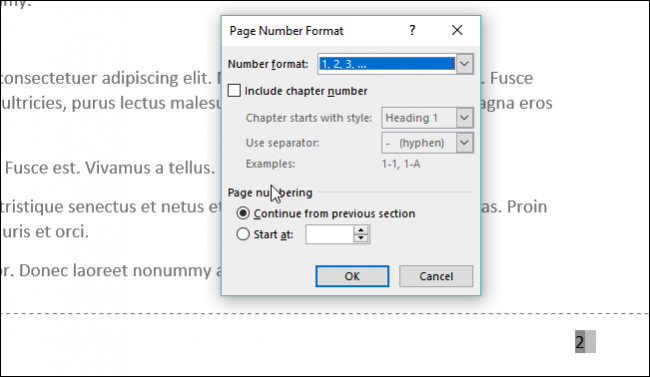
- Повторите для следующего раздела, если нужно вернуть нумерацию к общему счёту.
Частые ошибки и как их избежать
- Склеивание разделов: если перед изменением ориентации вы не вставили разрыв раздела «Со следующей страницы», ориентация применится ко всему документу. Решение: отмените и создайте разрывы как описано.
- Неправильная нумерация: Word часто по умолчанию начинает нумерацию в каждом новом разделе. Решение: в настройках формата номера — выбрать «Продолжать нумерацию».
- Колонтитулы с привязкой к предыдущему разделу: если вы видите надпись «Как в предыдущем разделе», отключите связь кнопкой «Как в предыдущем разделе» на вкладке «Конструктор» при редактировании колонтитулов.
Альтернативные подходы
- Вставить готовую таблицу/график как отдельный файл (например, PDF или изображение) и повернуть его на 90°. Минус — теряется возможность редактирования внутри Word.
- Использовать текстовое поле или объект «Вставка → Объект» для таблицы: объект можно повернуть, но управление размерами и переносом может усложниться.
- Сохранить документ как PDF и управлять ориентацией страниц уже в PDF-редакторе.
Когда этот метод не работает
- Если документ защищён паролем или у вас нет разрешения на изменение структуры — вы не сможете добавить разрывы разделов.
- Если ваша цель — поворот одной таблицы на странице без изменения ориентации страницы, лучше повернуть сам объект, а не ориентацию страницы.
Чеклист перед отправкой/печатью
- Созданы разрывы разделов до и после альбомной области
- Альбомная секция установлена на «Альбомная»
- Последующая секция возвращена в «Книжная»
- Колонтитулы/номера страниц настроены на «Продолжать нумерацию»
- Нет лишних пустых страниц, появившихся после разрывов
Критерии приёмки
- Альбомная ориентация применяется только к нужным страницам.
- Нумерация страниц непрерывна по всему документу (если это требование).
- Макет и отступы на соседних страницах не изменились непреднамеренно.
Быстрое устранение неисправностей
- Если весь документ стал альбомным — откатите (Ctrl+Z) до создания разрыва и вставьте разрыв точнее, затем повторите настройку ориентации.
- Если нумерация сбилась — проверьте связь колонтитулов с предыдущим разделом и параметр «Продолжать нумерацию».
- Если в верхней части альбомной страницы появился лишний пробел — это нормальное смещение, можно скорректировать поля страницы на вкладке «Поля».
Умственная модель (heuristic)
Думайте о разделе как о контейнере формата страницы: всё внутри раздела наследует ориентацию и форматирование. Разделы разделяют формат, колонтитулы и нумерацию.
Короткий глоссарий
- Раздел — часть документа со своим форматированием страниц.
- Разрыв раздела «Со следующей страницы» — создаёт новый раздел, начиная с новой страницы.
- Колонтитул — верхняя/нижняя область страницы, где обычно размещают номера.
Принятие решения: вставлять ли альбомную страницу или поворачивать объект
flowchart TD
  A[Нужно больше ширины на одной/нескольких страницах?] -->|Да| B{Можно ли редактировать контент внутри Word?}
  B -->|Да| C[Создайте раздел и смените ориентацию]
  B -->|Нет| D[Вставьте PDF/изображение, поверните объект]
  A -->|Нет| E[Поверните или отформатируйте сам объект]
  C --> F[Проверьте нумерацию и колонтитулы]
  D --> F
  E --> F
Частые вопросы
Нужно ли всегда добавлять два разрыва разделов?
Да. Первый разрыв открывает альбомный раздел, второй — возвращает документ к портретной ориентации, если это необходимо.
Влияет ли это на форматирование заголовков и стилев?
Разделы влияют на формат страниц и колонтитулы, но стили текста (заголовки, абзацы) остаются теми же, если вы явно не измените их в новом разделе.
Как вернуть связь колонтитула с предыдущим разделом?
При редактировании колонтитулов на вкладке «Конструктор» нажмите кнопку «Как в предыдущем разделе» (Link to Previous) для включения или отключения связи.
Короткое резюме
Добавление альбомной страницы в портретный документ Word — стандартная задача: создайте разрыв раздела перед и после желаемых страниц, измените ориентацию нового раздела на «Альбомная», затем поправьте нумерацию через «Формат номеров страниц» → «Продолжать нумерацию».
Важно: работайте с разрывами разделов аккуратно, проверяйте колонтитулы и нумерацию, чтобы не нарушить общий стиль документа.

Похожие материалы

Несколько аккаунтов Skype: Multi Skype Launcher

Журнал для работы: повысить продуктивность

Персональные звуки уведомлений на Android

Скачивание шоу Hulu для офлайн‑просмотра

Microsoft Start: персонализированная новостная лента
