
Как создать Канбан‑доску в Trello и повысить продукективность
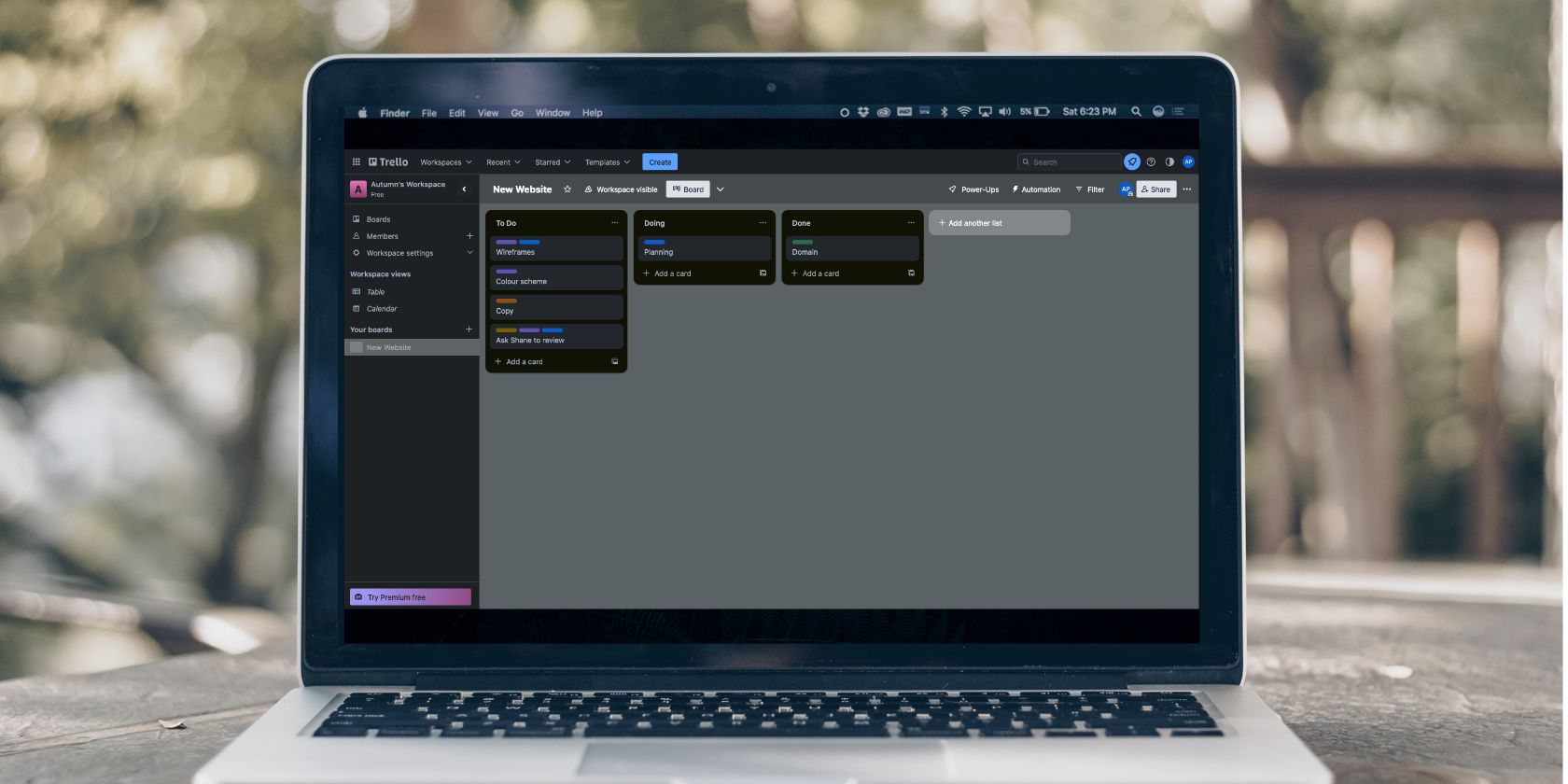
Trello — универсальный инструмент для управления задачами. В его основе — Канбан‑доска: визуальный способ организовать работу так, чтобы минимизировать блокировки и ускорить доставку результата. Это руководство подробно проведёт вас через создание Канбан‑доски в Trello и даст практические приёмы для долгосрочной эффективности.
Что такое Канбан (одно предложение)
Канбан — метод визуального управления задачами, который показывает поток работы и помогает ограничивать незавершённые задачи (WIP), чтобы повысить скорость и качество доставки.
1. Регистрация и структура Trello
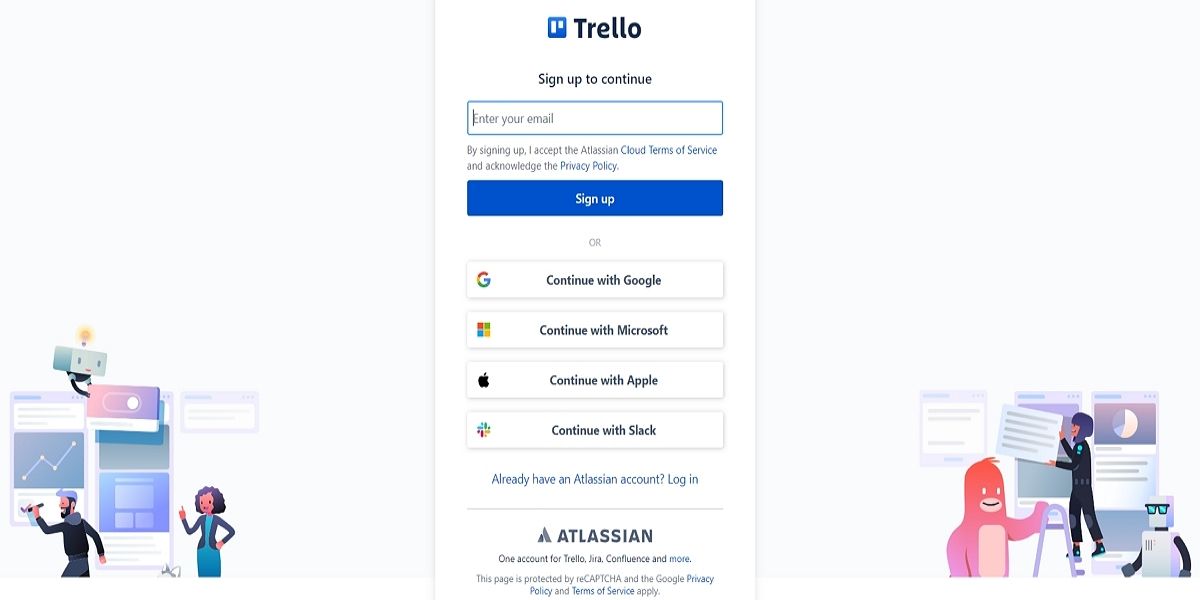
Если у вас ещё нет аккаунта, зайдите на сайт Trello и нажмите Зарегистрироваться — бесплатно. Можно создать аккаунт по e‑mail или через SSO (Google, Microsoft, Apple, Slack).
Понимание иерархии Trello помогает не запутаться:
- Workspace (Рабочая область) — контейнер для команд и проектов. Создайте отдельную рабочую область для большой команды или одно‑для‑всех для личных проектов.
- Board (Доска) — главный проект или направление работ.
- List (Список) — этапы рабочего процесса (например: «К планированию», «В работе», «На проверке», «Готово»).
- Card (Карточка) — отдельная задача или элемент работы.
Важно: адаптируйте структуру под вашу команду. Для небольших команд часто достаточно одной рабочей области; для нескольких продуктовых направлений — лучше разделять.
2. Создание новой доски
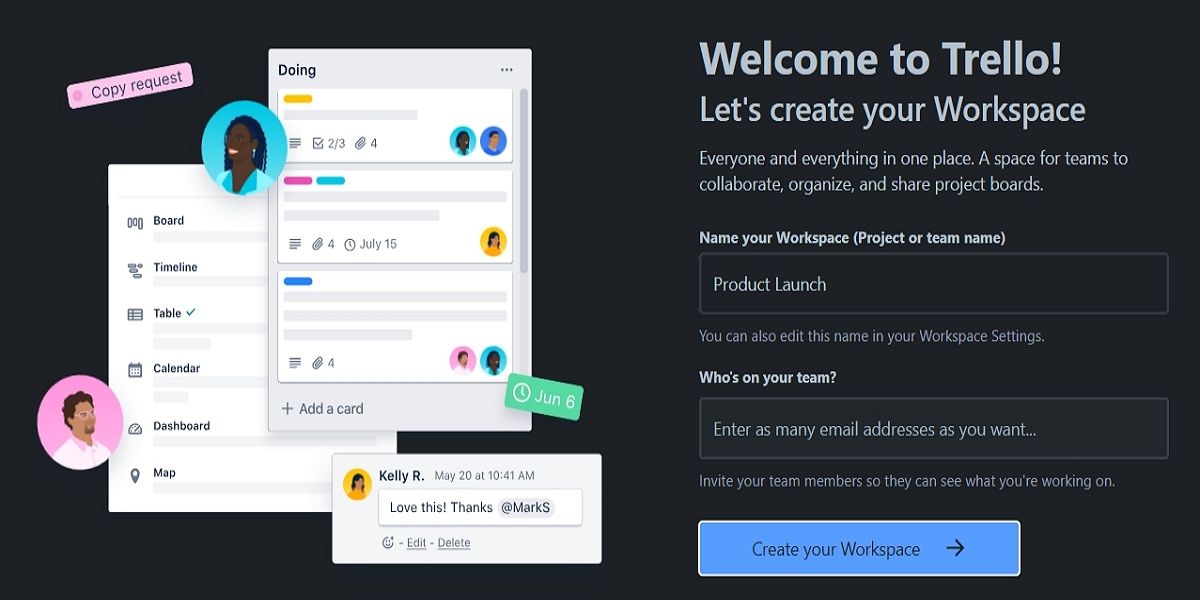
Создать доску с нуля
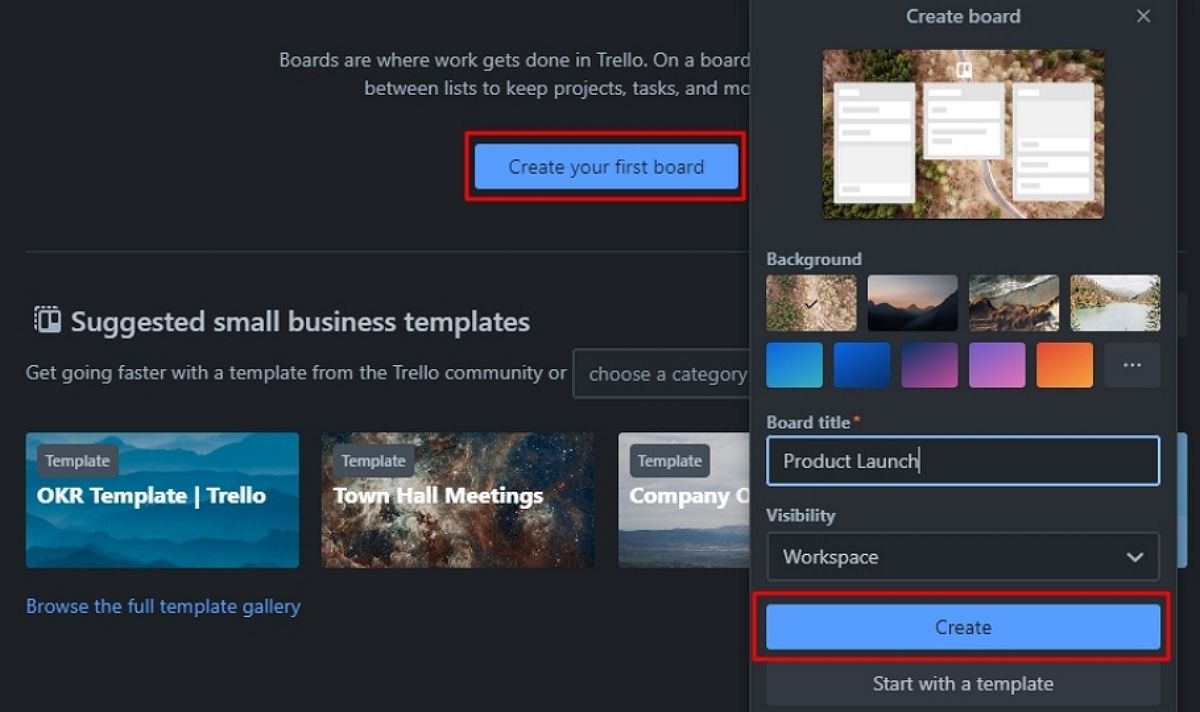
- Нажмите Создать первую доску или + в меню.
- Придумайте понятное имя доски (например: «Разработка веб‑сайта — команда A») и нажмите Создать.
Совет: в названии указывайте команду/проект и период, чтобы легко находить доски позже.
Использовать шаблон
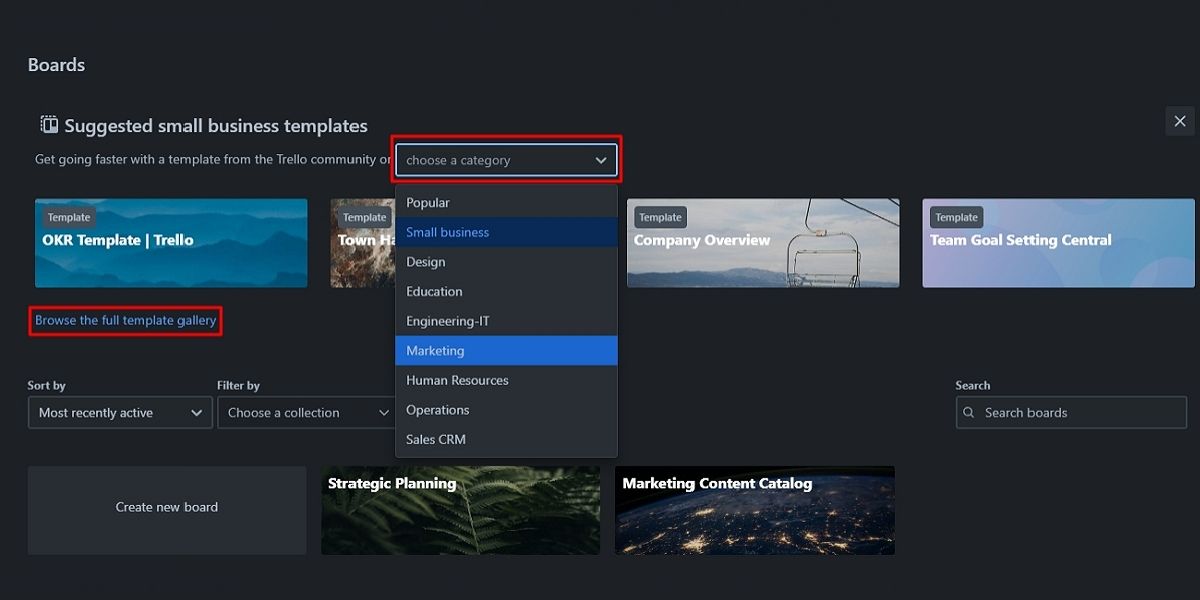
Шаблоны позволяют быстрее стартовать. Категории: Бизнес, Дизайн, Маркетинг, Удалённая работа и другие.
Как использовать шаблон:
- Нажмите + рядом с «Ваши доски» и выберите Просмотреть галерею шаблонов.
- Выберите шаблон → Использовать шаблон → задайте имя доски → Создать.
Когда шаблон полезен: для стандартных процессов (релизы, контент‑план, онбординг). Когда не нужен: если процесс уникален и требует индивидуальной структуры.
3. Настройка доски
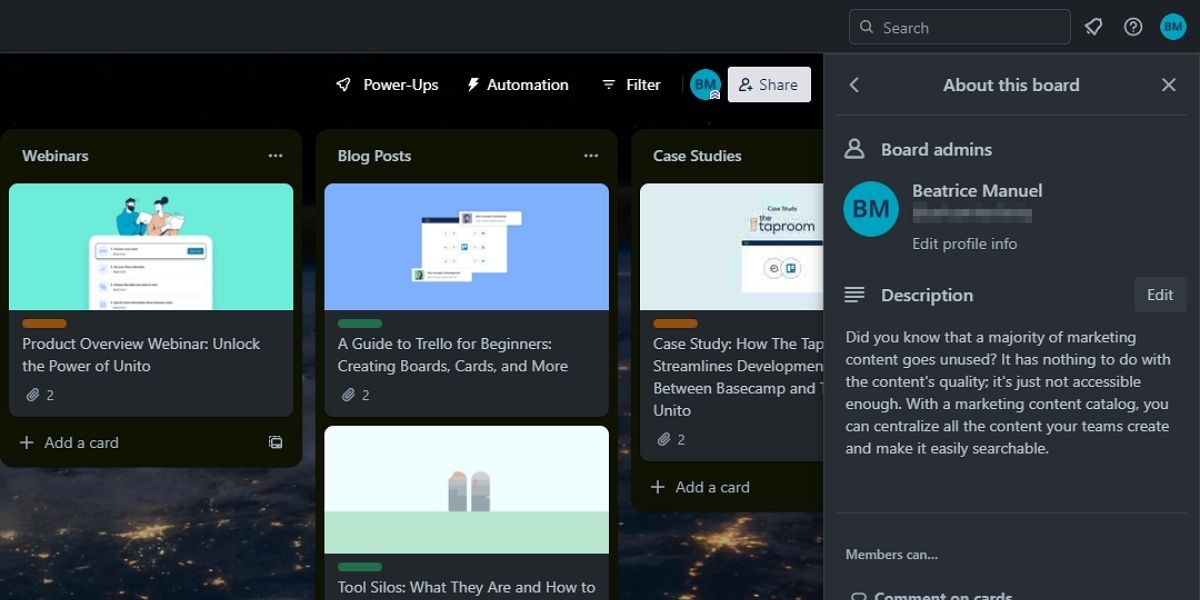
Добавьте описание доски, чтобы команда понимала цель и правила использования:
- Нажмите на … в правом верхнем углу доски.
- Выберите О доске → Редактировать → напишите цель, критерии готовности и основные участники. Нажмите Сохранить.
Изменение фона доски помогает визуально разделять области работ:
- … → Изменить фон → выберите цвет или изображение.
Используйте цветовые фоны для типов работ (например, красные для срочных проектов, синие — для R&D).
Метки (Labels) и их назначение
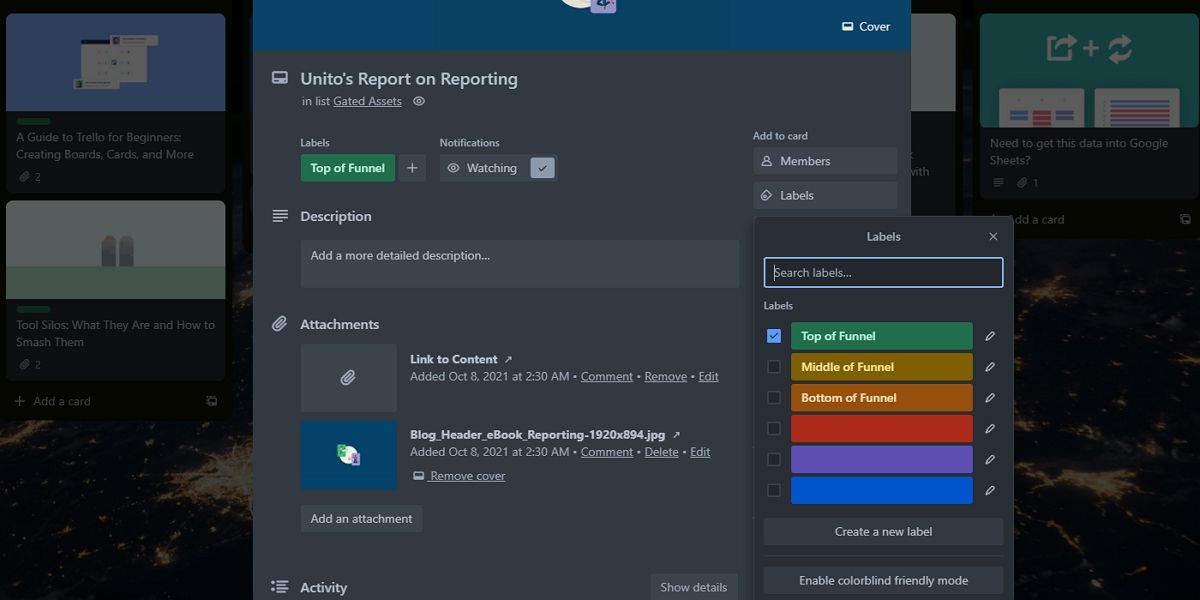
Метки — быстрый способ классифицировать карточки по типу работы, приоритету или компонентам.
Создать/редактировать метки:
- Откройте карточку → Метки.
- Наведите на карточку → иконка редактирования → Редактировать метки.
- Или наведите на карточку и нажмите клавишу L.
Рекомендация: используйте не более 6‑8 меток с понятными именами (например: «Баг», «Фича», «Высокий приоритет», «UX»).
4. Проектирование списков и рабочего процесса
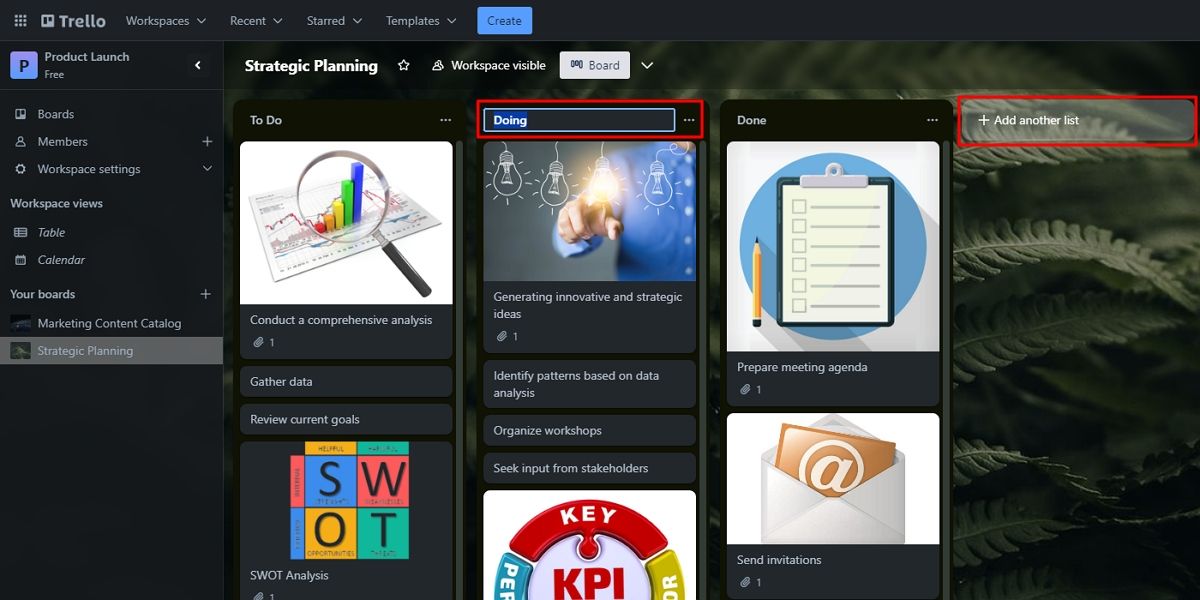
Списки — это стадии рабочего потока. Простой классический Kanban выглядит так:
- Бэклог
- Отбор/Готово к работе
- В работе
- На проверке/Тестирование
- Готово
Как добавить список:
- Прокрутите доску вправо и нажмите + Добавить ещё один список.
- Задайте имя и нажмите Добавить список.
Перемещение списков и карточек — drag‑and‑drop.
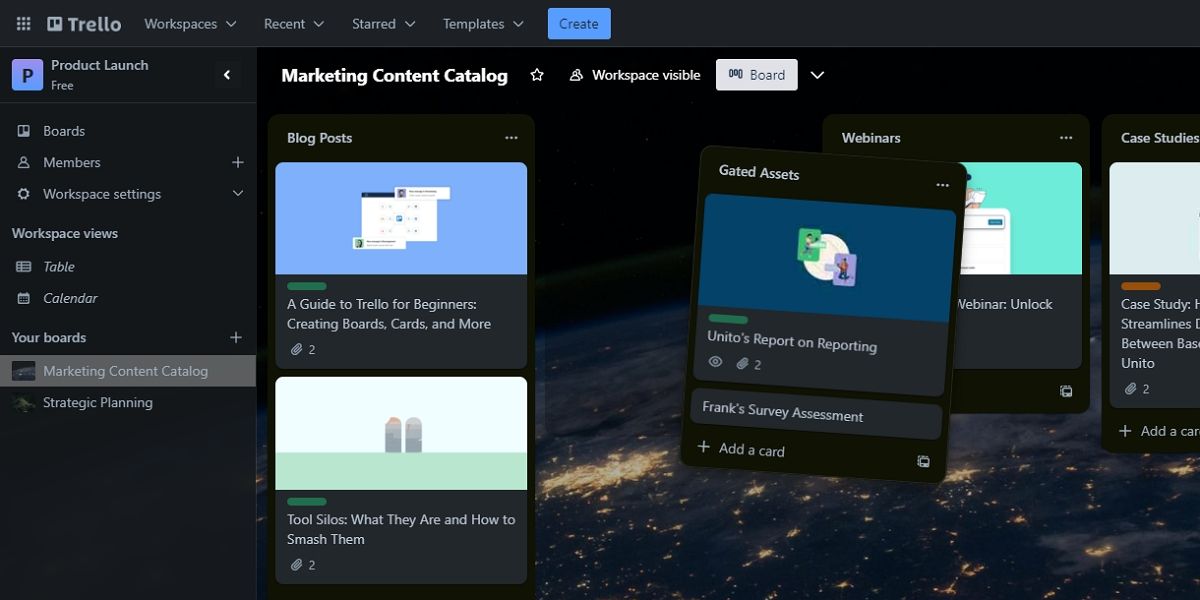
Советы по дизайну списков:
- Введите WIP‑лимиты (лимит незавершённых задач) для «В работе» — это ключ к снижению многозадачности.
- Разделяйте этапы ревью и тестирования, если процессы разные по владельцам.
- Для сложных проектов добавьте список «Блокеры», чтобы быстро выявлять зависимые задачи.
5. Создание и организация карточек
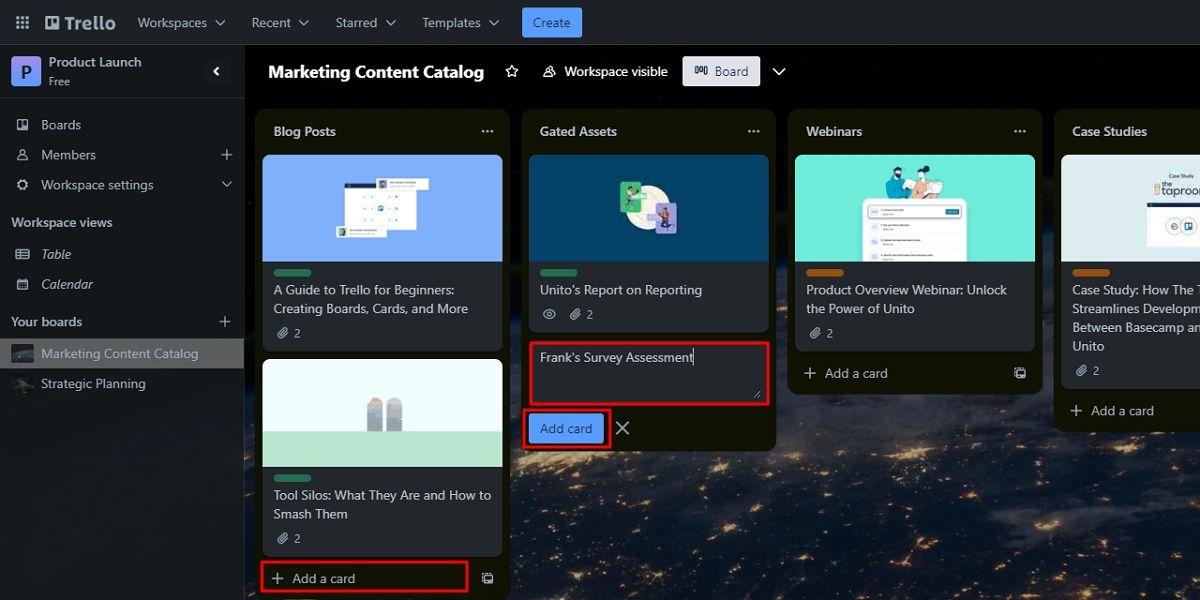
Карточки — атомарные единицы работы. Каждая карточка должна содержать краткое название и минимально необходимое описание.
Как создать карточку:
- Нажмите + Добавить карточку в нужном списке.
- Введите заголовок и нажмите Добавить карточку или нажмите Enter.
После создания карточки можно добавить детали:
- Описание с критерием приёмки.
- Срок выполнения (Due Date).
- Участников (Members).
- Метки (Labels), чек‑листы, вложения.
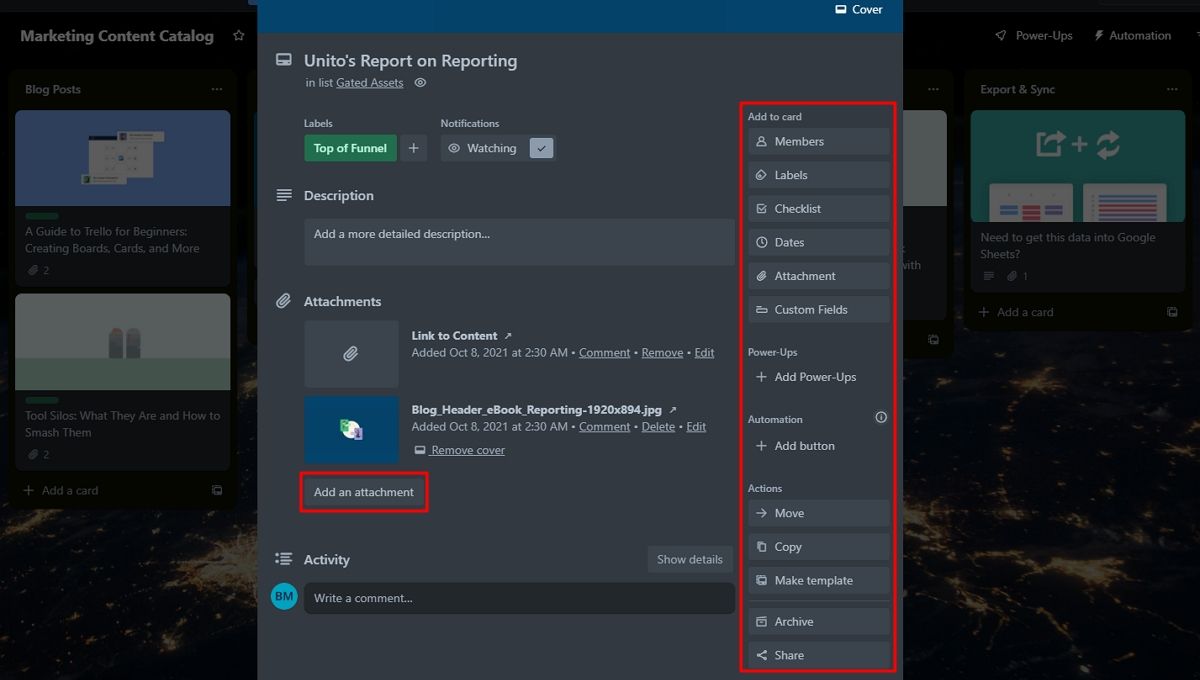
Практические советы:
- В описании указывайте «Критерии приёмки» в формате коротких пунктов.
- Для задач, требующих нескольких шагов, добавляйте чек‑лист — удобен для QA и проверки готовности.
- Указывайте ответственного и минимум одну «связную роль» (например, «Ответственный за тестирование»).
6. Отслеживание прогресса и визуальные индикаторы
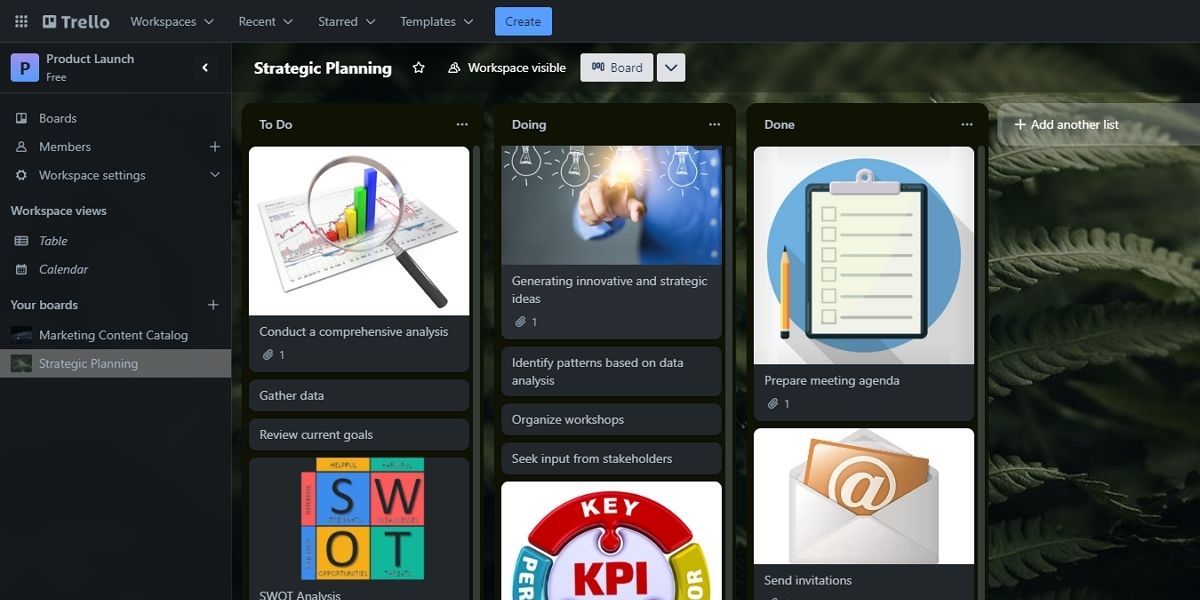
Перетаскивайте карточки между списками, чтобы обновить статус. Это основной механизм визуального контроля.
Дополнительные способы наблюдения состояния:
- Используйте фильтрацию по меткам и участникам.
- Периодически запускайте «ревью доски» на ежедневных или еженедельных стендапах.
- Подключите Power‑Ups (интеграции) для диаграмм и отчётов (например, Гантт‑диаграмма, отчёт о времени).
Важно: канбан не заменяет коммуникацию. Используйте комментарии в карточках и краткие стендапы для синхронизации.
Практики повышения эффективности (мини‑методология)
- Установите WIP‑лимиты для ключевых списков (0–3 в зависимости от команды).
- Делайте «Definition of Done» (определение готовности) для каждой карточки.
- Проводите регулярные ретроспективы о работе доски и обновляйте правила.
- Для перекрёстных команд добавьте «Правила перехода» — кто принимает карточку на следующем этапе.
Роли и чек‑листы по ролям
Распределение ответственности упрощает работу. Примерные чек‑листы:
Product Owner:
- Приоритизация бэклога
- Описание критериев приёмки
- Участие в планировании
Разработчик:
- Оценка задач
- Перемещение карточки в «В работе»
- Обновление статуса и комментариев
Тестировщик:
- Создание задач на баги
- Перемещение в «На проверке» после теста
- Проверка чек‑листов
Шаблоны списков (быстрый старт)
- Для командной разработки:
- Бэклог
- Готово к работе
- В работе (WIP ≤ 3)
- На ревью
- Тестирование
- Готово
- Для контент‑команды:
- Идеи
- В плане
- В работе
- Редактура
- Опубликовано
- Для личных задач:
- Входящие
- Сегодня
- Делать
- Сделано
Шпаргалка горячих клавиш
- N — новая карточка
- L — метки
- D — срок выполнения
- C — архивировать карточку
- / — поиск по доске
(Эти сочетания помогают быстрее работать с большим объёмом карточек.)
Когда Канбан не подойдёт
- Проекты со строгими дедлайнами и множеством зависимостей, где нужен жёсткий план и контроль этапов — лучше гибрид Kanban+Gantt.
- Если команда привыкла к спринтам и оценке скорости — Scrum может быть более подходящим.
- Для мелких одноразовых задач Канбан может оказаться избыточным.
Альтернативные подходы
- Scrum — фиксированные спринты, планирование и ретроспективы по итерациям.
- Waterfall — последовательные этапы в проектах с низкой изменчивостью требований.
- Scrumban — гибрид, сочетает итерации Scrum и визуальный поток Kanban.
Миграция и масштабирование досок
Если вы переходите с других инструментов или расширяете команду:
- Проведите инвентаризацию задач.
- Создайте черновую доску и импортируйте ключевые карточки вручную или через CSV/интеграции.
- Установите правила и проведите обучение команды.
- Планируйте миграцию по этапам, чтобы не потерять контекст работы.
Риски и способы их снижения
- Перегрузка доски — используйте фильтры и разделяйте проекты на доски.
- Потеря контекста — в описаниях карточек указывайте критерии приёмки и ссылки на спецификации.
- Несоблюдение WIP — визуализируйте лимиты и обсуждайте причины нарушения на ретроспективах.
Пример потока решений (диаграмма)
flowchart TD
  A[Новая идея] --> B{Принять в бэклог?}
  B -- Да --> C[Оценить и приоритизировать]
  B -- Нет --> Z[Архив]
  C --> D{Готово к работе?}
  D -- Да --> E[Переместить в «Готово к работе»]
  D -- Нет --> C
  E --> F[В работе]
  F --> G{Готово ли к тестированию?}
  G -- Да --> H[На тестирование]
  G -- Нет --> F
  H --> I[Готово]
Критерии приёмки доски
- Каждая карточка имеет владельца, краткое описание и критерии готовности.
- Списки отражают существующие этапы процесса.
- Применяются метки для быстрой сортировки.
- Установлены WIP‑лимиты для критических списков.
Короткая регламентная инструкция для запуска (SOP)
- Создать доску и задать цель.
- Добавить ключевые списки по процессу.
- Создать 5–10 тестовых карточек с описаниями.
- Настроить метки и назначить ответственных.
- Провести ознакомительный стендап 15 минут.
Частые вопросы (FAQ)
Как организовать задачи, если у задачи несколько владельцев?
Назначайте основного участника и добавляйте вспомогательных в комментариях или чек‑лист. Для совместных задач создавайте подпункты в чек‑листе с ответственностью.
Нужно ли переходить на платный план Trello?
Бесплатного плана хватит для большинства команд. Платный план стоит рассмотреть, если нужны расширенные Power‑Ups, автоматизация Butler на большом объёме или дополнительные админ‑инструменты.
Как восстановить удалённую карточку?
Архивированные карточки можно найти через меню «Показать архив» и восстановить.
Заключение
Trello с Канбан‑доской — простой и гибкий способ управлять работой. Правильная настройка списков, карточек и правил перехода сокращает время на коммуникацию и повышает прозрачность процесса. Начните с минимально жизнеспособной структуры, прогоните пару итераций, затем улучшайте через ретроспективы.
Important: регулярно пересматривайте метки и WIP‑лимиты. Правила, которые работают сегодня, могут устареть при росте команды.
Краткий чек‑лист для запуска:
- Создать рабочую область и доску
- Настроить списки и WIP‑лимиты
- Добавить метки и шаблоны карточек
- Назначить владельцев и провести обучающий стендап
Примечание: если вы планируете массовую интеграцию с другими инструментами (CI/CD, тикет‑системами, CRM), рассмотрите платные возможности Trello и доступные Power‑Ups.

Похожие материалы

Несколько аккаунтов Skype: Multi Skype Launcher

Журнал для работы: повысить продуктивность

Персональные звуки уведомлений на Android

Скачивание шоу Hulu для офлайн‑просмотра

Microsoft Start: персонализированная новостная лента
