
Jellyfin: установка и запуск сервера

Выбор устройства для хоста
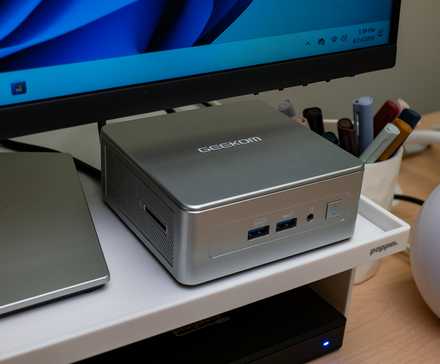
Перед установкой сервера Jellyfin решите, на чём вы будете его запускать. От этого зависят число одновременных потоков, необходимость транскодирования и удобство хранения данных.
Краткая шкала выбора хоста:
- OK — старый ноутбук, Raspberry Pi. Подойдёт для одного-двух пользователей и медиатеки без частого транскодирования.
- Хорошо — NAS или современный настольный ПК. Более стабильная работа, удобное хранение и доступ по сети.
- Лучший вариант — Debian/Ubuntu-сервер с выделенной GPU. Максимальная совместимость и производительность для нескольких одновременно транслирующих пользователей.
Если вы впервые тестируете Jellyfin, не усложняйте — поставьте его на устройство, которое вам привычно.

Аппаратные рекомендации и пояснения
Ниже — практические советы по аппаратным требованиям и что они означают для работы сервера:
- Процессор: для кодирования/транскодирования желательно 4+ физических ядер. При аппаратном ускорении GPU допустимы менее мощные CPU.
- Оперативная память: минимум 2–4 ГБ для простой установки; 8+ ГБ рекомендуется для многопользовательских конфигураций и больших библиотек.
- Хранилище: медиа храните на отдельном диске или NAS. SSD ускорит базовые операции и индексацию метаданных; HDD — экономичнее для больших объёмов.
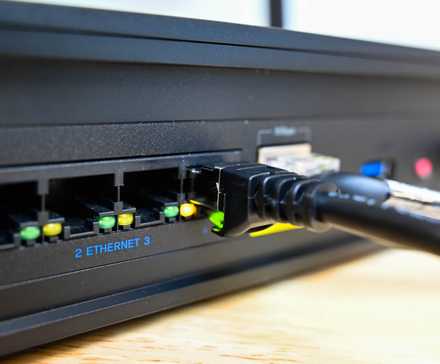
- Сеть: гигабитный LAN обеспечивает плавное стриминг-воспроизведение в локальной сети; для удалённого доступа используйте стабильный внешний канал и защиту.
Таблица сравнения распространённых хостов:
| Тип устройства | Подходит для | Ограничения | Рекомендации |
|---|---|---|---|
| Raspberry Pi | 1–2 пользователя, прямой стрим (без транскодирования) | Слабое CPU, ограниченное USB/сеть | Подходит для теста, используйте H.264 файлы и локальную сеть |
| Старый ноутбук | 1–3 пользователя | Необычная надёжность, износ дисков | Обновите диск на SSD, обеспечьте резервное питание |
| NAS | Домашний медиасервер, хранение | Разные CPU у производителей, возможно слабое транскодирование | Выбирайте NAS с аппаратным декодером для транскодирования |
| Debian/Ubuntu + GPU | 3+ пользователей, много транскодирования | Требует конфигурирования драйверов | Рекомендуется для продакшн-решений |
Установка Jellyfin на хосте
- Перейдите на страницу загрузок Jellyfin и выберите вашу платформу.
- Для Windows обычно выбирают архитектуру AMD64, если вы не уверены.
- Следуйте инструкциям установщика или командам для вашей ОС.
После установки служба обычно запускается автоматически. На Linux это может быть systemd-сервис jellyfin; на Windows — обычная служба в списке Services.
Первый запуск и указание медиа
Откройте веб-интерфейс Jellyfin по адресу:
http://localhost:8096Если веб-интерфейс недоступен на локалхосте, узнайте локальный IP устройства и используйте его, например:
http://192.168.1.1:8096При первом запуске создайте администратора и задайте имя сервера. Рекомендуется создать отдельные учётные записи для обычных пользователей.
Создавая библиотеку, выберите тип («Movies», «TV Shows», «Music» и т. п.) и укажите путь к папке с медиа. Придерживайтесь рекомендованной структуры папок: корректно именованные файлы облегчают поиск метаданных (постеры, описания, актёры).
Клиенты и начало стриминга
Клиент — это приложение для просмотра контента с сервера. Варианты:
- Официальный клиент Jellyfin для Android, iOS, Windows, Linux, Smart TV.
- Веб-браузер — достаточно ввести адрес сервера.
- Сторонние клиенты с расширенными функциями (например, более гибкие настройки субтитров).
При подключении клиент попросит адрес сервера и учётные данные. Не стесняйтесь менять клиента, если первый покажется неудобным.
Глубже: что такое транскодирование и когда оно нужно
Коротко: транскодирование — это преобразование медиапотока в формат или битрейт, который может воспроизвести клиент.
Зачем нужно:
- Клиент не поддерживает кодек (например, видео в HEVC на старом устройстве).
- Пропускная способность сети ниже bitrate оригинального файла.
Виды транскодирования:
- Прямой воспроизведение (Direct Play): файл совместим — сервер просто отдаёт файл без изменений.
- Частичное транскодирование (Direct Stream): контейнер меняется, кодек не перекодируется.
- Полное транскодирование (Transcode): сервер перекодирует видео/аудио в реальном времени.
Аппаратное ускорение ускоряет транскодирование и снижает нагрузку на CPU. В Linux и Windows можно настроить VA-API, NVENC/QuickSync или подобные технологии.
Критерии проблем с транскодированием:
- Высокая загрузка CPU при просмотре — вероятно, транскодирование выполняется на CPU.
- Несколько одновременно исполняемых транс-кодов — превышение возможностей хоста.
- Ошибки кодирования или сбои — проверьте логи jellyfin и корректность драйверов GPU.
Советы по настройке транскодирования
- Включайте аппаратное ускорение, если оно доступно.
- Установите лимиты одновременных транскодирований в настройках сервера.
- По возможности храните медиа в кодеках, совместимых с целевыми устройствами (H.264 для старых устройств, H.265/HEVC для современных).
- Для удалённого доступа снизьте максимальный битрейт потоков.
Частые проблемы и их решения
Клиент не может подключиться к серверу
Проверки в такой последовательности:
- Убедитесь в правильности адреса и протокола: используйте http, если нет настроенного TLS. Порт по умолчанию: 8096.
- Проверьте, что клиент и сервер в одной сети (или корректно настроен проброс/динамический DNS для удалённого доступа).
- Отключите временно firewall на сервере и проверьте доступность порта.
- На NAS-платформах убедитесь, что служба Jellyfin запущена.
Медиа пропадает или недоступна
Причина часто — права доступа к файлам. На Linux дайте права пользователю jellyfin:
sudo chown -R jellyfin:jellyfin /path/to/mediaДля сетевых шар убедитесь, что точка монтируется до запуска службы и что пользователь сервиса имеет доступ.
Падения воспроизведения и ошибки кодирования
Проверьте логи сервера (обычно /var/log/jellyfin или через интерфейс) и сократите количество одновременно требующих транскодирования пользователей. Изучение раздела документации по транскодированию часто решает проблему.
Бэкап, миграция и перенос сервера
Планируйте резервное копирование конфигурации Jellyfin: это файлы настроек, база данных библиотеки и метаданные.
Основные элементы для бэкапа:
- База данных сервера (обычно в папке данных jellyfin): сохраняет каталоги, прогресс просмотров, списки воспроизведения.
- Конфигурационные файлы и плагины.
- Кеш постеров и обложек (восстановление из сети возможно, но бэкап ускорит перенос).
Мини-процедура миграции:
- Остановите сервис Jellyfin на старом хосте.
- Полностью скопируйте папку данных и конфигурации на новый хост (rsync или копирование по сети).
- Установите ту же версию Jellyfin на новом устройстве или постарайтесь использовать совместимую.
- Восстановите папки, установите права и запустите сервис.
Важно: некоторые пользователи сталкиваются с несовместимостью версий при переносе. Если возникают ошибки, попробуйте использовать одинаковую версию сервера на старом и новом хосте, затем обновите уже на новом.
Безопасность и приватность
Базовые меры защиты:
- Используйте TLS/HTTPS для удалённого доступа (Let’s Encrypt + reverse proxy, например Nginx).
- Отключайте проброс портов на роутере, если не нужен внешний доступ.
- Создавайте отдельные учётные записи для членов семьи и друзей.
- Регулярно обновляйте Jellyfin и плагины.
Приватность и соответствие GDPR (если применимо):
- Jellyfin хранит только метаданные и локальные данные пользователей, если вы не подключаете внешние облачные сервисы.
- Если вы предоставляете доступ третьим лицам, согласуйте, какие данные вы храните и как долго.
Расширенные темы и дополнительные возможности
- Тема и кастомизация интерфейса: можно менять скины, CSS и плагины для отображения метаданных.
- Плагины: позволяют интегрировать сторонние метаданные, автоматизацию и каналы новостей.
- Автоматизация новостей и рассылок: настройка webhook или внешних скриптов для уведомлений.
Рекомендации по тестированию и приёмке
Критерии приёмки сервера перед переводом в боевой режим:
- Сервер отвечает по адресу и авторизация работает для администратора и тестовой учётной записи.
- Для выбранного количества пользователей воспроизведение работает без сбоев в течение 30 минут тестовой нагрузки.
- Транскодирование корректно выполняется на одном образце файла в формате, требующем транс-кода.
- Бэкап и восстановление конфигурации проверены на тестовом устройстве.
Роль-ориентированные чеклисты
Администратор:
- Установить и обновить Jellyfin.
- Настроить TLS и резервное копирование.
- Настроить учётные записи и привилегии.
Пользователь:
- Добавить профиль, проверить прямое воспроизведение на устройстве.
- Сообщить администратору о проблемах с кодеками или субтитрами.
Техник по оборудованию:
- Проверить логические и физические диски, соединения сети.
- Настроить мониторинг нагрузки CPU и сети.
Малые методики и подсказки для админа
- Храните оригиналы метаданных отдельно, чтобы можно было быстро восстановить внешний вид библиотеки.
- Для экономии места используйте опцию «сжатие изображений обложек» в настройках плагинов.
- Если планируете удалённый доступ с мобильных, задайте ограничение битрейта для мобильных профилей.
Decision flowchart — какой хост выбрать
flowchart TD
  A[Нужно ли транскодирование?] -->|Нет| B[Raspberry Pi или старый ноутбук]
  A -->|Да| C[Сколько пользователей одновременно?]
  C -->|1–2| D[Современный настольный ПК или NAS с HW ускорением]
  C -->|3+| E[Debian/Ubuntu сервер с выделенной GPU]
  B --> F[Тестировать и масштабировать]
  D --> F
  E --> F
Сравнение клиентов и поддерживаемые платформы
- Веб-браузер: всегда доступен, функционален, удобно для теста.
- Android/iOS: мобильные приложения с офлайн-скачиванием в некоторых клиентах.
- Smart TV и медиаплееры: могут требовать сторонних версий клиента для оптимальной работы.
Шаблонный план внедрения на домашней сети
- Выберите устройство-хост и подготовьте хранилище.
- Установите Jellyfin и выполните первоначальную настройку.
- Добавьте одну медиатеку и проверьте отображение метаданных.
- Подключите одного клиента и проверьте воспроизведение в локальной сети.
- Настройте резервное копирование конфигурации.
- При необходимости настройте TLS и удалённый доступ.
Часто задаваемые вопросы
Нужно ли платить за Jellyfin?
Нет. Jellyfin — свободное ПО с открытым исходным кодом.
Можно ли смотреть контент вне дома?
Да, если вы настроите проброс порта или обратный прокси с TLS и, при необходимости, динамический DNS.
Как снизить нагрузку на сервер при множестве пользователей?
Ставьте аппаратное ускорение, ограничивайте одновременное транскодирование и храните медиаконтент в совместимых кодеках.
Заключение
Jellyfin даёт свободу держать медиатеку под контролем без подписок. Правильный выбор хоста, базовая настройка транскодирования и продуманная политика бэкапов и безопасности — ключ к стабильной работе. Начните с малого, протестируйте воспроизведение, затем масштабируйте по мере роста требований.
Важное. Перед переносом на другое устройство проверяйте совместимость версий Jellyfin — это уменьшит риск потери метаданных и истории просмотра.

Похожие материалы

Несколько аккаунтов Skype: Multi Skype Launcher

Журнал для работы: повысить продуктивность

Персональные звуки уведомлений на Android

Скачивание шоу Hulu для офлайн‑просмотра

Microsoft Start: персонализированная новостная лента
