
Скрыть папку в Windows 11 и открыть её сочетанием клавиш
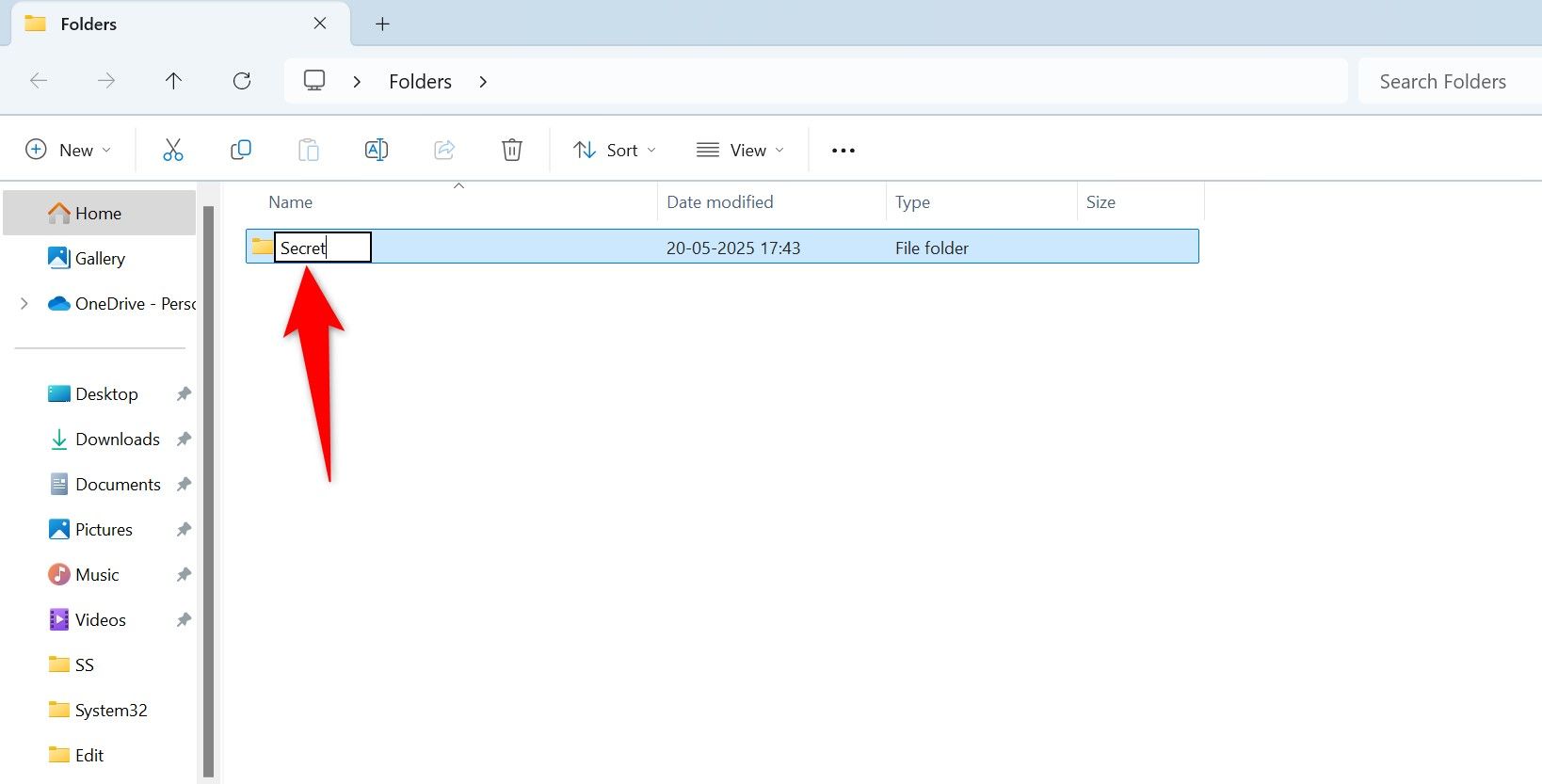
Кратко: создайте папку, сделайте её скрытой через свойства, затем создайте ярлык к папке и назначьте сочетание клавиш. Скрытие не шифрует данные — это просто способ скрыть видимость.
Ключевые шаги: создать папку → отметить её как скрытую → отключить показ скрытых элементов в Проводнике → создать ярлык → назначить сочетание клавиш → при необходимости скрыть или замаскировать сам ярлык.
Введение
Если вы хотите, чтобы папка открывалась только по заранее заданному сочетанию клавиш на ПК с Windows 11, это можно сделать быстро без сторонних программ. Метод скрывает видимость папки, но не защищает её содержимое от доступа другими программами или пользователями, которые знают, где искать и умеют показывать скрытые элементы.
Важно: этот способ не шифрует и не ставит пароль на папку. Подходит для быстрой маскировки, но не для защиты конфиденциальных данных.
Что потребуется
- ПК с Windows 11.
- Права на создание папок и ярлыков в выбранной папке или на Рабочем столе.
Пояснение терминов в одну строку:
- Скрытая папка — папка с атрибутом “скрытый”, которую по умолчанию не видно в Проводнике, если включён показ скрытых элементов.
- Ярлык — файл .lnk, у которого можно задать сочетание клавиш для быстрого запуска объекта.
Шаг 1: Создайте папку и сделайте её скрытой
- Перейдите на Рабочий стол или в любую директорию, где хотите расположить папку.
- Кликните правой кнопкой мыши по пустому месту и выберите «Создать» → «Папку». Введите имя и нажмите Enter.
- Кликните правой кнопкой мыши по созданной папке и выберите «Свойства». На вкладке «Общие» установите флажок «Скрытый». Нажмите «Применить», затем «ОК».
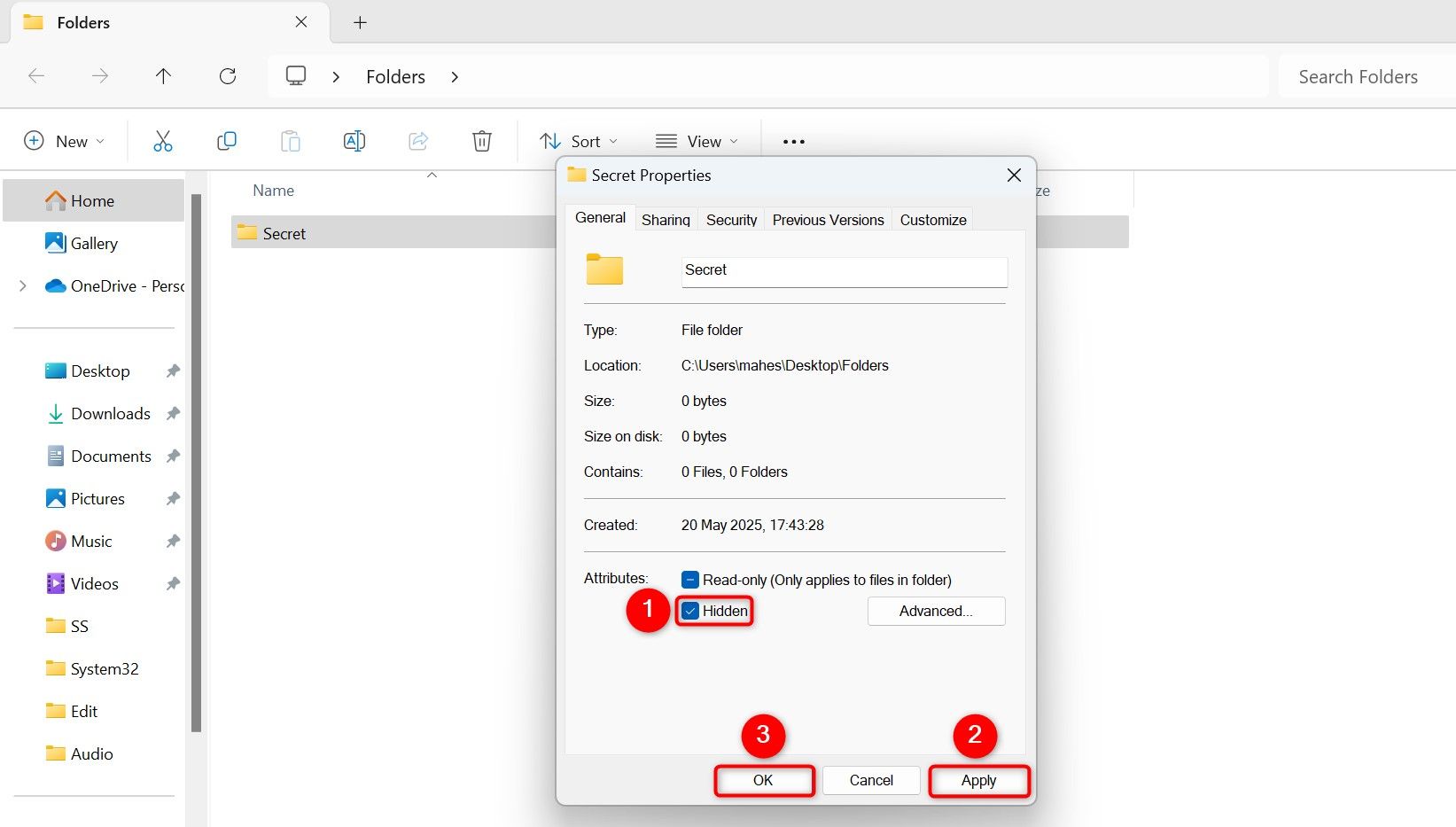
Теперь папка помечена как скрытая. Если в Проводнике включён показ скрытых элементов, вы всё ещё будете её видеть — это следующий шаг.
Шаг 2: Отключите показ скрытых элементов в Проводнике
- Откройте Проводник (Win+E).
- В верхней панели выберите «Вид» → «Показать» → снимите отметку с «Скрытые элементы».
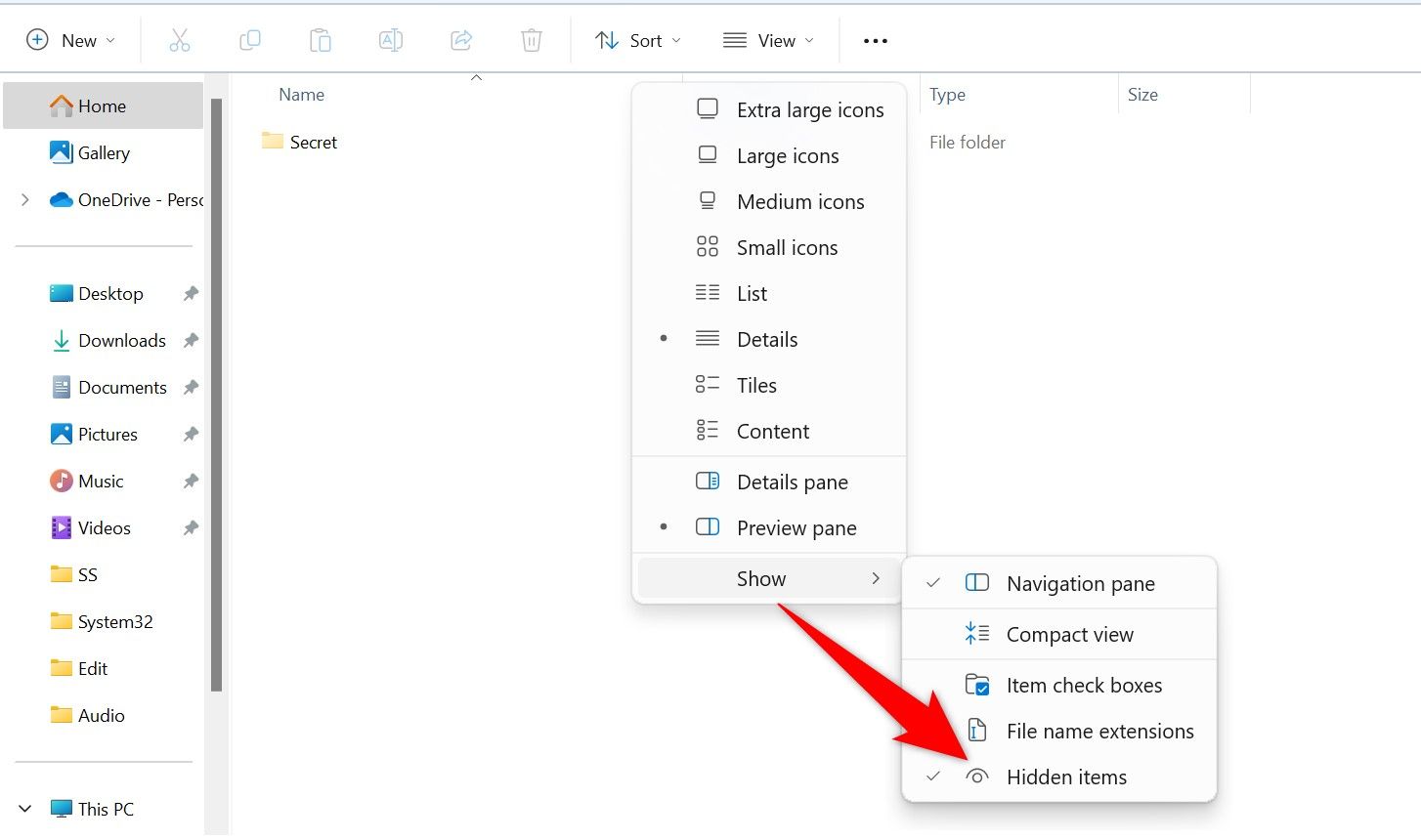 Показать > Скрытые элементы" в Проводнике." class="block w-auto max-w-full h-auto mx-auto py-2 rounded-xl "/>
После этого Проводник не будет отображать файлы и папки с атрибутом «Скрытый». Ваша папка исчезнет из списка видимых объектов.
Примечание: другие менеджеры файлов или утилиты восстановления могут по-прежнему видеть скрытые файлы.
Шаг 3: Создайте ярлык на скрытую папку
Сочетания клавиш нельзя назначить напрямую папкам; их можно назначить только ярлыкам. Поэтому создайте ярлык, указывающий на вашу скрытую папку.
- На Рабочем столе или в выбранной папке щёлкните правой кнопкой мыши по пустому месту и выберите «Создать» → «Ярлык».
- В поле «Укажите расположение объекта» введите полный путь к скрытой папке или нажмите «Обзор» и укажите её. Нажмите «Далее».
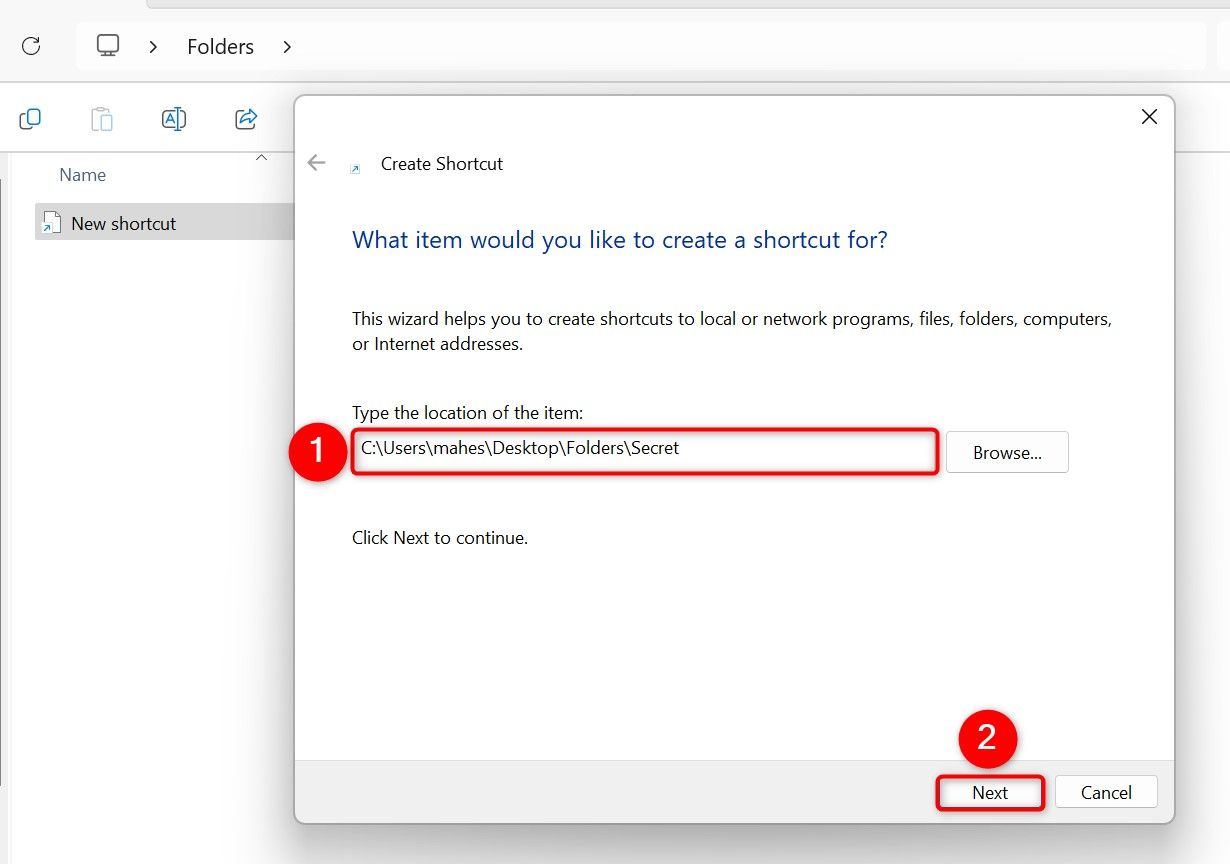
- Введите имя для ярлыка и нажмите «Готово».
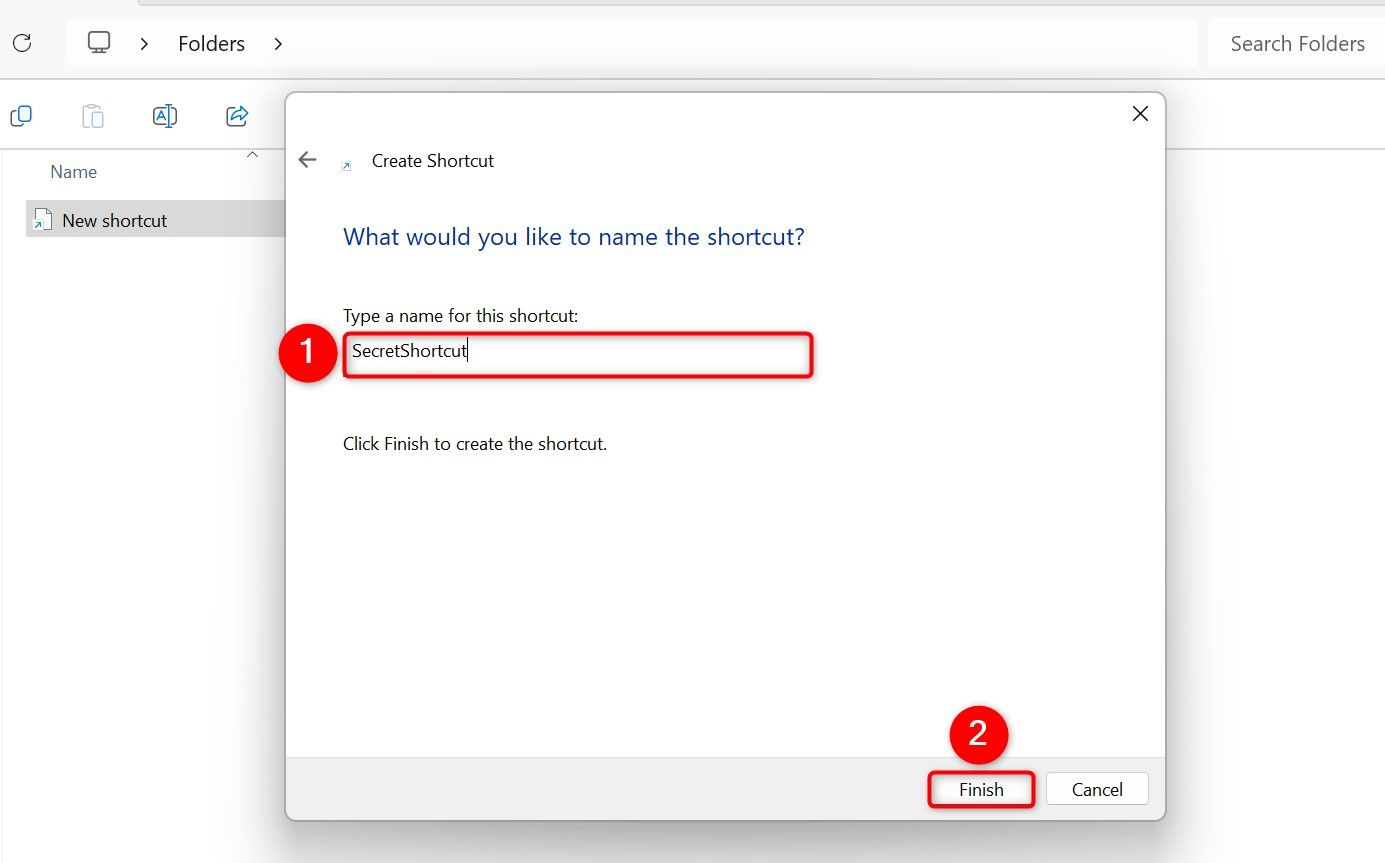
Ярлык указывает на скрытую папку, и по нему можно будет настроить сочетание клавиш.
Шаг 4: Назначьте сочетание клавиш ярлыку
- Кликните правой кнопкой по созданному ярлыку и выберите «Свойства». Перейдите на вкладку «Ярлык».
- В поле «Сочетание клавиш» установите курсор и нажмите желаемую комбинацию (например Ctrl+Alt+F). Windows автоматически подставит комбинацию.
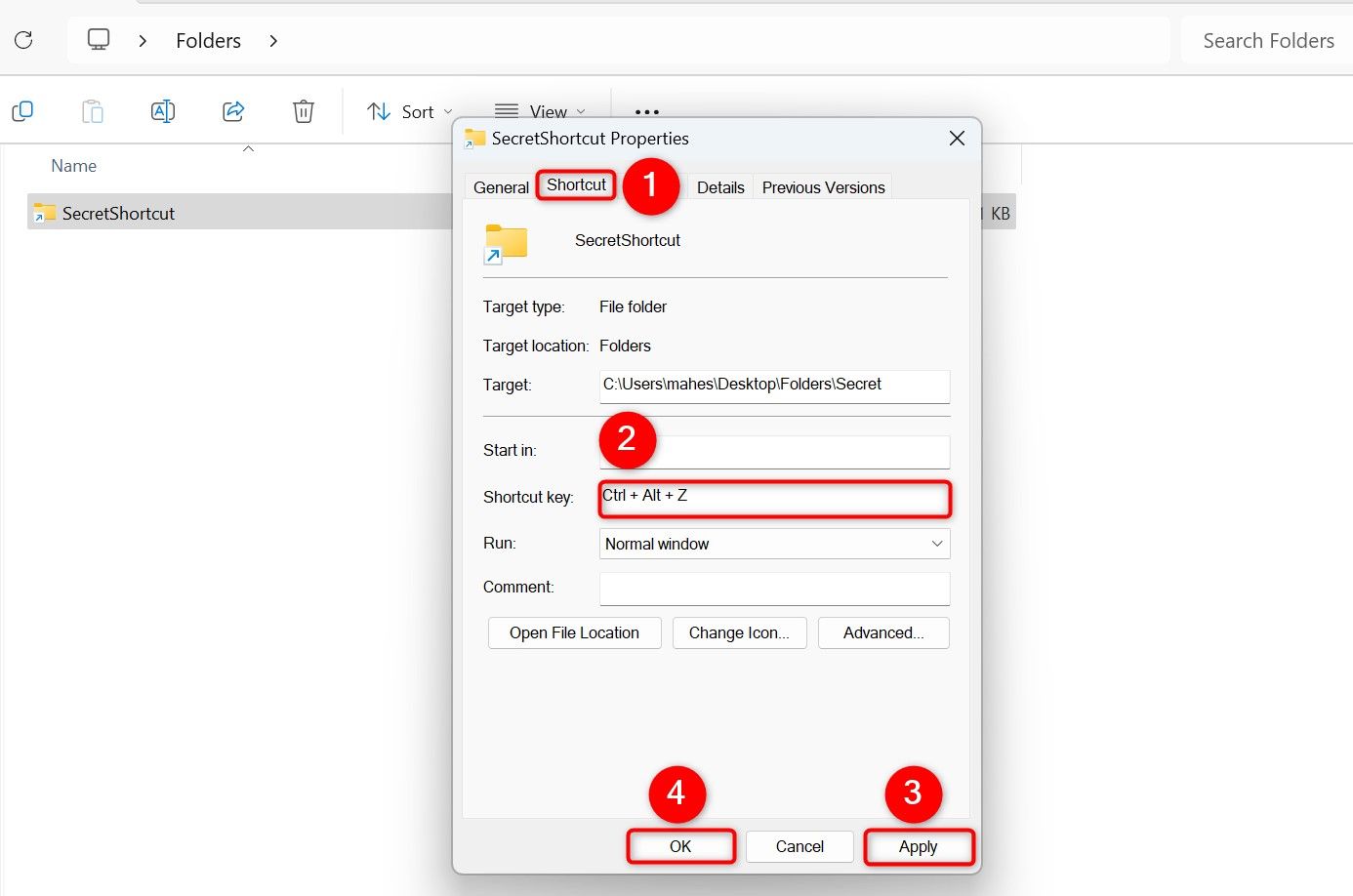
- Нажмите «Применить», затем «ОК».
Теперь при нажатии назначенной комбинации клавиш откроется скрытая папка. Важно: сочетание привязано к ярлыку — не удаляйте ярлык и не меняйте его расположение, иначе комбинация перестанет работать.
Совет: сделайте ярлык менее заметным
Ярлык находится в том месте, где его видят другие. Есть два простых способа скрыть или замаскировать его:
- Скрыть сам ярлык: кликните по ярлыку правой кнопкой → «Свойства» → вкладка «Общие» → установите «Скрытый» → «Применить» → «ОК». Это уберёт ярлык из вида при отключённом показе скрытых элементов.
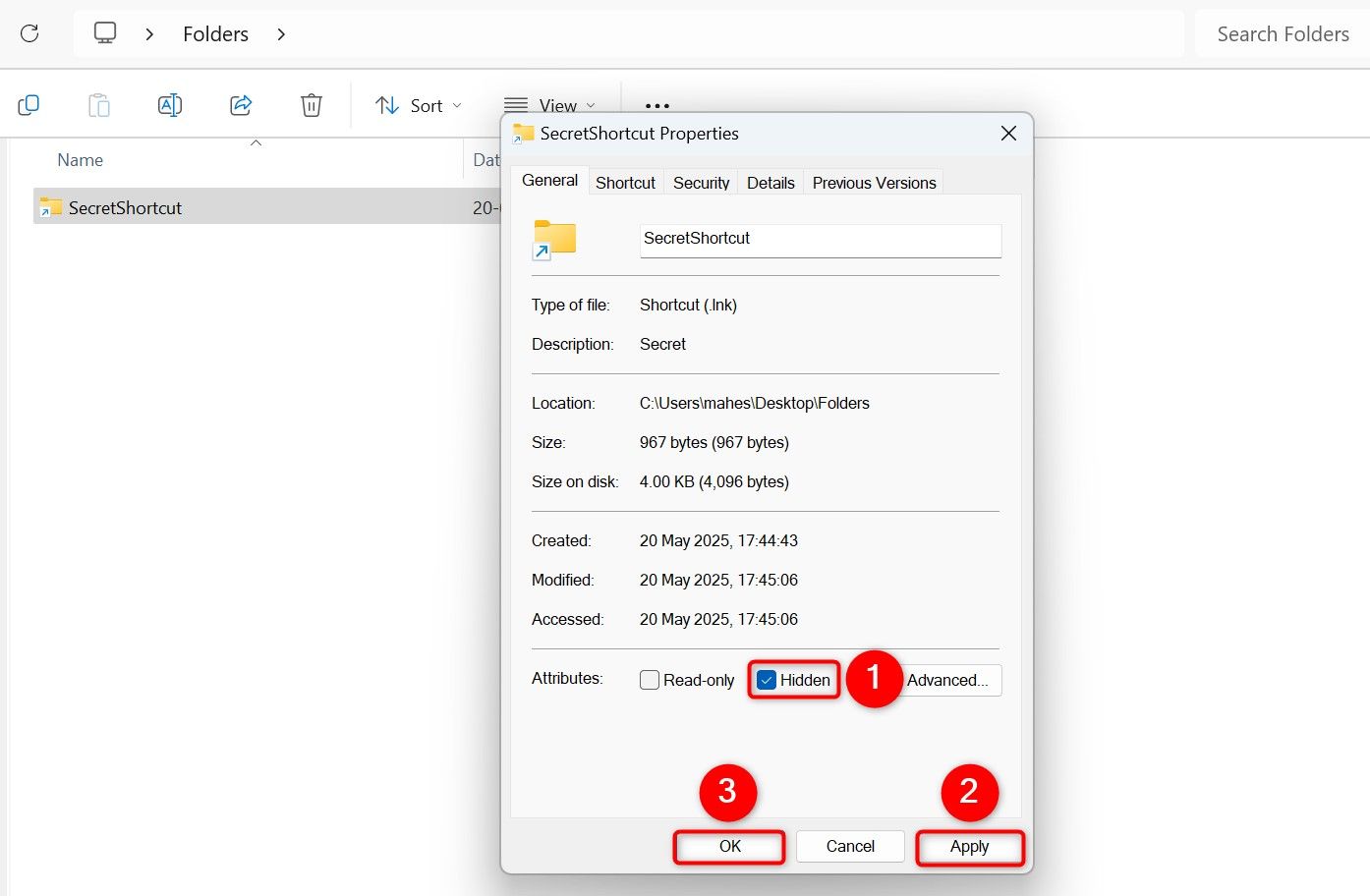
- Замаскировать ярлык: переименуйте его в нейтральное имя («Системный журнал», «Драйверы», «Службы») или смените значок: правый клик → «Свойства» → вкладка «Ярлык» → «Сменить значок» и выберите значок, который не вызовет подозрений.
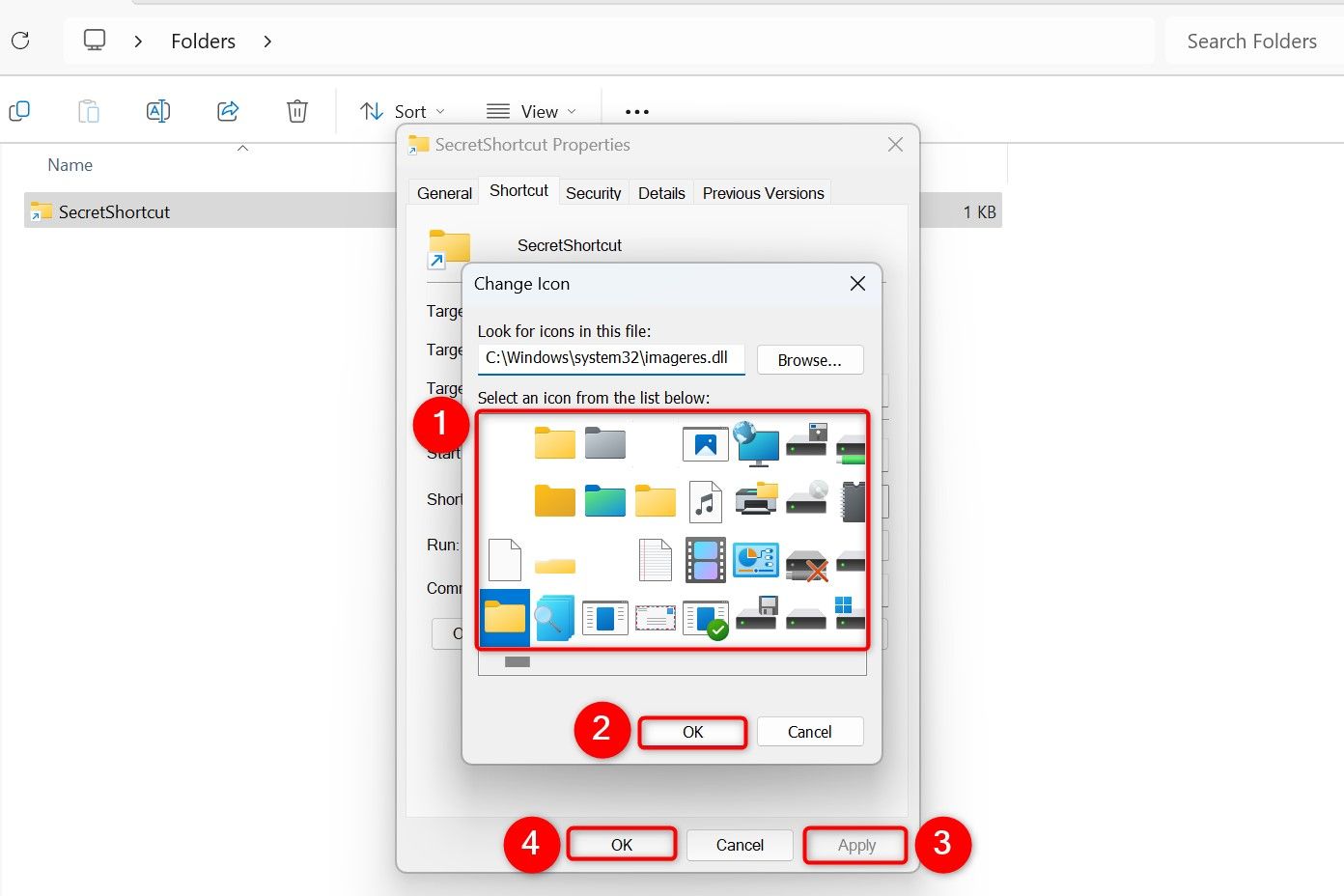
После изменения нажмите «Применить» и «ОК» для сохранения.
Когда этот метод не подходит
- Если вам нужна настоящая защита данных (шифрование или пароль), этот метод не гарантирует конфиденциальность. Любой, кто умеет включать показ скрытых элементов, увидит папку.
- Некоторые сторонние файлообменники, антивирусы или резервные копии могут показывать скрытые файлы.
- Если другие пользователи имеют административный доступ или умеют работать с командной строкой, они легко найдут содержимое.
Альтернативные подходы
- Шифрование: используйте встроенный BitLocker (для дисков) или стороннее шифрование для защиты содержимого.
- Архив с паролем: 7-Zip, WinRAR позволяют запаковать файлы и поставить пароль.
- NTFS-права доступа: ограничьте доступ через свойства безопасности и учётные записи пользователей.
- Программы для скрытия/шифрования: существуют специализированные утилиты, которые создают зашифрованные контейнеры.
Выбор зависит от требуемого уровня безопасности и удобства доступа.
Критерии приёмки
Проверьте, что:
- Папка имеет атрибут «Скрытый» и при выключенном показе скрытых элементов не видна в Проводнике.
- Ярлык создан и сохраняет корректный путь к скрытой папке.
- Сочетание клавиш открывает папку при нажатии.
- При скрытии ярлыка он не отображается при выключенном показе скрытых элементов.
Если любой пункт не выполняется — повторите соответствующий шаг.
Чек-лист (быстрое руководство)
- Создать папку.
- Пометить папку как скрытую через «Свойства» → «Скрытый».
- Отключить «Показать скрытые элементы» в Проводнике.
- Создать ярлык на папку.
- Назначить сочетание клавиш в свойствах ярлыка.
- Скрыть или замаскировать ярлык при необходимости.
Рекомендации по безопасности
- Для действительно конфиденциальных данных используйте шифрование и резервное копирование.
- Не храните пароли и секреты в незашифрованных файлах, даже если они скрыты.
- Контролируйте доступ к учётным записям и не предоставляйте права администратора ненадёжным пользователям.
Итог
Этот простой метод позволяет быстро скрыть папку и привязать к ней сочетание клавиш без установки дополнительных программ. Он удобен для быстрой маскировки и ускорения доступа, но не заменяет шифрование и полноценную защиту данных. Если вы храните чувствительную информацию, используйте дополнительно шифрование или инструменты с паролем.
Короткая рекомендация: скрывайте для удобства, шифруйте для безопасности.
Если вы собираетесь переносить файлы на USB-носителе, рассмотрите шифрование содержимого флешки или создание зашифрованного контейнера, чтобы защитить данные в случае потери носителя.

Похожие материалы

Несколько аккаунтов Skype: Multi Skype Launcher

Журнал для работы: повысить продуктивность

Персональные звуки уведомлений на Android

Скачивание шоу Hulu для офлайн‑просмотра

Microsoft Start: персонализированная новостная лента
