
Как сделать висячий отступ в Google Slides

Короткие ссылки
Создать висячий отступ с клавиатуры
Создать висячий отступ с помощью инструментов Google Slides
Висячий отступ — это стиль форматирования, при котором первая строка абзаца начинается левее остальных строк. Часто используется для библиографий, списков литературы и ссылок.
Создать висячий отступ с клавиатуры
Этот способ быстрый и не требует включённой линейки. Подходит, если вам нужно сделать несколько пунктов вручную или вы хотите быстро отформатировать один слайд.
- Поместите курсор в начале строки, которую нужно сдвинуть вправо (это будет не первая строка вашего абзаца, а та, которую вы хотите сместить).
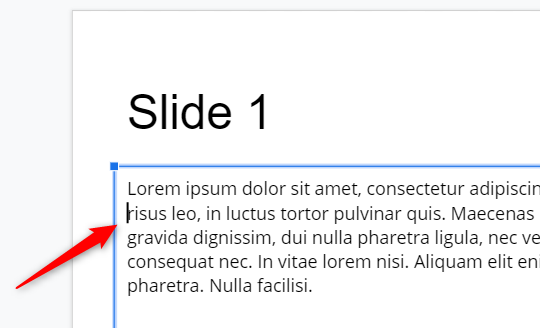
Нажмите Shift+Enter (на Mac: Shift+Return). Это перенесёт текст на отдельную строку внутри того же текстового блока. Если вы пропустите этот шаг и сразу попытаетесь нажать Tab, Google Slides сдвинет весь абзац.
Нажмите Tab. Эта отдельная строка сместится вправо.
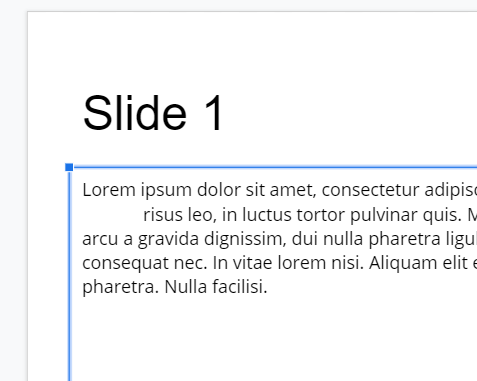
- Повторите для каждой строки абзаца, кроме первой. В результате вы получите классический висячий отступ.
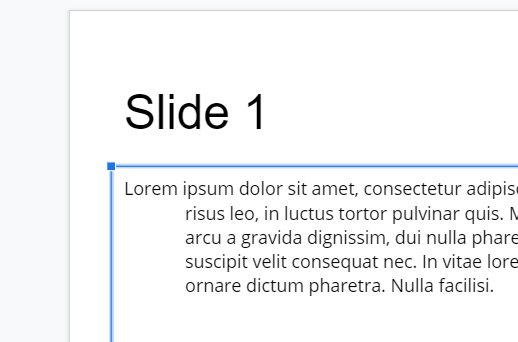
Плюсы метода: быстро и подходит в большинстве простых случаев. Минусы: нет точной настройки расстояния отступа — всё зависит от ширины нажатого Tab и шрифта.
Создать висячий отступ с помощью линейки Google Slides
Если вам нужен точный отступ в сантиметрах или пикселях, используйте линейку. Линейка появляется вверху рабочей области.
- Если линейка не видна, откройте меню «Вид» и выберите «Показать линейку».
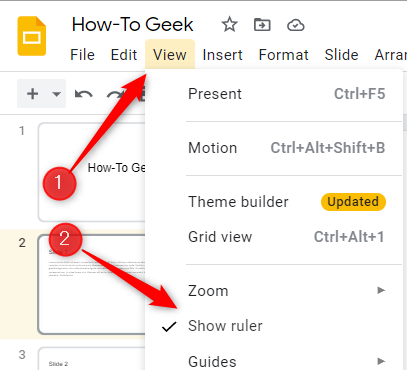
- Линейка появится над слайдами.
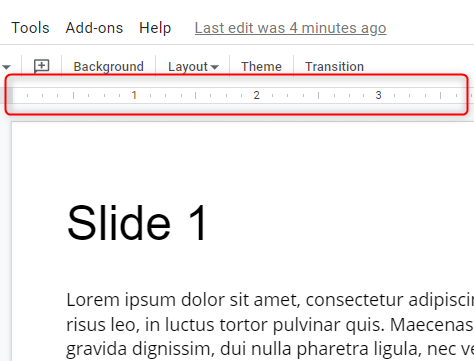
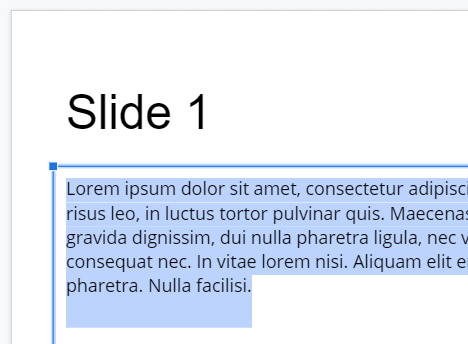
- Выделите абзац, к которому хотите применить висячий отступ. Для этого кликните по тексту и потяните курсор, чтобы выделить строки. Выделенный текст подсвечивается синим.
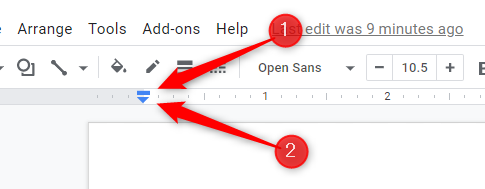
- На линейке появятся два маркера отступа:
- маркер «Отступ первой строки» — управляет положением первой строки абзаца;
- маркер «Левый отступ» — задаёт положение всей левой границы абзаца.
- Перетащите маркер Левого отступа вправо на нужное расстояние. Это сдвинет весь абзац.
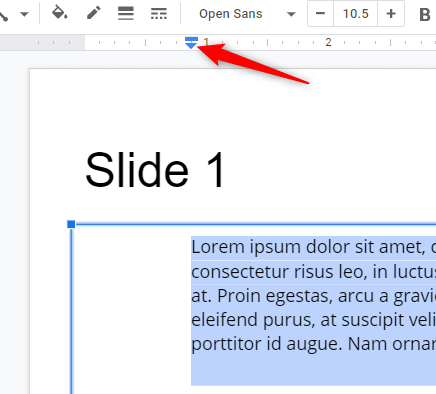
- Затем перетащите маркер Отступа первой строки влево, чтобы первая строка вернулась ближе к левому краю. Теперь остальные строки останутся с отступом — получился висячий отступ.
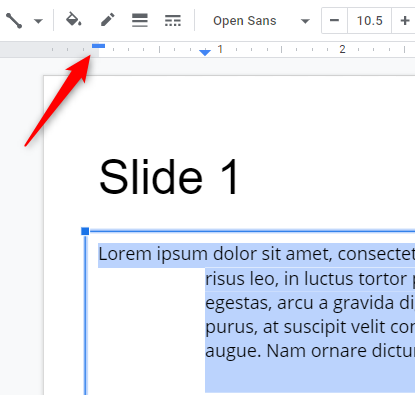
Этот метод даёт точный контроль и одинаковый результат на всех элементах слайдов.
Советы и частые ошибки
- Если при нажатии Tab весь абзац смещается, убедитесь, что вы предварительно разделили строки Shift+Enter.
- При изменении размера текстового блока отступы остаются на тех же относительных позициях. Проверьте форматирование после изменения размеров.
- Если вы подготовили длинную библиографию в Google Docs, проще отформатировать там и вставить в Slides как изображение или отформатированный текст.
- Для единообразия на всех слайдах используйте мастер-слайды и применяйте отступы в шаблоне.
Альтернативные подходы
- Экспорт в PowerPoint: если вам удобнее работать в PowerPoint, экспортируйте презентацию (Файл → Скачать → Microsoft PowerPoint) и настройте висячие отступы уже в PowerPoint.
- Подготовить текст в Google Docs: Docs предоставляет более гибкие инструменты для абзацев. Отформатируйте текст там, затем скопируйте и вставьте в Slides.
- Использовать таблицу: поместите цитату в таблицу с двумя столбцами и спрячьте границы — это имитирует висячий отступ.
Быстрый чек-лист для разных ролей
Для докладчика:
- Убедиться, что все цитаты читаемы с расстояния. Проверить размер шрифта.
Для дизайнера слайда:
- Настроить линейку в шаблоне мастер-слайдов.
- Применить одинаковые значения левого отступа для всех слайдов с библиографией.
Для преподавателя или редактора:
- Проверить единообразие форматирования по всему проекту.
- Исправить ручные Tab-отступы на линейку при необходимости точности.
Короткая памятка (cheat sheet)
- Быстро: выделили строку → Shift+Enter → Tab для каждой строки, кроме первой.
- Точно: Вид → Показать линейку → настроить Левый отступ → сдвинуть Отступ первой строки налево.
- Экспорт: Файл → Скачать → Microsoft PowerPoint при необходимости.
Критерии приёмки
- Все записи в списке имеют одинаковый левый край (кроме первой строки).
- Форматирование сохраняется при изменении размера текстового блока и при просмотре на разных устройствах.
- Если подготовлено в мастер-слайде, новые слайды наследуют отступы.
Глоссарий в одной строке
- Висячий отступ — стиль, где первая строка абзаца выровнена левее остальных.
- Линейка — визуальный инструмент для управления отступами и табуляцией.
- Отступ первой строки — маркер, который управляет позицией первой строки абзаца.
Часто задаваемые вопросы
Можно ли настроить отступ в точных единицах (см или точки)?
Да. Линейка в Google Slides отображает деления, и вы можете перетаскивать маркеры визуально. Для абсолютных значений удобнее подготовить текст в Google Docs или PowerPoint.
Можно ли применить висячий отступ ко всем слайдам сразу?
Да. Откройте Режим редактирования мастер-слайдов и настройте отступы в шаблоне, тогда новые слайды унаследуют эти параметры.
Что делать, если после вставки текста формат слетает?
Попробуйте вставить текст как «Вставить без форматирования» и затем применить отступы уже в Slides, либо очистите форматирование и отформатируйте заново.
Краткое резюме:
- Для быстрого результата используйте Shift+Enter + Tab.
- Для точного контроля включайте линейку и настраивайте маркеры.
- Если нужно масштабное или повторяемое решение, используйте мастер-слайды или PowerPoint.
Социальный заголовок: Висячий отступ в Google Slides — быстро и точно
Социальное описание: Простые шаги и советы, как сделать висячий отступ в Google Slides — быстрый способ клавиатурой и точный метод с линейкой.

Похожие материалы

Несколько аккаунтов Skype: Multi Skype Launcher

Журнал для работы: повысить продуктивность

Персональные звуки уведомлений на Android

Скачивание шоу Hulu для офлайн‑просмотра

Microsoft Start: персонализированная новостная лента
