
Как создать эффект растрирования в Photoshop
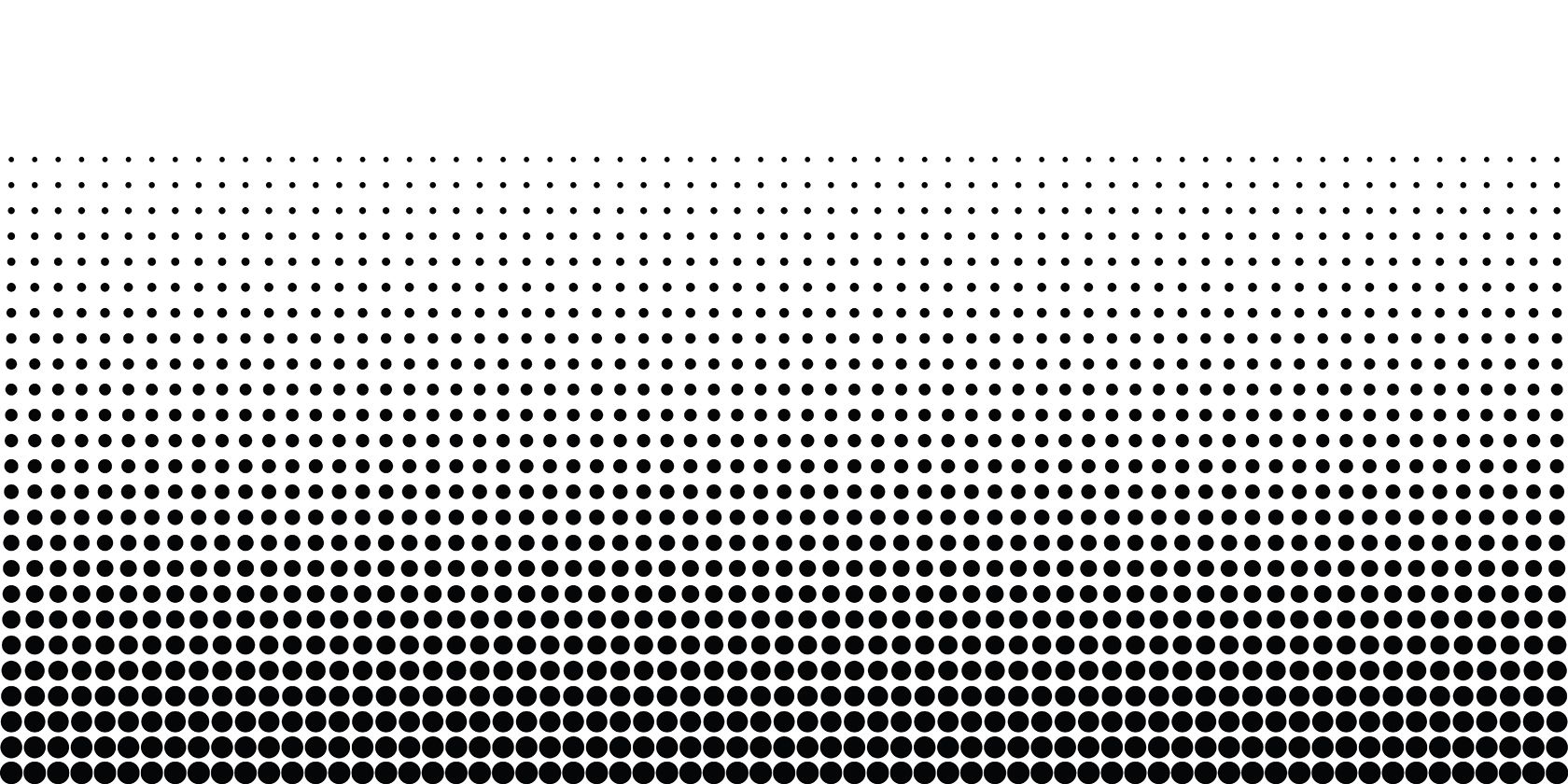
Что такое растрирование
Растрирование — это метод представления непрерывной тоновой шкалы с помощью дискретных точек туши или пикселей. На бумаге он достигается разными размерами и расположением точек: в тёмных областях точки крупнее и сгущены, в светлых — мельче и разрежены. Зрительное смешение точек создаёт иллюзию плавных переходов.
Коротко: если представить фотографию как пиксели, растрирование — это печатный эквивалент увеличенных «пикселей», которые глаз сводит в единое изображение на расстоянии.
Ключевые варианты:
- Бинарный (одноканальный) растр — только чёрный цвет на белом фоне. Используется для газет, репродукций и монохромной печати.
- Цветной растр — каждый цвет печати (CMYK: голубой, пурпурный, жёлтый, чёрный) имеет собственную сетку точек и угол экранов.
Важно: в типографии критичны частота (frequency), угол (angle) и радиус/диаметр точек. Неправильные настройки приводят к муару или смазыванию при печати.
Как создать эффект растрирования в Photoshop
Ниже — два надёжных подхода для цифровой имитации растрирования.
Использование фильтра
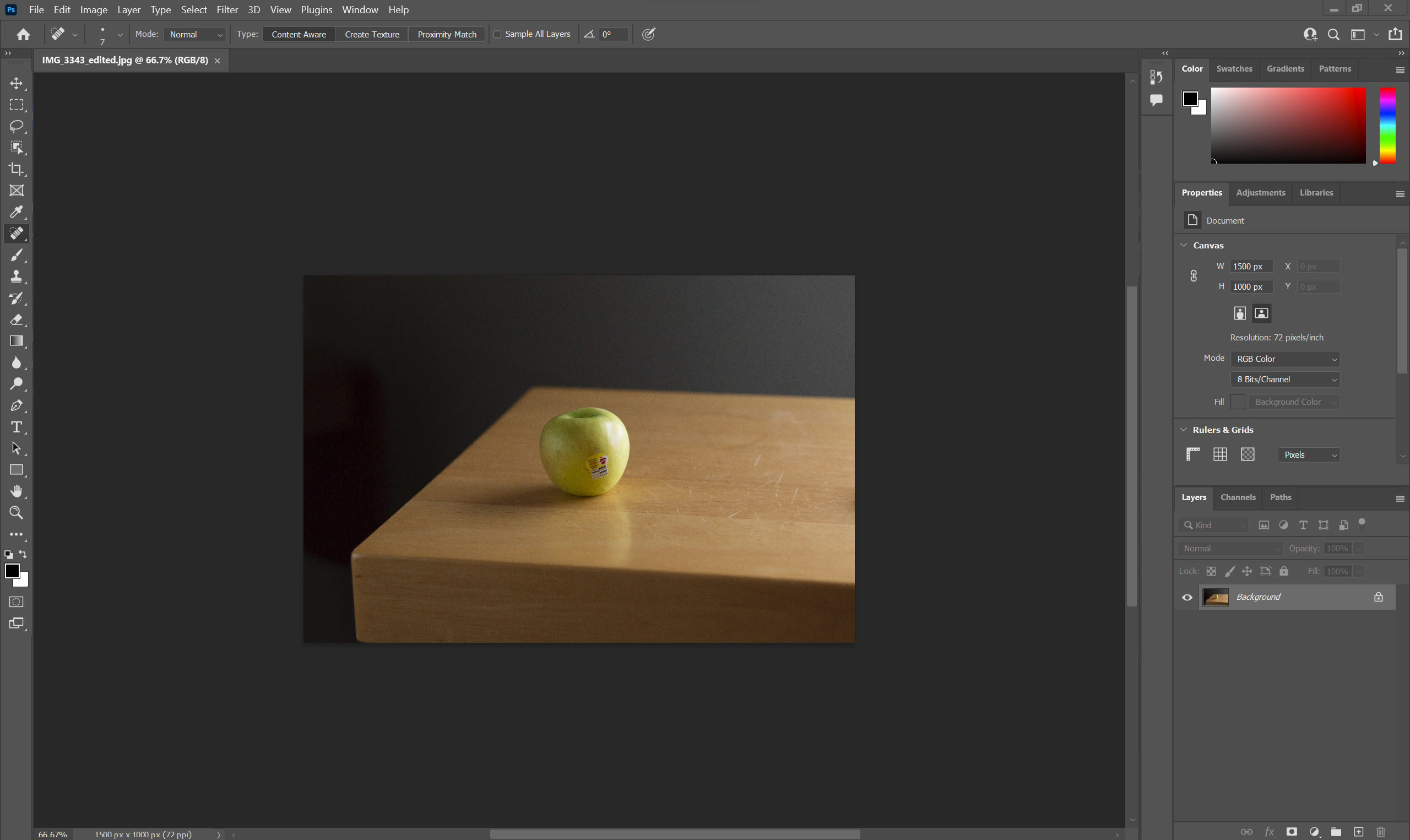
- Откройте изображение в Photoshop.
- В меню выберите Filter → Pixelate → Color Halftone.
- В диалоге задайте Radius — радиус (в пикселях) максимального размера точек.
- Настройте Screen Angles — углы для каждого цветового канала (обычно 108, 162, 90, 45 градусов для CMYK или 0 для чёрного в RGB‑варианте в зависимости от желаемого эффекта).
- Подтвердите и оцените результат. При необходимости отмените Ctrl/Cmd + Z и попробуйте другие значения.
Преимущества этого метода: быстро, позволяет получить цветной эффект с перекрывающимися сетками точек, хорошо подходит для цифровых макетов и художественных эффектов.
Изменение цветового режима (Bitmap + Halftone Screen)
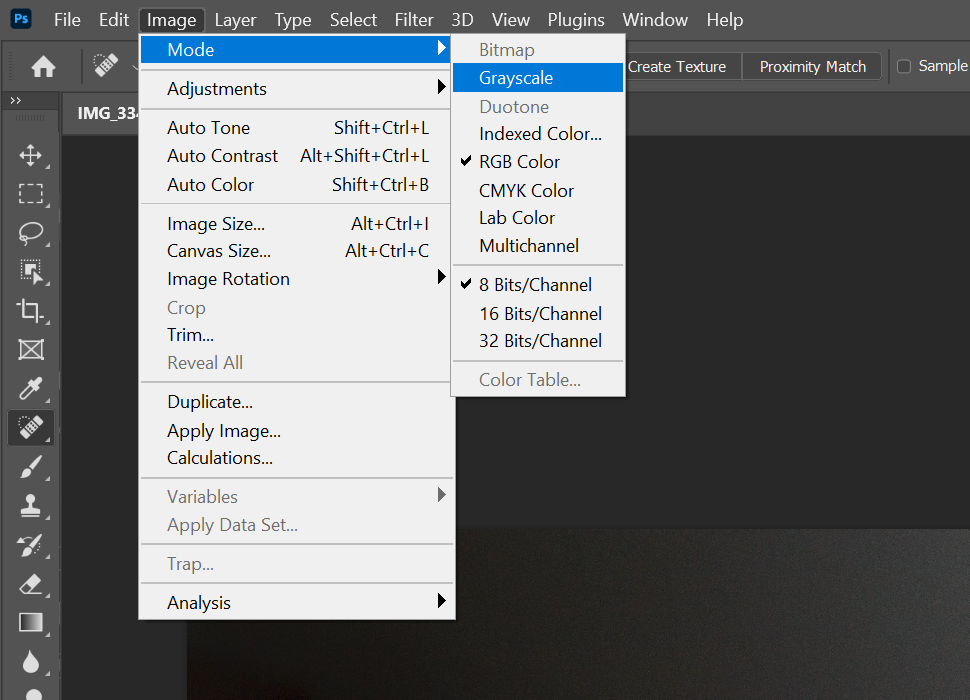
- В меню Image → Mode выберите Grayscale (Оттенки серого). Подтвердите удаление цветовой информации.
- Затем Image → Mode → Bitmap…
- В открывшемся диалоге в поле Method выберите Halftone Screen.
- Задайте Frequency (частота, линий на дюйм или сантиметр), Angle (угол) и Shape (форма точки: round, ellipse, line и т. д.).
- Примените.
Этот способ инвертирует логику: тёмные области формируются плотным сплошным «черным полем» с белыми отверстиями. Подходит для строгой печати чернила‑на‑бумаге и для создания контраста с «ретро» эстетикой.
Примечание: режим Bitmap работает только для монохромных изображений. Для цветных иллюстраций используйте фильтр Color Halftone или разбейте изображение на CMYK‑каналы и обрабатывайте их по отдельности.
Визуальные параметры и что они означают
- Радиус/частота: определяет максимальный размер точек и плотность сетки. Высокая частота = мелкие точки и более детализированное изображение.
- Угол экрана: разные углы для каждого каналa уменьшают риск муара при печати и создают смешение цветов на расстоянии.
- Форма точки: круг, эллипс, линия — влияет на текстуру и ощущение масштабности.
Полезная эвристика: чем ближе изображение будет воспроизводиться в печати (physically printed), тем выше должна быть частота (LPI — lines per inch), но и тем более аккуратно следует выбирать форму и угол.
Практические советы и приёмы
- Работайте с исходным изображением высокого разрешения. Низкое разрешение усилит «лабораторность» точек.
- Для веб‑превью уменьшайте частоту, чтобы точки были видимы и эффект читался на экране.
- Для печати консультируйтесь с типографией: у каждой машины своя рекомендуемая LPI (обычно 85–150 LPI для газет/журнальной печати).
- Если нужен «поп‑арт» стиль, увеличьте радиус точек и используйте контрастные углы каналов.
- Для тонких деталей применяйте комбинированный подход: сначала фильтр для общего эффекта, затем маски и уровни для восстановления важных областей.
Важно: при экспорте в растровые форматы (JPEG/PNG) убедитесь, что разрешение и профиль цвета сохранены.
Когда растрирование не подходит
- Мелкие тонкие линии и очень тонкая типографика могут «потеряться» при сильном растрировании.
- Для фотографий, где критична точная цветопередача (например, продуктовая съёмка для каталога), растрирование испортит естественность цвета.
- Если изображение предназначено для дальнейшей векторной обработки, лучше использовать векторные маски и текстуры, а не растровый halftone.
Контрпример: для рекламного каталога техники нужна чистая цветопередача и ровные градиенты — растрирование здесь лишнее.
Методика шаг за шагом (мини‑SOP)
- Создайте копию исходного слоя или файла. Работайте не на оригинале.
- Подготовьте изображение: коррекция уровней, контраст, устранение шумов.
- Выберите подходящий метод: Color Halftone для цвета или Bitmap → Halftone Screen для чёрно‑белого.
- Настройте параметры: радиус/frequency, угол, форма точки.
- Оцените результат при 100% и на рабочем расстоянии; при необходимости примените маску, чтобы сохранить детали.
- Экспорт: для печати отдавайте PSD/TIFF с профилем CMYK; для веба — PNG/JPEG sRGB.
Чек‑лист по ролям
Дизайнер:
- Рабочий файл сохранён (PSD) с исходными слоями.
- Проверен профиль цвета (sRGB/Adobe RGB/CMYK).
- Протестированы оба метода растрирования.
- Есть альтернативные версии без растрирования.
Ответственный за предпечатную подготовку:
- Подтверждена частота LPI и соответствие печатной машине.
- Проверен контроль муара и наложение цветов.
- Выполнены пробные отпечатки при реальном масштабе.
Маркетолог/заказчик:
- Принята визуальная эстетика (ретро/поп‑арт/журнальная).
- Согласовано, где будет публиковаться изображение (веб/печать).
Критерии приёмки
- На отдалении изображение считывается корректно — формы и лица узнаваемы.
- На 100% масштабе нет неожиданной потери важных деталей.
- При печати отсутствует муар и излишняя зернистость.
- Цветовые сдвиги допустимы в рамках утверждённого дизайна.
Короткий глоссарий (1‑строчные определения)
- LPI: lines per inch — частота растровой сетки в печати.
- Frequency: взаимозаменяемый термин для LPI/частоты точек в цифровых фильтрах.
- Screen angle: угол сетки точек для каждого цветового канала.
- Bitmap: режим изображения, где пиксели отображаются как чёрное или белое.
Примеры и альтернативы
- Альтернатива 1: Модульные текстуры векторного растрирования (SVG) для масштабируемости.
- Альтернатива 2: Симуляция точечной текстуры через кисти и маски — больше контроля над каждой областью.
- Модель принятия решения: если нужен масштабируемый экспорт — выбирайте векторные решения; если нужен «фильтр‑эффект» для арта — используйте Color Halftone.
Тестовые сценарии и приёмка
- Печать пробного листа в 100% масштабе — оценить муар.
- Увеличить до 200% — посмотреть поведение точек и наличие «дыр» в деталях.
- Просмотр на устройстве конечного потребителя (мобильный/десктоп) для веб‑версий.
Итог
Растрирование — мощный инструмент для создания ретро‑, журнального и графического визуального языка. Для быстрых цветных эффектов используйте фильтр Color Halftone. Для строгой монохромной печати выбирайте режим Bitmap с Halftone Screen. Всегда сохраняйте исходные файлы и выполняйте тестовые отпечатки перед тиражированием.
Важно: проконсультируйтесь с типографией по LPI и печатным профилям, если планируете физический тираж.
Краткое объявление (анонс, 100–200 слов)
Создали руководство по эффекту растрирования в Photoshop. В нём пошагово показано, как быстро превратить фотографию в стильный ретро‑арт двумя основными способами: фильтром Color Halftone для цветных изображений и конверсией в Bitmap с опцией Halftone Screen для чёрно‑белых работ. В тексте — практические советы для печати, чек‑лист для дизайнеров и предпечатных специалистов, критерии приёмки и небольшой глоссарий основных терминов. Рекомендации помогут выбрать настройки радиуса, частоты и угла экрана, избежать муара и сохранить важные детали изображения. Статья полезна как для начинающих, так и для опытных дизайнеров, желающих добавить винтажную текстуру к макетам.

Похожие материалы

Несколько аккаунтов Skype: Multi Skype Launcher

Журнал для работы: повысить продуктивность

Персональные звуки уведомлений на Android

Скачивание шоу Hulu для офлайн‑просмотра

Microsoft Start: персонализированная новостная лента
