
Как создать гостевой аккаунт в Windows 11

Быстрая навигация
- Что такое гостевой аккаунт в Windows 11?
- Создать «гостевой» аккаунт через Параметры
- Создать гостевой аккаунт через Командную строку
- Когда это не сработает и альтернативы
- Контрольные списки и рекомендации по безопасности
Ниже показаны два безопасных и простых способа создать локальный аккаунт без пароля, который можно использовать в качестве гостевого. Первый — через графический интерфейс, второй — через командную строку. Оба создают локальную учётную запись без пароля, которую смогут использовать ваши гости.
Что такое “гостевой аккаунт” в Windows 11?
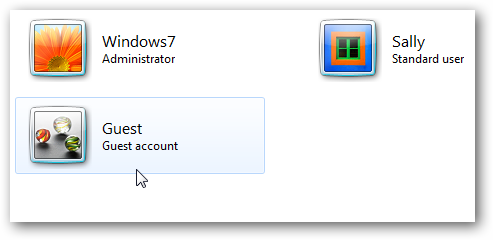
Гостевой аккаунт традиционно — это учётная запись с ограниченными правами, созданная для временных пользователей. В старых версиях Windows (Windows 7/8) был специальный встроенный аккаунт “Guest” с жёсткими ограничениями: установка ПО, изменение системных настроек и доступ к другим профилям были запрещены.
В Windows 10 и 11 эта специальная функция скрыта. Нельзя быстро включить классический “Guest” с теми же ограничениями. Вместо этого можно создать локальный аккаунт без пароля. Он предоставляет отдельное пространство для временного пользователя, но не ограничивает его так строго: пользователь всё ещё может устанавливать приложения или менять некоторые параметры, если у него есть права.
Важно: локальный безпарольный аккаунт не эквивалентен старому Guest в плане безопасности. Используйте его для доверенных временных пользователей и комбинируйте с дополнительными ограничениями при необходимости.
Создать “гостевой” аккаунт через Параметры
- Откройте приложение «Параметры» (Settings) и перейдите в Учётные записи > Семья и другие пользователи (Accounts > Family & other users).
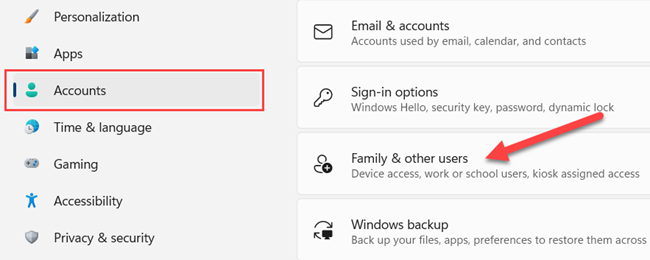
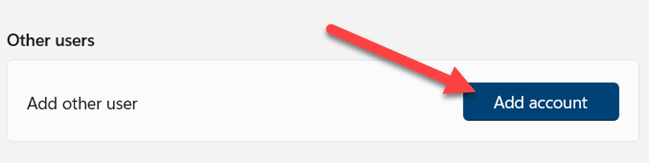
- В разделе “Другие пользователи” нажмите “Добавить учётную запись” (Add account).
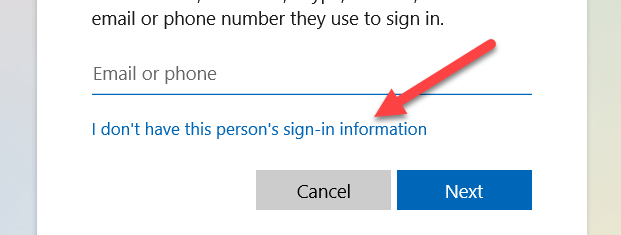
- Windows предложит войти в учётную запись Microsoft. Выберите “У меня нет данных для входа этого человека” (I don’t have this person’s sign-in information).
- Нажмите “Добавить пользователя без учётной записи Microsoft” (Add a user without a Microsoft account).
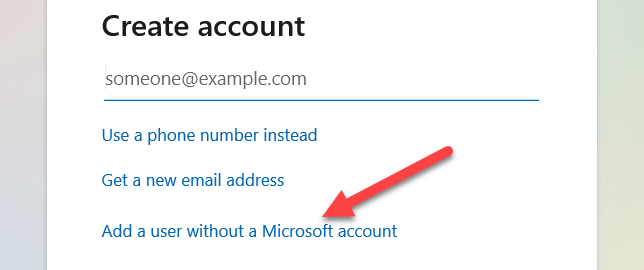
- Введите имя для гостевого аккаунта. Имя не может быть «Guest», поэтому используйте что-то вроде Guest1 или Гость. Оставьте поля пароля пустыми и нажмите “Далее” (Next).
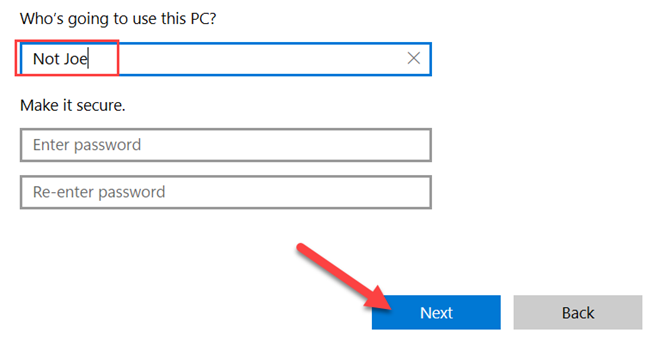
Готово — новая локальная учётная запись появится в списке. Вход в неё не потребует пароля.
Примечание: при первом входе Windows создаст профиль пользователя на диске. Если вы хотите очистить профиль между сессиями, удаляйте профиль вручную или используйте отдельные инструменты для управления профилями.
Создать гостевой аккаунт через Командную строку
Этот способ быстрее, если вы предпочитаете команды.
- Откройте меню Пуск, найдите “Командная строка” (Command Prompt), нажмите правой кнопкой мыши и выберите “Запуск от имени администратора”.
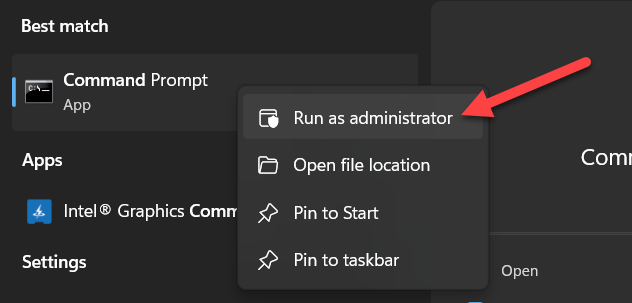
- Выполните команду (вставьте и нажмите Enter):
net user Guest1 /add /active:yesВы можете заменить “Guest1” на любое другое имя, но не используйте точное имя “Guest”.
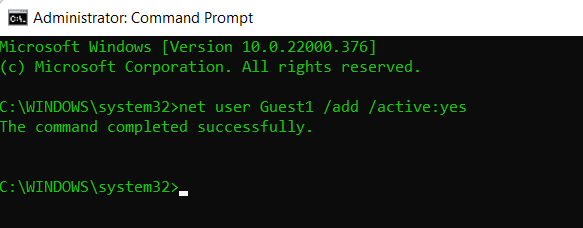
После успешного выполнения команда выведет сообщение “The command completed successfully” и аккаунт появится в Параметры > Учётные записи > Семья и другие пользователи > Другие пользователи.
Когда это не сработает
- На устройствах, управляемых корпоративной политикой (через Azure AD или групповые политики), создание локального аккаунта может быть запрещено или ограничено.
- Если требуется жёсткая изоляция и ограничения (например, запрет установки ПО), локальный безпарольный аккаунт не даст нужной защиты.
- На некоторых версиях Windows 11 Home могут появляться подсказки регистрации учётной записи Microsoft; всё же описанные шаги работают, если следовать инструкциям добавления локального пользователя.
Альтернативные подходы
- Гостевой доступ через виртуальную машину: создайте образ с необходимыми ограничениями и запускайте его для гостей. Плюс — полная изоляция от основной системы.
- Создать стандартный локальный аккаунт и использовать локальные групповые политики или утилиты родительского контроля, чтобы ограничить установку ПО и доступ к папкам.
- Временно включить гость-профиль в средах с контролируемым доступом (например, корпоративные Kiosk/Assigned Access настройки).
Контрольные списки
Для хозяина компьютера
- Убедитесь, что у вас есть админский доступ прежде чем создавать учётную запись.
- Назначьте понятное имя (например, “Гость_1”).
- Настройте папки с приватными данными с явными правами доступа.
- При необходимости удалите профиль после использования.
Для гостя
- Не сохраняйте личные данные в системных папках хозяина.
- Закрывайте сессию после использования.
- Если нужно, попросите хоста создать отдельный профиль с ограничениями.
Риски и рекомендации по безопасности
Важно:
- Учётная запись без пароля проще в использовании, но ниже уровень безопасности. Не используйте её для гостей с доступом к чувствительным данным.
- Ограничьте доступ к дискам и общим папкам через свойства папок и права NTFS.
- Для публичных компьютеров лучше использовать виртуальные машины, гостевые профили в специализированных решениях или Kiosk-режим.
Рекомендации:
- По возможности добавьте политику удаления профиля при выходе (можно делать вручную).
- Следите за списком установленных приложений и периодически очищайте подозрительные программы.
Критерии приёмки
- Учётная запись создана и отображается в Параметры > Учётные записи > Другие пользователи.
- Вход в учётную запись возможен без ввода пароля.
- Данные основного профиля остаются недоступны гостю (проверено правами доступа).
Быстрый чек-лист для тестирования
- Могу войти в систему под новым локальным аккаунтом без пароля.
- Не вижу личных папок хозяина при входе как гость.
- Невозможна автоматическая эскалация прав до администратора без авторизации.
- Профиль можно удалить и он удаляется корректно (файлы профиля удаляются вручную при необходимости).
Короткое резюме
Пока Microsoft убрала старую встроенную гостевую функцию, можно быстро создать локальный аккаунт без пароля через Параметры или командную строку. Это простой способ дать временный доступ к компьютеру, но он не даёт тех же ограничений, что старый Guest. Для более строгой изоляции используйте виртуальные машины, Kiosk-режим или дополнительные политики доступа.
Важно: оцените риск перед тем, как позволить незнакомым людям использовать компьютер без пароля.

Похожие материалы

Несколько аккаунтов Skype: Multi Skype Launcher

Журнал для работы: повысить продуктивность

Персональные звуки уведомлений на Android

Скачивание шоу Hulu для офлайн‑просмотра

Microsoft Start: персонализированная новостная лента
