
Как создать гостевой аккаунт в Windows 10
Почему это полезно
Гостевой аккаунт позволяет посетителям пользоваться браузером и базовыми приложениями без доступа к вашим личным файлам или возможностям установки ПО. В старых версиях Windows был встроенный Guest — в Windows 10 он скрыт, но тот же эффект можно получить, создав локального пользователя с ограниченными правами.
Важное: для создания аккаунта нужен доступ администратора.
Содержание
- Пошаговая инструкция
- Команды, которые нужно выполнить
- Альтернативы и когда это не сработает
- Проверочные тесты и критерии приёмки
- Безопасность и конфиденциальность
- Удаление аккаунта и откат
Что нужно перед началом
- Аккаунт с правами администратора.
- Немного свободного времени (5–10 минут).
- Желание, чтобы гостю было удобно, но безопасно.
Если вы видите в меню Power Users PowerShell вместо Командной строки, это нормально — PowerShell умеет выполнять те же команды. Можно вернуть старое поведение, но это не обязательно.
Пошаговая инструкция
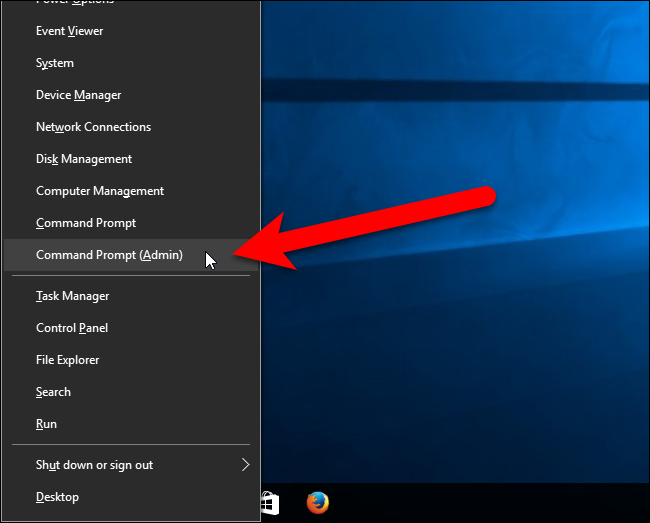
- Откройте меню Power Users: нажмите Windows+X и выберите Командная строка (админ). Вы должны выбрать версию с правами администратора.
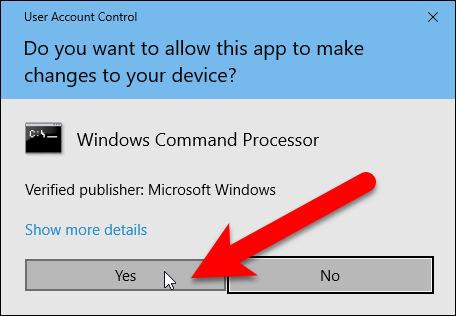
Примечание: если появится диалог контроля учётных записей (UAC), нажмите Да, чтобы продолжить.
- Создайте новый локальный пользователь. В примере мы используем имя Visitor — можно выбрать любое другое, кроме зарезервированного имени Guest.
net user Visitor /add /active:yes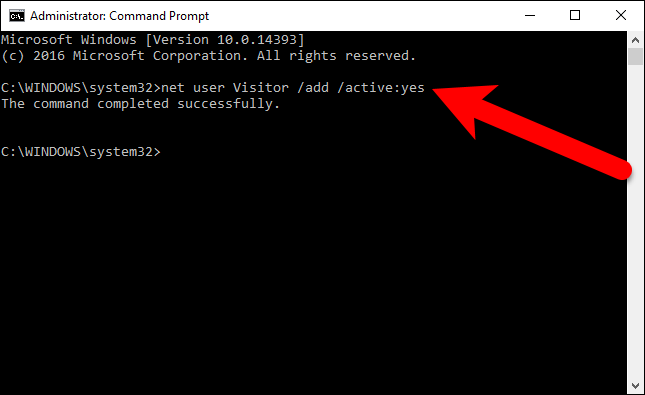
- Сделаем пароль пустым (гостю не нужно вводить пароль при входе). Введите команду и при запросе пароля просто нажимайте Enter дважды.
net user Visitor *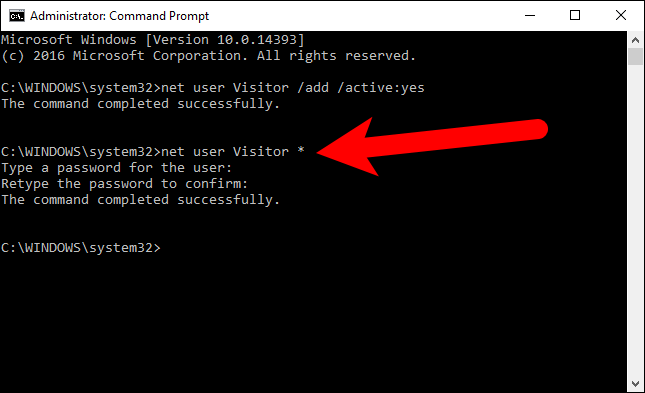
- По умолчанию новый пользователь попадает в группу users (стандартные права). Для ограничения доступа удалите пользователя из users и добавьте в guests:
net localgroup users Visitor /delete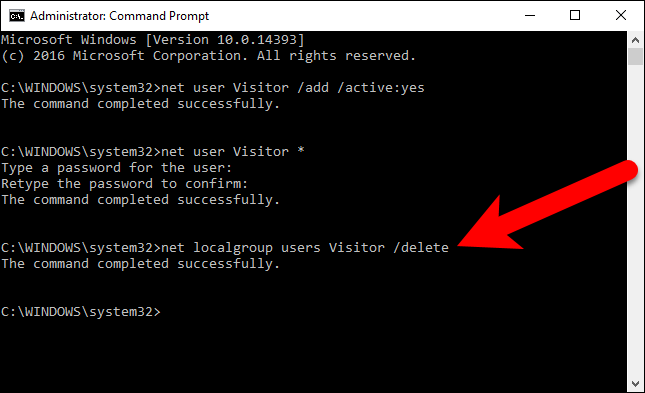
net localgroup guests Visitor /add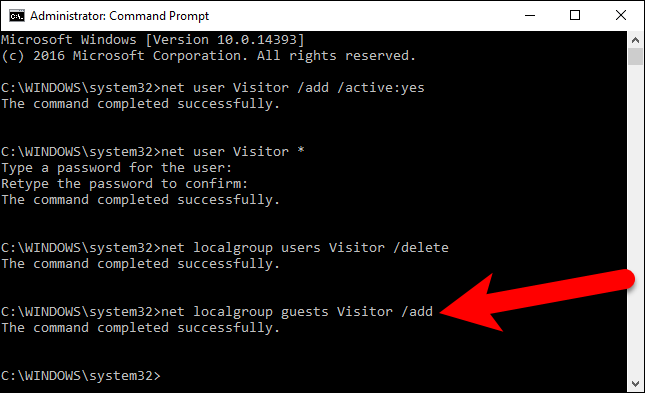
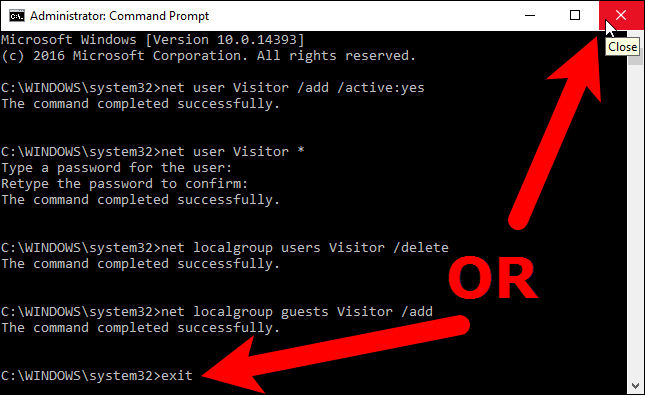
- Закройте окно Командной строки:
exitили нажмите крестик в верхнем правом углу.
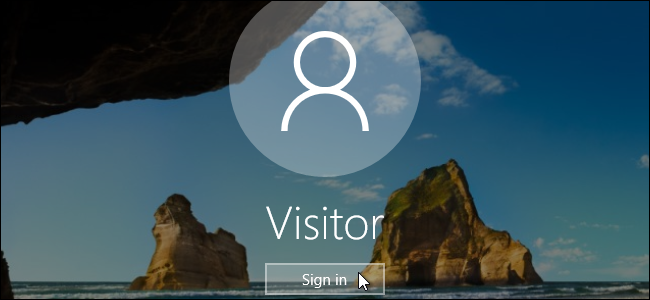
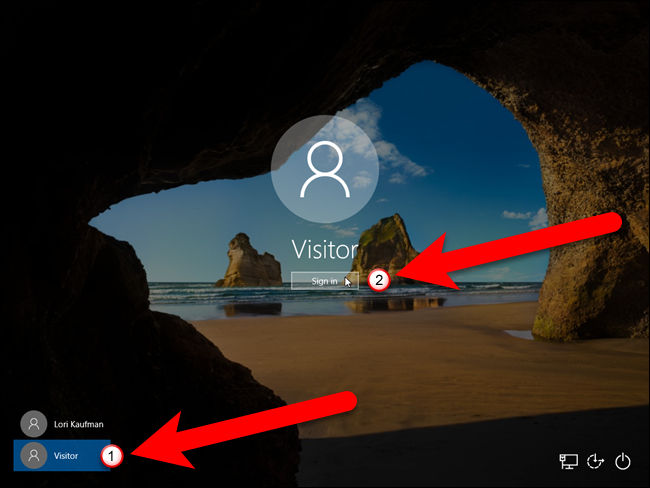
- Теперь на экране входа в систему появится учетная запись Visitor. Гость может выбрать её и нажать Войти, чтобы использовать браузер и другие базовые функции.
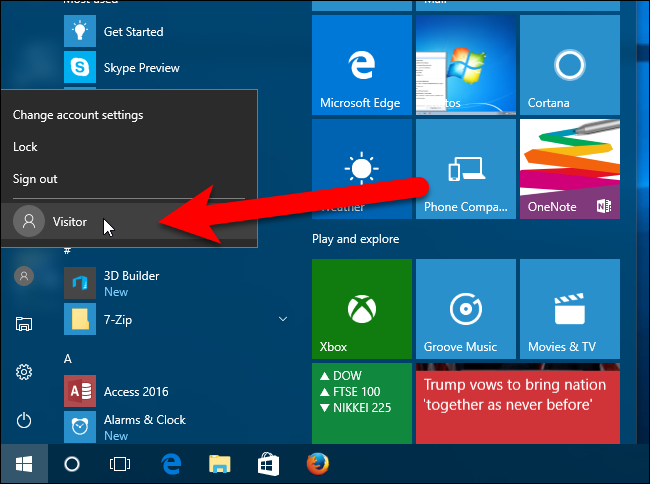
Если вы уже вошли в свою учетную запись, можно переключиться на Visitor через меню Пуск — несколько пользователей могут быть войти одновременно.
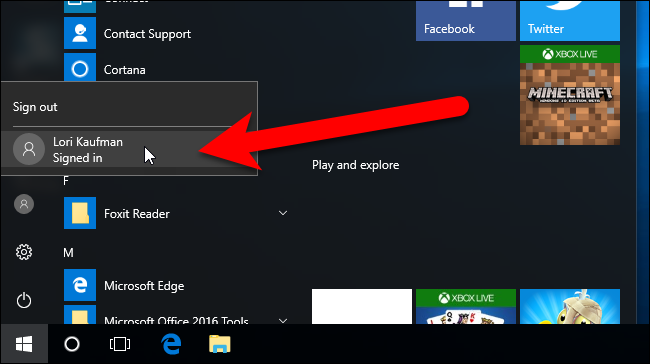
Гость увидит, что другой пользователь уже вошёл в систему, но для доступа к вашей учётной записи потребуется ваш пароль.
Проверочные тесты и критерии приёмки
Критерии приёмки — краткая проверка того, что аккаунт создан корректно:
- Гость может войти в систему без пароля, выбрав Visitor на экране входа.
- Гость не может устанавливать системное ПО или изменять глобальные системные настройки.
- Гость не видит приватных файлов других пользователей по умолчанию.
- При попытке доступа к вашему аккаунту система запрашивает ваш пароль.
Минимальные тесты (acceptance):
- Откройте браузер из-под Visitor и загрузите сайт — подтверждение базовой работы сети.
- Попробуйте запустить установщик — установка должна потребовать прав администратора.
- Убедитесь, что локальные папки вашего профиля (C:\Users\YourName) недоступны для Visitor.
Как удалить гостевой аккаунт (откат)
Если гостевой аккаунт больше не нужен, удалите его так:
net user Visitor /deleteПри желании можно предварительно удалить из группы guests:
net localgroup guests Visitor /deleteЭто откатит изменения и удалит учетную запись вместе с профилем (если профиль был создан).
Что делать, если что-то не сработало
- Убедитесь, что вы запустили Командную строку от имени администратора — без этого команды не выполнятся.
- Ошибка «Нет такого имени в локальной группе» означает опечатку в имени пользователя или группы; проверьте регистр и правильность написания.
- Если гостевой аккаунт всё ещё видит ваши файлы, проверьте права доступа к папкам и общие ресурсы.
Альтернативные подходы
- Использовать стандартные локальные аккаунты с паролем и ограниченными правами — удобно, если вы хотите логировать действия гостя.
- Создать «киоск»-режим (Assigned Access) для запуска одного приложения (например, браузера) в полноэкранном ограниченном режиме.
- Использовать виртуальную машину или контейнер — самый безопасный метод для изоляции, но требует ресурсов и навыков.
- Настроить семейные или детские учётные записи через Microsoft Family для управления доступом и времени использования.
Когда этот метод не подходит
- Если гость должен иметь временный, но отслеживаемый доступ с логированием активности — лучше создать учётную запись с паролем и политиками аудита.
- Если нужно запустить сложные приложения, требующие установок — гостевый аккаунт будет ограничен.
Безопасность и конфиденциальность
Рекомендации для минимизации рисков:
- Очистите историю браузера и временные файлы после сеанса гостя.
- Не используйте гостевой аккаунт для сохранения паролей или личных данных.
- При необходимости ограничьте доступ к сетевым папкам и общим ресурсам.
- Рассмотрите использование профиля с паролем, если устройство доступно многим людям.
Примечание о конфиденциальности: гостевой аккаунт снижает риск случайного доступа к вашим данным, но не обеспечивает 100% изоляции — если важна строгая защита, используйте виртуальную машину.
Плейбук: быстрая чек-листа для хозяина компьютера
- Запустить Командную строку (Админ).
- Выполнить net user Visitor /add /active:yes.
- Установить пустой пароль: net user Visitor * (Enter, Enter).
- Удалить из users: net localgroup users Visitor /delete.
- Добавить в guests: net localgroup guests Visitor /add.
- Проверить вход гостя и базовую функциональность.
- После использования удалить: net user Visitor /delete.
Технические заметки и советы
- Имя Guest зарезервировано — не используйте его. Выберите любое другое понятное имя, например Visitor, GuestUser или Temporary.
- Команды net работают в большинстве редакций Windows 10 и в PowerShell.
- Если вы предпочитаете графический интерфейс, можно добавить пользователя через Параметры → Учетные записи → Семья и другие пользователи, но там сложнее задать пустый пароль и точные группы.
Частые вопросы
В: Может ли гость установить программы? О: Нет — участник группы guests не имеет прав на установку системного ПО.
В: Нужно ли удалять гостевой аккаунт после каждого использования? О: Не обязательно, но рекомендуется, если вы хотите поддерживать чистоту системы и не хранить лишние профили.
В: Можно ли ограничить доступ гостя только к одному приложению? О: Да — для этого лучше подходит режим киоска (Assigned Access) или сторонние инструменты.
Краткое резюме
Гостевой аккаунт в Windows 10 удобно создать через Командную строку с правами администратора: создать пользователя, установить пустой пароль, удалить из группы users и добавить в guests. Это даёт посетителям доступ к базовым функциям без возможности менять системные настройки или просматривать ваши личные файлы. При необходимости для более строгой изоляции используйте виртуальную машину или режим киоска.
Важно: всегда проверяйте права доступа и очищайте сессии гостя при необходимости.

Похожие материалы

Несколько аккаунтов Skype: Multi Skype Launcher

Журнал для работы: повысить продуктивность

Персональные звуки уведомлений на Android

Скачивание шоу Hulu для офлайн‑просмотра

Microsoft Start: персонализированная новостная лента
