
Групповые рассылки в Gmail: создание и управление

Кратко: Создание групповой рассылки в Gmail экономит время и уменьшает ошибки при отправке одним и тем же людям. В этой статье вы найдёте пошаговые инструкции по созданию и управлению группами через Google Контакты, сценарии использования, шаблоны названий, чеклисты для разных ролей, план действий и дерево решений для выбора между Gmail и Google Groups.
Группы есть везде: в соцсетях, в мессенджерах и в рабочем общении. Gmail ничем не хуже — групповые контакты помогают отправлять письма сразу нескольким людям, не вводя адреса вручную. Это не просто список адресов: группа упрощает организацию переписки, упрощает рассылку и снижает риск забыть кого-то.
Что такое группа контактов в Gmail
Коротко: группа контактов — это метка в Google Контактах, которая объединяет несколько адресов электронной почты под одним именем. При отправке письма вы вводите имя группы, и Gmail подставляет все адреса.
Определение в одну строку: группа — это именованный набор контактов, используемый для массовой отправки писем.
Важно: группа в Google Контактах отличается от Google Groups — это личный список в вашем аккаунте, который вы лично создаёте и контролируете.
Как быстро создать группу писем в Gmail
Создавайте группу, когда вы часто отправляете письма одной и той же группе людей. Вот расширенная и проверенная пошаговая инструкция.
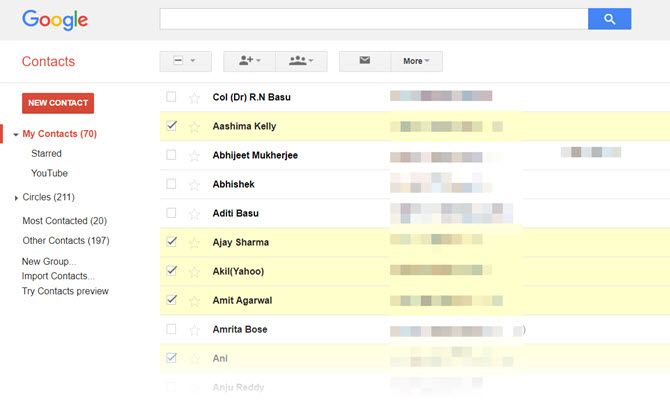
- Откройте Google Контакты и войдите под тем же аккаунтом, что и в Gmail.
- Отметьте контакты, которые хотите объединить, поставив флажок рядом с именем.
- Нажмите на значок Группы в верхней части экрана — значок с тремя силуэтами.
- В выпадающем меню выберите существующую группу или нажмите «Создать новую», чтобы добавить выбранные контакты в новый список.
- Введите уникальное имя группы в диалоговом окне «Новая группа».
- Нажмите OK для сохранения. Новая группа появится в списке слева под «Мои контакты».
Совет для удобства: используйте понятные короткие имена групп, например team-marketing, dev-ru, event-2026. В Google Контактах можно использовать кириллицу и латиницу.
Использование поиска для создания группы по общему признаку
Если ваши контакты структурированы — по компании, городу, заметкам или тегам — найдите их через поисковую строку и добавьте к группе.
Пример: в поле “Заметки” можно хранить ключевые слова, например it, design или клиент-A. Введите ключевое слово, выберите все найденные контакты и создайте группу как выше.
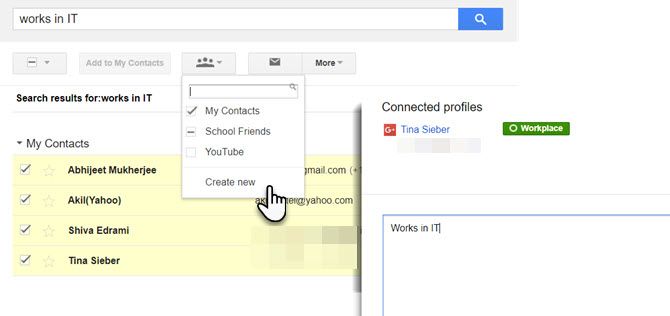
Причина: поиск позволяет быстро собрать группу из разбросанных карточек контактов. Поддерживайте чистоту данных — это окупается при массовых рассылках.
Как добавить контакты в существующую группу
Добавлять участников нужно регулярно, чтобы группа оставалась актуальной. Можно работать прямо из списка группы или из карточки контакта.
Как добавить изнутри группы:
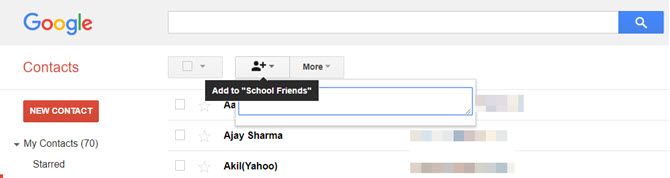
- Выберите группу в левой панели Google Контактов.
- Нажмите кнопку с одним силуэтом и надписью «Добавить в «Имя группы»».
- Начните вводить имя или email; Gmail подскажет адреса. Нажмите Добавить.
Если у контакта несколько адресов, Google по умолчанию выберет первый адрес в карточке.
Альтернатива: откройте карточку контакта и отметьте нужные группы в настройках карточки.
Как удалить контакты из группы
Удаление полезно при уходе сотрудника или изменениях в составе команды.
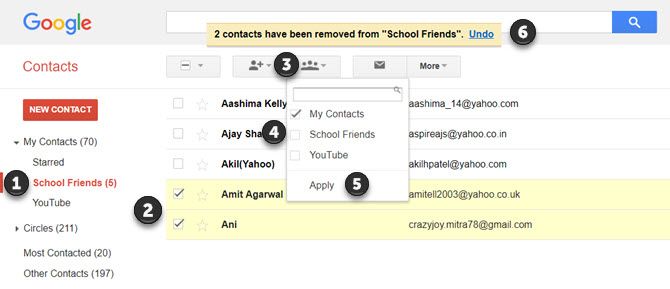
- Выберите группу в левой панели.
- Отметьте галочками контакты, которые нужно убрать.
- Нажмите кнопку Группы вверху.
- Снимите галочку с имени группы в выпадающем списке.
- Нажмите Применить.
- Gmail отобразит уведомление и даст возможность быстро отменить действие.
Совет: периодически проверяйте группы и удаляйте неактивные адреса. Это уменьшит количество отбоя и сэкономит время при рассылках.
Как отправлять письма группе через Gmail
После создания группы она поведение как обычный адрес.
- Откройте Gmail.
- Нажмите Написать.
- В поле Кому начните вводить имя группы. Gmail подскажет её.
- Выберите группу — все адреса автоматически добавятся в поле.
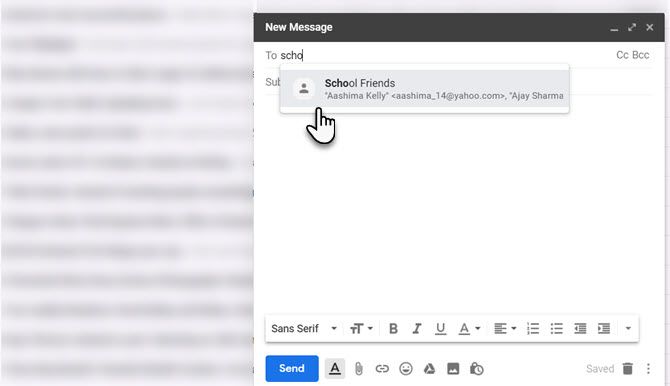
Используйте поля Копия и Скрытая копия по назначению. Если получатели не должны видеть друг друга, ставьте группу в Скрытая копия.
В чём разница между группами контактов Gmail и Google Groups
Коротко: группа контактов — личный список для отправки писем из вашего аккаунта. Google Groups — это сервис для коллективного обсуждения, совместной работы и общих почтовых адресов.
Когда выбрать Gmail Groups:
- Нужно быстро рассылать письма своим спискам.
- Списком управляет один человек.
Когда выбрать Google Groups:
- Нужен общий почтовый адрес для команды.
- Нужна публичная дискуссия или коллективный доступ к сообщениям.
- Требуется управление правами доступа и высокоуровневые настройки сообщества.
Ссылка на справку по Google Groups: воспользуйтесь официальной справкой Google, если нужен совместный почтовый ящик или форум.
Польза для продуктивности: конкретные сценарии
Создавайте отдельные группы для каждой роли или задачи. Примеры:
- Команда проекта — быстрые оповещения.
- Клиенты по региону — массовая рассылка обновлений.
- Волонтёры события — инструкции и напоминания.
- Семья и друзья — приглашения и планы.
Преимущества:
- Экономия времени при наборе адресов.
- Меньше ошибок при вводе адресов.
- Централизация управления подписчиками.
Когда групповые рассылки не подходят
Контрпример 1: рассылка персонализированных писем. Если нужно персонализировать каждое письмо (имя, данные сделки), лучше использовать рассылочный сервис с шаблонами и переменными.
Контрпример 2: конфиденциальность. Если группа содержит людей, которые не должны знать адреса друг друга, используйте Скрытую копию или специализированный инструмент для массовых рассылок.
Контрпример 3: большая база подписчиков. Для сотен и тысяч адресов Gmail и Google Контакты не заменят профессиональные платформы рассылок, которые предлагают аналитику, управление отписками и деливерябилити.
Альтернативные подходы
- Google Groups — для коллективной почты и форумов.
- Платформы email-маркетинга (Mailchimp, Sendinblue и др.) — для персонализированных и масштабируемых рассылок.
- Теги и метки в CRM — если нужен учёт взаимодействий и история писем.
Выбор зависит от объёма, необходимости персонализации и требований к аналитике.
План действий (SOP) для создания и поддержания групп
Шаг 1. Установите цель группы и критерии попадания в неё. Шаг 2. Создайте структуру имен (пример: team-role, event-YYYY, clients-region). Шаг 3. Добавьте первоначальный список контактов через поиск или вручную. Шаг 4. Проверьте корректность email-адресов и удалите дубликаты. Шаг 5. Назначьте ответственного за актуализацию списка. Шаг 6. Настройте регулярную проверку (ежемесячно или ежеквартально).
Критерии приёмки:
- Все адреса действительны и принадлежат соответствующим людям.
- Уникальные имена групп, понятные команде.
- Ответственный назначен и знает процедуру добавления/удаления.
Роль‑ориентированные чеклисты
Для менеджера проекта:
- Создать группу проекта с понятным именем.
- Добавить всех членов команды и ключевых стейкхолдеров.
- Настроить регулярные напоминания о ходе работ.
Для HR:
- Создать группу сотрудников по отделам.
- Обновлять список при приёме и увольнении.
- Проверять наличие альтернативных рабочих email.
Для организатора события:
- Создать отдельные группы: участники, волонтёры, спикеры.
- Использовать шаблоны писем для приглашений и инструкций.
Шаблоны названий групп и примеры
| Название группы | Назначение |
| — | — |
| team-marketing | Команда маркетинга |
| dev-ru | Разработчики — Россия |
| event-2026 | Участники события 2026 |
| clients-eu | Клиенты из Европы |
| volunteers-heroes | Волонтёры мероприятия |
Используйте согласованную схему именования — это упрощает поиск и автоматизацию.
Дерево решений для выбора способа рассылки
flowchart TD
  A[Нужна массовая отправка] --> B{Сколько адресов?}
  B -->|Несколько десятков| C[Использовать группы в Google Контактах]
  B -->|Сотни и выше| D[Использовать платную платформу рассылок]
  C --> E{Нужно совместное управление?}
  E -->|Да| F[Использовать Google Groups]
  E -->|Нет| G[Оставить в Google Контактах]
  D --> H[Поддержка аналитики и списков отписки]
Это дерево помогает быстро принять решение по инструменту.
Факты и рекомендации
- Правильная структура групп снижает время на подготовку рассылки до нескольких секунд.
- Для приватности используйте поле Скрытая копия.
- При больших списках рассматривайте платформы с управлением отписок и аналитикой.
Безопасность и конфиденциальность
Важно:
- Не храните в общей группе конфиденциальные адреса, если участники не должны видеть друг друга.
- Проверяйте, что контакт действительно согласился на получение писем, если это коммерческая рассылка.
- При работе с персональными данными следуйте локальным требованиям по защите данных и политике вашей организации.
Совет по GDPR: собирайте и храните согласия отдельно, давайте людям возможность легко отписаться.
Тесты и приёмка
Тестовые шаги перед массовой рассылкой:
- Отправьте тестовый драфт на 2–3 адреса внутри команды.
- Проверьте отображение имени отправителя и ссылки для отписки.
- Убедитесь в корректности вложений и ссылок.
- Проверяйте доставляемость и ответы в первые 24 часа.
Критерии приёмки:
- Письмо доставлено всем тестовым адресатам.
- Ссылки работают и отображаются корректно.
- Нет ошибок в списке получателей.
Краткий глоссарий
- Группа — именованный набор контактов в Google Контактах.
- Google Groups — сервис для совместных почтовых списков и форумов.
- Скрытая копия — поле для отправки письма, чтобы получатели не видели друг друга.
Итог
Групповые рассылки в Gmail — простой и бесплатный способ ускорить отправку писем знакомым людям, коллегам и клиентам. Для небольших команд и повторяющихся рассылок группы в Google Контактах работают отлично. Если требуются широкие списки, аналитика и автоматическое управление отписками, выбирайте специализированные платформы. Поддерживайте чистоту данных, назначьте ответственного за актуализацию и используйте понятную схему имен.
Важно: перед массовой рассылкой всегда проводите тесты и учитывайте требования по конфиденциальности.

Похожие материалы

Несколько аккаунтов Skype: Multi Skype Launcher

Журнал для работы: повысить продуктивность

Персональные звуки уведомлений на Android

Скачивание шоу Hulu для офлайн‑просмотра

Microsoft Start: персонализированная новостная лента
