
Как сделать видео с зелёным экраном в Video Star
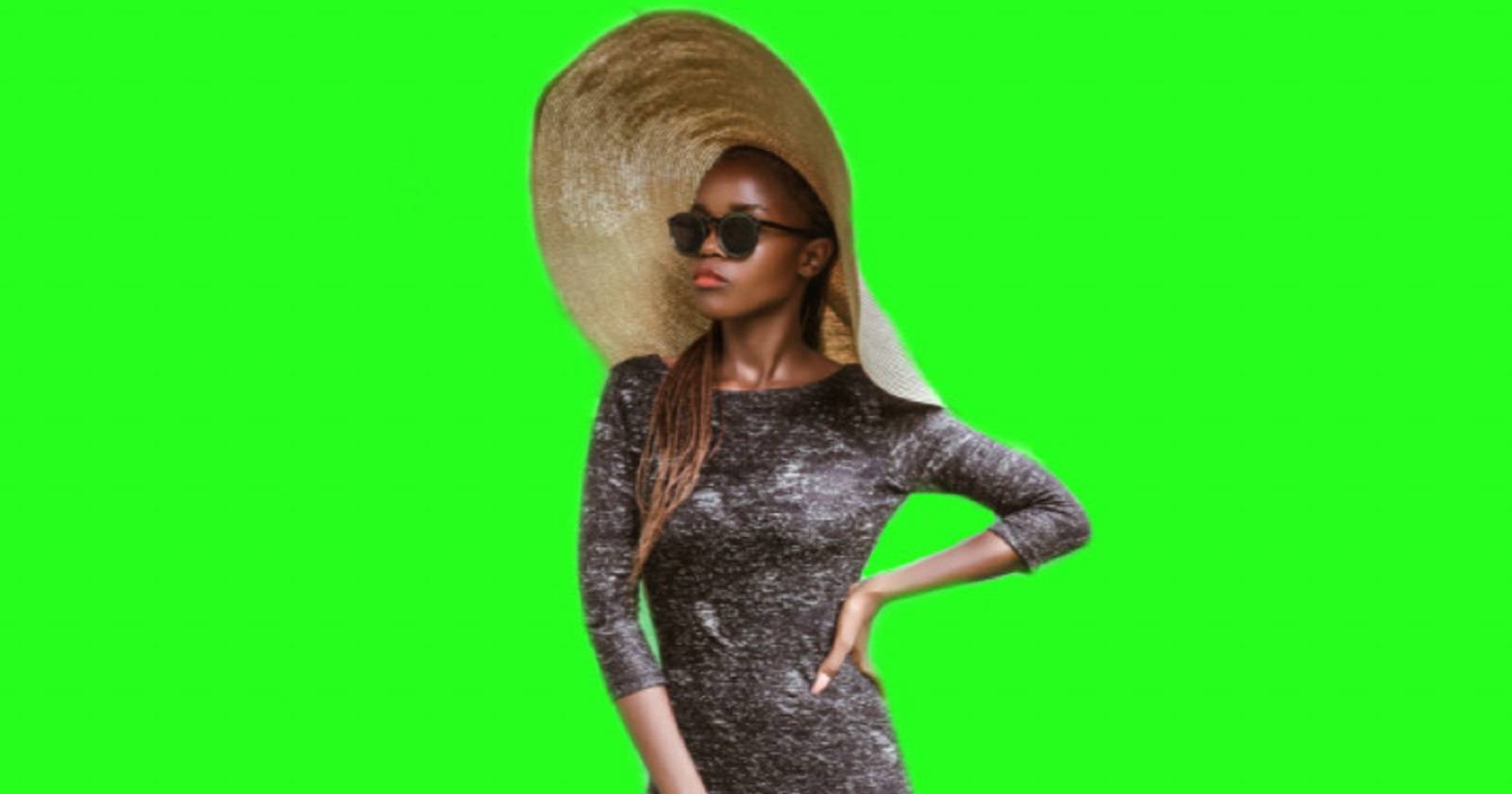
Перед началом
Прежде чем начать, убедитесь, что у вас установлено приложение Video Star на iPhone. Для некоторых инструментов придётся купить наборы внутри приложения; полная версия Pro открывает доступ ко всем эффектам и ускоряет рабочий процесс.
Список коротких требований:
- Устройство: iPhone с iOS, совместимый с текущей версией Video Star.
- Достаточно свободного места для импортируемых видео и экспортов масок.
- Видео исходник: чем выше качество и контраст с фоном, тем проще автоматическая маска.
Скачать: Video Star (бесплатно, есть покупки внутри приложения)
Важно: цифровой «зелёный экран» — это изображение или цветовой слой, который вы подставляете за человеком, а затем удаляете фон. Цвет может быть любым однотонным тоном, который отсутствует в одежде и объектах сцены.
Шаг 1 — Подготовьте однотонный фон
Для эффекта не обязательно использовать именно зелёный цвет. Важно, чтобы выбранный цвет отсутствовал на объекте съёмки. В Video Star есть несколько способов создать такой фон.
- Через кольцо цвета в окне «Мульти-слой»:
- Импортируйте клип с человеком, разделите на нужные отрезки при необходимости.
- Выберите клип, нажмите «Новый» и откройте окно «Мульти-слой».
- В левом верхнем углу нажмите на поле с цветовым кругом и перетащите курсор на яркий лаймовый оттенок.
- Убедитесь, что ползунок Непрозрачность (Opacity) установлен на максимум. Цветовой круг служит слоем-заливкой, на который вы потом накладываете клип.

- Импорт цвета как слоя «Color»:
- В окне «Мульти-слой» выберите Layer 1 → Color и подберите нужный оттенок.
- Импортируйте ваш видео-клип в Layer 2.
- Импорт изображения однотонного фона:
- Скачайте из интернета или создайте изображение с ровной заливкой яркого цвета и поместите его в фотоплёнку.
- В «Мульти-слой» выберите Layer 1 → Photo и укажите изображение; видео — в Layer 2.
Примечание: при выборе цвета ориентируйтесь по контрасту с одеждой и волосами актёра. Если в кадре есть детали того же цвета, инструмент будет путаться.
Шаг 2 — Стираем фон и выделяем объект
Когда слой с фоном готов, нужно удалить фон из видео-клипа и оставить только человека с прозрачной областью или заменённым цветом.
Импортируйте видео в нужный слой (Layer 1 или Layer 2, в зависимости от метода).
Нажмите на слой с видео и выберите «Добавить маску».
Вас переведут в окно «Редактирование маски» (Edit Mask). Выберите вкладку «Стереть» (Erase).
Нажмите иконку с лупой и плюсом — вы попадёте в «Детали маски» (Mask Detail), где находятся инструменты для построчного удаления фона в движущемся кадре.
Важно включить режим движения маски. По умолчанию стоит Video Mask Mode — маска применится по контуру первого кадра ко всему клипу. Нажмите переключатель режимов, чтобы установить Moving Mask Mode. Иконка поменяется на три квадрата с волнистой линией.
Откройте меню в левом верхнем углу (три полоски) и выберите «Маскировать человека во всех кадрах» (Mask Person in All Frames). Это автоматическая детекция и удаление фона.
Дождитесь завершения обработки. Нажмите «Готово». В окне «Мульти-слой» вы увидите объект, вырезанный на фоне выбранного цвета.
Совет: перед автоматическим маскированием попробуйте прогнать короткий тестовый участок (2–3 секунды) — так вы увидите общую точность и поймёте, где придётся править вручную.
Шаг 3 — Подчистка границ и покадровая коррекция
Автоматические инструменты упрощают работу, но часто оставляют артефакты у краёв. Чем сложнее фон и чем тоньше детали (волосы, прозрачные ткани), тем больше ручной доработки.
Вернитесь в окно «Детали маски», нажав слой видео → Edit Mask → Erase → лупа.
Внизу вы увидите синие линии — каждая линия соответствует кадру. Переключайтесь между кадрами нажатием на линии или стрелками над ними.
Рекомендуется начинать с первого кадра и двигаться к последнему в логической последовательности; так легче поддерживать плавность переходов.
Установите инструмент в режим «Стереть» (Erase). Размер и жёсткость ластика регулируются круглыми иконками внизу. Удаляйте оставшиеся фрагменты фона, которые автодетектор пропустил.
Для мелких исправлений используйте инструмент «Рисовать» (Draw, иконка карандаша): он заполняет область, если нужно восстановить часть объекта, случайно удалённую ластиком.
Масштабируйте кадр жестами для точной работы с краями волос и тонкими элементами.
- Включите «Кнопку цвета» (иконка трёх кругов). В этом режиме ластик воздействует только на фон — он «знает», какой цвет считать фоном, и старается сохранить пиксели объекта даже при пересечении пальца по границе.
Трюк: если фон похож по тону на одежду, временно увеличьте контраст слоя-фона (яркость/насыщенность) на время маскирования, чтобы детектор лучше отделял объект. После завершения восстановления цвета верните параметры назад.
Шаг 4 — Сохраните маску и экспортируйте результат
Чтобы не потерять время и легко вернуться к правкам позже, сохраните маску как отдельный файл.
- В окне «Детали маски» откройте меню (три полоски) и выберите «Экспортировать видео-маску» (Export Video Mask). Маска сохраняется как чёрно‑белый видеофайл в вашу фотоплёнку.
- Если позже потребуется доработка, импортируйте маску обратно: в Multi-Layer установите фон, импортируйте исходный клип в слой, нажмите «Добавить маску», откройте меню и выберите «Импортировать видео-маску» (Import Video Mask).
Импорт восстановит настройки маски, и вы сможете внести дополнительные изменения через лупу и режим покадровой правки.
Очистка артефактов и финальная компоновка
После того как объект корректно вырезан, вы можете:
- Оставить слой-фон однотонным для дальнейшей хрома‑замены в другом редакторе.
- Экспортировать клип с уже заменённым фоном в проекте Video Star.
- Наложить клип как оверлей на другое видео: в «Мульти-слое» поместите целевой фон на нижний слой, а вырезанный объект — сверху.
Советы по качеству:
- Используйте мягкие границы (feather) при необходимости, чтобы избежать резкого контура у головы и волос.
- Для полупрозрачных объектов (шёлк, фата) тестируйте комбинации Erase/Draw и ползунки непрозрачности.
- Экспортируйте промежуточные версии при серьёзных правках.
Когда метод может не сработать
- На видео много похожих по цвету объектов (одежда, декор) — автодетектор запутается.
- Сильные бликов и пересветы на фоне — окраска фона окажется неоднородной.
- Очень тонкие детали (махание волос, прозрачные ткани) — потребуют много ручной покадровой правки.
- Камера сильно дергается — трекинг маски может «прыгать».
В таких случаях лучше снять с настоящим хромакеем или использовать более профессиональные инструменты для ротоскопии.
Альтернативные подходы
- Съёмка на настоящий хромакей. Меньше времени на постобработку, но нужна правильная осветительная схема и расстояние между объектом и фоном.
- Перенос маски в десктопные программы (Premiere Pro, After Effects) для точной ротоскопии и работы с альфа‑каналом.
- Применение сторонних мобильных приложений с продвинутым AI‑удалением фона для статичных кадров, а затем ручная доводка в Video Star.
Быстрая методика — мини‑чеклист (пошагово)
- Подготовьте однотонный цветовой слой в Multi-Layer.
- Импортируйте видео в соответствующий слой.
- Добавьте маску → Edit Mask → Erase → включите Moving Mask Mode.
- Автоматически запустите Mask Person in All Frames.
- Перейдите покадрово и подчистите края ластиком и рисунком.
- Используйте Color Button для быстрой очистки сложных участков.
- Экспортируйте видео‑маску в фотоплёнку как резервную копию.
- Наложите вырезанный объект на новый фон и отрегулируйте цвет, тени и плавность границ.
Ролевые чек-листы
Создатель контента (оператор):
- Проверьте контраст между объектом и фоном на съёмке.
- Уберите элементы одежды того же цвета, что фон.
- Снимайте с ровным светом, избегайте резких бликов.
Видеоредактор:
- Настройте Multi-Layer и выберите подходящий вариант фона.
- Запустите автоматическую маску и оцените результат на тестовом участке.
- Подчистите границы по кадрам и экспортируйте маску.
Режиссёр/креатор:
- Утвердите финальный фон и переходы.
- Проверьте, чтобы вырезанный объект выглядел естественно в сцене (тени, цветокоррекция).
Критерии приёмки
- Объект вырезан без заметных «ореолов» и фрагментов фона.
- Волосы и края тонких деталей выглядят естественно при движении.
- Маска корректно проходит по всем ключевым кадрам без мерцания.
- Экспортированный файл воспроизводится без артефактов в целевой платформе.
Частые ошибки и как их избежать
- Ошибка: применение Video Mask Mode вместо Moving Mask Mode. Последствие: маска фиксируется по первому кадру. Решение: всегда включайте режим движения для клипов с перемещением объекта.
- Ошибка: выбор фона, совпадающего по тону с одеждой. Решение: используйте другой цвет или переснимите с изменённой одеждой.
- Ошибка: попытка «подчистить» весь клип за один проход. Решение: делите долгие сцены на последовательности и работайте покадрово в каждой.
Простая методика проверки качества — тестовые кейсы
- Кейс 1: статичный объект на контрастном фоне, 5 секунд. Ожидаемый результат: автоматическая маска справляется на 95%.
- Кейс 2: объект с динамичными волосами, 8 секунд. Ожидаемый результат: требуется ручная правка в 30–60% кадров.
- Кейс 3: присутствуют предметы цвета фона. Ожидаемый результат: автоматический алгоритм ошибается; потребуется комбинированная ручная маска.
Эти тесты помогут оценить объём ручной работы до полного проекта.
Мини‑глоссарий (одно предложение на термин)
- Маска: чёрно‑белое представление области, которое определяет, что оставить, а что скрыть.
- Multi‑Layer: окно с несколькими слоями, где можно размещать фон, видео и оверлеи.
- Moving Mask Mode: режим маски, который применяет изменения по каждому кадру, а не только по первому.
Приватность и экспорт — что важно знать
- Экспорт маски сохраняется в фотоплёнку в виде видео; при публикации убедитесь, что в экспортном файле нет нежелательных кадров с личной информацией.
- Храните оригинальные клипы и экспортированные маски в надёжном месте, если в проекте используются чувствительные данные.
Заключение
Создание цифрового «зелёного экрана» в Video Star — эффективный путь добавить композиционный элемент в мобильный проект без съёмки на физический хромакей. Работа включает подготовку однотонного слоя, автоматическое удаление фона, покадровую доработку и экспорт маски. При соблюдении простых правил съёмки и аккуратной покадровой правке вы получите результат, близкий к студийному.
Важно: если задача требует сложной ротоскопии или работы с множеством полу‑прозрачных объектов, рассмотрите перенос проекта в десктопный редактор для финальной полировки.
Краткое резюме — что делать дальше:
- Протестируйте метод на коротком клипе и оцените время ручной правки.
- Решите, стоит ли инвестировать в Pro‑версию Video Star для ускорения работы.
- Создайте стандартный шаблон (фон + базовая маска) для типичных задач и храните экспортированные маски для быстрого повторного использования.

Похожие материалы

Несколько аккаунтов Skype: Multi Skype Launcher

Журнал для работы: повысить продуктивность

Персональные звуки уведомлений на Android

Скачивание шоу Hulu для офлайн‑просмотра

Microsoft Start: персонализированная новостная лента
