
Как сделать зелёный экран в CapCut

О чём эта статья
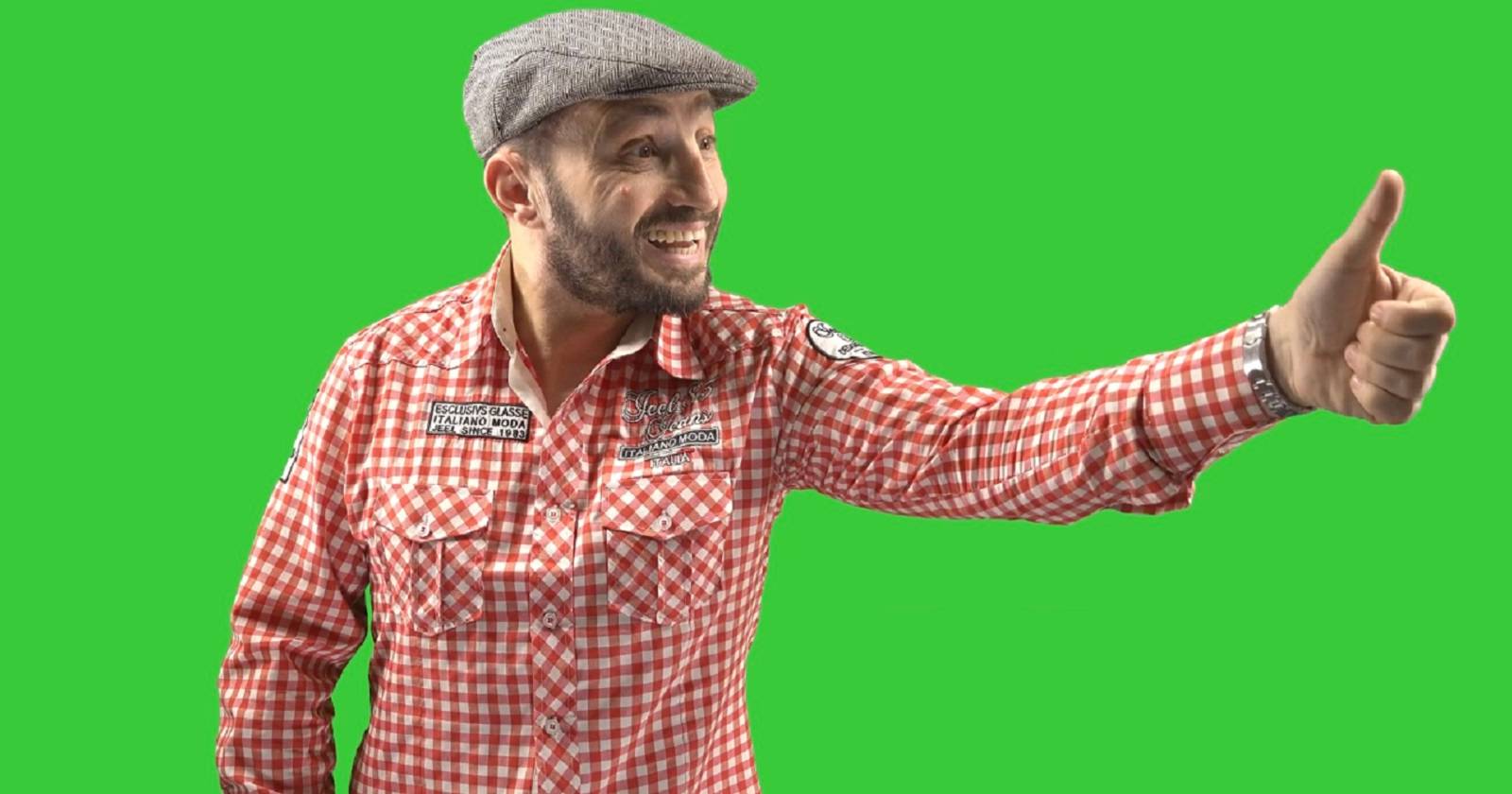
Эта статья пошагово объясняет, как создать эффект зелёного экрана в мобильном приложении CapCut с помощью функции удаления фона. Поясняются подготовка цветного фона, импорт медиафайлов, подгонка длительности, применение функции Удалить фон и экспорт готового ролика. Включены практические советы по освещению, выбору цвета, устранению артефактов и краткие наборы проверок перед публикацией.
Important: CapCut принадлежит ByteDance, той же компании, что и TikTok. Приложение бесплатно и доступно для iOS и Android.
Скачать: CapCut для iOS | Android (бесплатно)
Быстрый план действий
- Подготовьте однотонное изображение экрана (зелёное, синее или другой цвет).
- Обрежьте изображение под нужное соотношение сторон и экспортируйте в галерею.
- В CapCut создайте новый проект и добавьте изображение как фон.
- Добавьте видео как наложение, отмасштабируйте и позиционируйте объект.
- Выберите инструмент Удалить фон для видео, дождитесь обработки.
- Проверьте результат, исправьте артефакты, экспортируйте файл.
Почему это работает
Функция Удалить фон в CapCut автоматически определяет и отслеживает движущийся объект в кадре и делает фон прозрачным. Если сзади находится однотонное изображение выбранного цвета, то прозрачность будет выглядеть как этот цвет. Это даёт быстрый и удобный способ получить эффект хромакея без студийного оборудования.
Подготовка: что нужно знать перед съёмкой
Оборудование и софт
- Смартфон с установленным CapCut. Хорошо работает на современных iOS и Android устройствах.
- Однотонное изображение экрана в галерее. Можно скачать или создать в фоторедакторе.
- По желанию: штатив, внешнее освещение, ткань или бумага для реального фона.
Освещение
Хорошее освещение снижает артефакты при удалении фона. Используйте мягкий рассеянный свет со всех сторон, чтобы избежать резких теней и одинаково осветить фон и объект. Простая схема: главный свет спереди и по одному боковому для смягчения теней.
Выбор цвета экрана
- Классика — зелёный. Чаще всего не пересекается с тоном кожи.
- Синий — запасной вариант, если в кадре много зелёного.
- Выбирайте любой цвет, который не совпадает с одеждой или макияжем объекта. В примере использован розовый экран, потому что одежда актёра содержит зелёные и синие элементы.
Одежда и аксессуары
Проследите, чтобы одежда и аксессуары не были похожи на выбранный цвет экрана. Если совпадение есть, CapCut может ошибочно удалить часть человека.
Шаг 1. Получение изображения цветного экрана
- Найдите в интернете однотонное изображение экрана высокого качества или создайте своё в фоторедакторе.
- Убедитесь, что картинка не пикселизирована: откройте в галерее и увеличьте, чтобы проверить однообразие цвета.
- Экспортируйте изображение в камеру вашего устройства.
Совет: при создании изображения в приложении выберите максимально однотонный шаблон, без градиентов и текстур.
Шаг 2. Подготовка и импорт цветного экрана
Перед открытием CapCut советую заранее обрезать изображение под желаемое соотношение сторон проекта. CapCut автоматически подгонит видео под размер импортированного изображения, поэтому правильная обрезка избавит от лишенных полей и искажений.
- Откройте приложение для обрезки изображений и установите нужное соотношение сторон (например, 9:16 для вертикального TikTok).
- Обрежьте и сохраните файл в галерее.
Теперь запустите CapCut и выполните следующие шаги:
- Откройте CapCut и создайте новый проект.
- Выберите вкладку Фотографии и найдите изображение цветного экрана в галерее.
- Выберите файл и нажмите Добавить.
Important: если вы планируете публиковать видео в TikTok, подгоняйте соотношение под платформу заранее.
Шаг 3. Импорт и подготовка видео
Теперь добавим ваш клип как наложение поверх цветного изображения.
- На основном окне редактирования выберите меню и найдите раздел Наложение.
- Нажмите Добавить наложение и откройте вкладку Видео в галерее.
- Выберите нужный клип и добавьте его.
Дальше:
- Выделите добавленное видео на таймлайне. С помощью жеста сжатия пальцами масштабируйте кадр и переместите объект в нужную позицию.
- Обрежьте длительность цветного экрана под длительность видео. Для этого выделите дорожку с экраном и потяните край обрезки до совпадения с длительностью наложения.
Проверка: после выравнивания воспроизведите проект, чтобы убедиться, что объект остаётся в кадре и не выходит за пределы цветного фона.
Шаг 4. Удаление фона и финальная корректировка
- Выделите дорожку с видеоклипом и внизу меню найдите опцию Удалить фон.
- Нажмите на Удалить фон и дождитесь завершения обработки. Процент обработки отобразится под воспроизводящим окном. Не закрывайте приложение и не прерывайте процесс.
CapCut автоматически отслеживает передний план и делает фон прозрачным. Так как под видео уже лежит однотонное изображение, прозрачность будет визуально заменена цветом экрана.
Советы по качеству результата:
- Если края персонажа выглядят размыто или пропадают фрагменты, попробуйте изменить положение видео или повторно импортировать клип с лучшим кадрированием.
- Для мелких деталей (волосы, прозрачные материалы) может потребоваться дополнительная корректировка маски вручную в редакторе, либо использование более контрастного цвета фона.
- Иногда помогает легкая подстройка яркости и контраста фона перед импортом, чтобы повысить однотонность.
Экспорт и использование результата
- Воспроизведите ролик ещё раз, чтобы убедиться в отсутствии артефактов.
- Нажмите стрелку в правом верхнем углу для экспорта проекта в галерею.
- Сохранённый файл объединит фоновое изображение и клип с прозрачностью и готов к дальнейшему использованию в других монтажах.
Частые ошибки и как их исправить
Проблема: некоторые части объекта исчезают
- Причина: цвет одежды или макияжа совпадает с цветом экрана
- Решение: смените цвет экрана, измените одежду или отредактируйте маску вручную
Проблема: резкие тени на фоне
- Причина: нерегулярное освещение
- Решение: добавьте мягкие осветители или перемещайте источник света дальше от фона
Проблема: пикселизация фона
- Причина: низкое разрешение изображения экрана
- Решение: используйте высококачественное однотонное изображение или создайте его в фоторедакторе
Альтернативные подходы
- Ручная маска в редакторе: подходит для статичных сцен и точной корректировки, но требует времени.
- Съёмка на реальном тканевом/бумажном фоне: даст лучший результат при правильном свете, но требует физического пространства и материалов.
- Использование настольных программ (Premiere Pro, DaVinci Resolve): даёт более гибкие инструменты для хромакея при работе на компьютере.
Быстрые проверки качества перед экспортом
- Наличие артефактов вдоль краёв волос и рук
- Совпадение длительности фоновой картинки и наложения клипа
- Отсутствие схожих по цвету элементов в одежде
- Равномерное освещение фона
Критерии приёмки
Чтобы считать зелёный экран готовым к публикации, проверьте:
- Нет видимых пропусков частей объекта в кадре
- Края объекта не имеют заметной «короны» от удалённого фона
- Длительность и синхронизация треков совпадают
- Разрешение и кадрирование соответствуют требуемой платформе
Чек-листы по ролям
Для создателя контента:
- Подготовить однотонный экран в высоком разрешении
- Выбрать одежду, не совпадающую с цветом экрана
- Обеспечить равномерный свет
Для монтажёра:
- Обрезать фон под нужное соотношение сторон
- Правильно выровнять наложение и запустить Удалить фон
- Проверить края и при необходимости подправить маску
Для публикующего:
- Экспортировать файл с нужным битрейтом и разрешением
- Проверить ролик на целевой платформе перед публикацией
Уровни качества результата
- Базовый: быстрое удаление фона с минимальной постобработкой. Подходит для сторис и быстрых роликов.
- Средний: корректировка краёв и цвета, небольшие ручные правки. Подходит для регулярного контента.
- Профессиональный: полноценная постобработка в десктопных программах, тщательная работа с волосами и светом. Подходит для коммерческих проектов.
Небольшая методология тестирования
- Снимите короткий тестовый клип (5–10 с) на выбранном фоне.
- Запустите весь рабочий процесс в CapCut и экспортируйте тест.
- Просмотрите на устройстве и на целевой платформе, зафиксируйте артефакты.
- Внесите корректировки и повторите, пока результат не устроит.
Краткий глоссарий в одну строку
- Хромакей: метод замены однотонного фона на другой фон в видео.
- Наложение: дорожка видео, размещённая поверх фоновой дорожки в редакторе.
- Маска: инструмент для скрытия или отображения части кадра.
Конфиденциальность и безопасность
При работе с приложениями, принадлежащими крупным платформам, учитывайте политику конфиденциальности. Если вы используете лиц, для которых важна приватность, уточните согласие на публикацию видео.
Часто задаваемые вопросы
Подойдёт ли любой цвет экрана
Да, но он не должен совпадать с цветами одежды или кожи в кадре. Лучше выбирать контрастный однотонный цвет.
Можно ли вручную улучшить края в CapCut
CapCut предоставляет базовые инструменты коррекции, но для детальной работы с волосами удобнее использовать десктопные редакторы.
Нужен ли специальный фон физически
Нет, можно использовать изображение в галерее. Но физический фон с хорошим освещением даст более чистый результат.
Короткое объявление (поделиться в соцсетях)
CapCut упрощает создание зелёного экрана прямо на смартфоне. Подготовьте однотонное изображение, добавьте видео как наложение, используйте Удалить фон и экспортируйте готовый клип. Быстро, бесплатно и без сложного оборудования.
Итог
Функция Удалить фон в CapCut — отличный способ получить эффект хромакея без студийного оборудования. Она не всегда идеальна, но при соблюдении простых правил по цвету, освещению и подготовке изображений даёт качественный результат для социальных сетей. Экспериментируйте с цветом, освещением и композицией, используйте чек-листы и тесты, чтобы быстро добиться нужного эффекта.

Похожие материалы

Несколько аккаунтов Skype: Multi Skype Launcher

Журнал для работы: повысить продуктивность

Персональные звуки уведомлений на Android

Скачивание шоу Hulu для офлайн‑просмотра

Microsoft Start: персонализированная новостная лента
