
Как создать и обновлять график в Google Slides
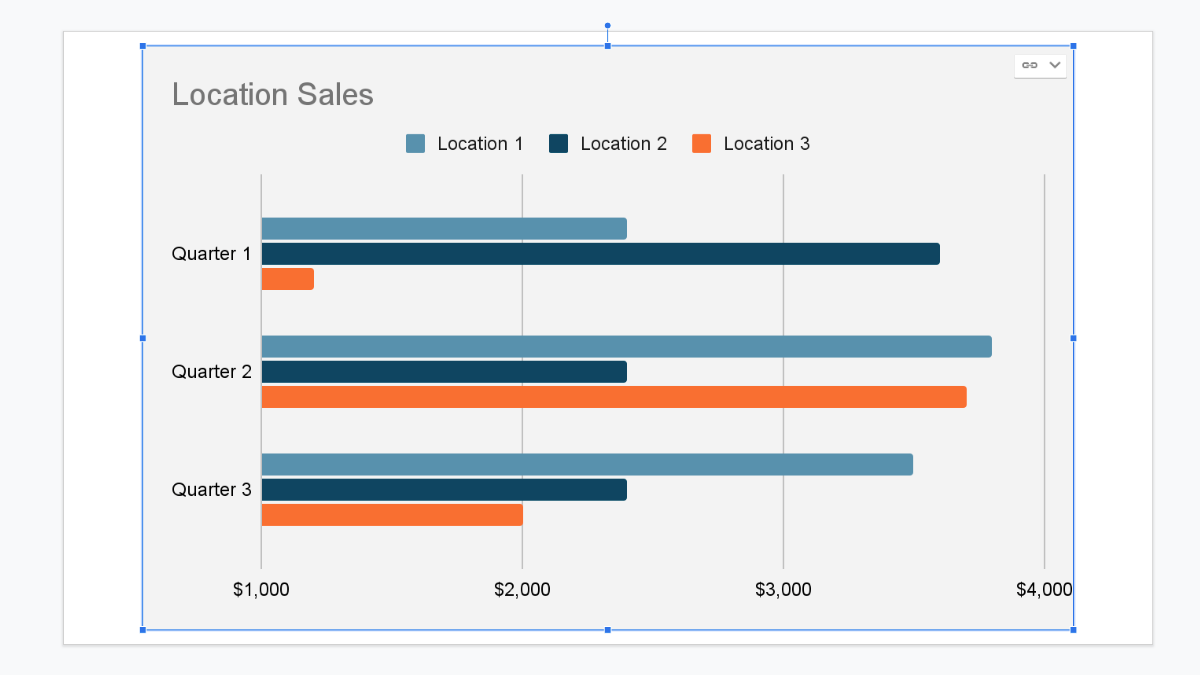
Кратко: можно создать диаграмму прямо в Google Slides, отредактировать данные и вид в Google Sheets и затем обновить график в презентации. Если нужно зафиксировать изображение, диаграмму можно отвязать от источника и она станет статичной.
Быстрые ссылки
- Создать график в Google Slides
- Редактировать диаграмму и данные в Google Sheets
- Обновить график в Google Slides
Диаграмма помогает показать данные наглядно. Вставив график в презентацию, вы облегчаете восприятие чисел аудитории. Обычно графики создают в Google Sheets и затем вставляют в слайды, но можно начать создание прямо из Google Slides. Ниже пошаговая инструкция, советы по оформлению и список проверок перед показом.
Быстрое создание диаграммы в Google Slides
Откройте Google Slides и войдите в аккаунт. Откройте презентацию и перейдите на слайд, куда нужно вставить диаграмму. Лучше начать с пустого слайда: диаграмма по умолчанию занимает весь кадр.
В меню выберите Вставка, затем Диаграмма и нужный тип: столбчатая, столбиковая, линейная или круговая.
На слайде появится стандартная диаграмма с примерными данными. Внизу может появиться подсказка о том, что диаграмму можно редактировать в Google Sheets. Нажмите ссылку Открыть в Sheets, чтобы сразу перейти к исходной таблице.
Если подсказка исчезла, выберите диаграмму на слайде, нажмите стрелку в правом верхнем углу диаграммы и выберите Открыть источник. Таблица откроется в новой вкладке и покажет данные, которые используют диаграмму.
Редактирование диаграммы и данных в Google Sheets
В Google Sheets под диаграммой находятся ячейки с исходными значениями. Замените примеры на свои данные, добавьте строки и столбцы при необходимости.
Для изменения элементов диаграммы в таблице нажмите три точки в правом верхнем углу диаграммы и выберите Редактировать диаграмму. Откроется боковая панель Редактор диаграмм.
На вкладке Настройка можно изменить оси, серии и тип диаграммы. На вкладке Оформление можно настроить стиль, легенду, подписи и цвета. Разверните нужные категории и внесите правки.
После внесения изменений вернитесь во вкладку с презентацией.
Обновление диаграммы в Google Slides
На слайде появится кнопка Обновить на диаграмме. Нажмите её, чтобы применить изменения из таблицы к диаграмме в презентации.
Способы открыть таблицу исходника:
- Нажать стрелку в правом верхнем углу диаграммы и выбрать Открыть источник.
- Открыть Google Sheets или Google Диск и найти таблицу. Имя таблицы совпадает с именем презентации и типом диаграммы.
Если нужно сделать диаграмму несвязанной и превратить её в изображение, выберите стрелку в правом верхнем углу диаграммы и нажмите Отвязать. После этого обновлять данные через Google Sheets уже нельзя — диаграмма будет статичной.
Учтите, что после отвязки диаграмма остаётся изображением и изменения в исходной таблице на неё не влияют.
Полезные советы по оформлению графика
- Выбирайте тип диаграммы согласно задаче: столбчатая хорошо для сравнения категорий, линейная для трендов, круговая для долей.
- Упрощайте: минимум цветов и подписей, чтобы внимание не отвлекалось от ключевого сообщения.
- Подписи осей краткие и понятные. Если единицы измерения важны, укажите их рядом с названием оси.
- Используйте контрастные цвета для ключевых рядов данных, остальные сделайте нейтральными.
- Подготовьте отдельную сноску или подпись с источником данных, особенно если данные публичные или из внешних сервисов.
Частые проблемы и решения
Проблема: кнопка Обновить не появляется. Решение: проверьте, что вы действительно изменяли таблицу, и что у вас есть доступ к файлу исходника. Иногда нужно перезагрузить вкладку Slides.
Проблема: изменения в Sheets не применяются. Решение: нажмите Обновить в слайде и проверьте, не было ли отвязки диаграммы. Убедитесь, что вы используете тот же аккаунт Google.
Проблема: диаграмма выглядит по-другому в Slides и в Sheets. Решение: проверьте настройки Оформления в редакторе диаграмм и примените единый стиль; после правок в Sheets нажмите Обновить.
Проблема: доступы. Решение: если диаграмма берёт данные из файла, к которому у аудитории нет доступа, предоставьте права просмотра или экспортируйте диаграмму как изображение.
Модели принятия решения при выборе способа вставки
Mermaid диаграмма для быстрого выбора:
flowchart TD
  A[У вас есть исходные данные?] -->|Да| B{Нужны динамические обновления?}
  A -->|Нет| C[Сформируйте таблицу в Sheets]
  B -->|Да| D[Создать диаграмму в Slides и редактировать в Sheets]
  B -->|Нет| E[Создать диаграмму в Sheets и вставить как изображение или Отвязать]
  D --> F[Проверить доступы и обновить перед показом]
  E --> F
Мини‑методика подготовки диаграммы перед презентацией
- Подготовьте чистые данные в Google Sheets. Очистите пустые строки и лишние ячейки.
- Постройте диаграмму и выберите тип, который подчёркивает главное сообщение.
- Настройте оформление: подписи, легенду, цвета, шрифт. Старайтесь избегать лишних элементов.
- Проверьте доступы к файлу, чтобы коллеги и зрители могли просмотреть источник при необходимости.
- За 10–15 минут до показа откройте Slides и нажмите Обновить, чтобы последние данные отобразились.
Роли и чек‑лист перед показом
Для ведущего презентации
- Проверить, что диаграмма читабельна при размере проектора.
- Нажать Обновить и убедиться в корректности данных.
- Подготовить короткую фразу, поясняющую ключевой вывод диаграммы.
Для аналитика
- Убедиться в качестве и актуальности исходных данных.
- Описать метод расчёта и временные диапазоны в сноске.
Для дизайнера
- Подобрать палитру, соответствующую теме презентации.
- Проверить контраст текста и фона на диаграмме.
Критерии приёмки
- Диаграмма показывает требуемые показатели и не содержит посторонних рядов данных.
- Подписи осей и легенда понятны без устных пояснений.
- Данные актуальны и обновлены перед демонстрацией.
- Если диаграмма отвязана, это было сделано осознанно и задокументировано.
Краткая справка терминов
- Google Slides — сервис для создания презентаций.
- Google Sheets — табличный редактор, используемый как источник данных.
- Открыть источник — команда для перехода от диаграммы в Slides к таблице в Sheets.
- Отвязать — превратить диаграмму в статическое изображение.
Заключение
Вставка и редактирование диаграмм между Google Slides и Google Sheets даёт гибкость: можно быстро менять данные и обновлять визуализацию в презентации. Для презентаций с периодическими обновлениями рекомендуется держать диаграмму связанной с таблицей. Если же нужна фиксация снимка данных в момент выступления, используйте отвязку.
Для других видов визуализации посмотрите материалы по добавлению видео и настройке воспроизведения или по рисованию прямо на слайдах.
Вопросы для быстрого уточнения перед началом: какова цель диаграммы, кто будет аудитория и будут ли данные меняться после вставки.
Часто задаваемые вопросы
Как вернуть диалоговое окно редактирования, если оно закрылось?
Выберите диаграмму в Slides, нажмите стрелку в правом верхнем углу и выберите Открыть источник. Это откроет таблицу в Sheets и позволит снова вызвать Редактор диаграмм.
Можно ли автоматизировать обновление диаграмм из внешних источников?
Да, данные в Google Sheets можно импортировать из других сервисов через функции импорта или скрипты. После обновления таблицы в Sheets нажмите Обновить в Slides, чтобы применить изменения.

Похожие материалы

Несколько аккаунтов Skype: Multi Skype Launcher

Журнал для работы: повысить продуктивность

Персональные звуки уведомлений на Android

Скачивание шоу Hulu для офлайн‑просмотра

Microsoft Start: персонализированная новостная лента
