
Как настроить Google Meet — полное руководство
Видео-конференции сейчас востребованы как никогда: удалённая и гибридная работа требуют удобных инструментов для общения. Google Meet — один из самых популярных вариантов. Он бесплатен для обладателей аккаунта Google, позволяет создать встречу до 100 участников и длительностью до 60 минут на бесплатном тарифе. Встречу можно создать с веб‑сайта Meet, через Google Calendar, Gmail или некоторые сторонние приложения.
Ниже — пошаговые инструкции по всем вариантам, а также расширенный раздел: когда Meet не подходит, альтернативы, чек-листы и рекомендации по экономии трафика.
Быстрый план: что можно сделать
- Создать ссылку «на потом» — скопировать URL и отправить участникам.
- Запустить мгновенную встречу — получить комнату прямо сейчас и пригласить людей по ссылке или по email.
- Запланировать встречу в Google Calendar — ссылка автоматически добавится в событие.
- Создать встречу из Gmail — тот же набор опций и быстрый доступ из почты.
Важно: бесплатные встречи ограничены по времени (обычно 60 минут) и по числу участников; для больших или длительных встреч стоит рассмотреть Google Workspace.
Как создать ссылку на встречу для использования позже
Если вам нужна просто ссылка, чтобы отправить её участникам заранее:
- Откройте веб‑сайт Google Meet (meet.google.com) или приложение и войдите в свой аккаунт Google.
- Выберите кнопку New Meeting
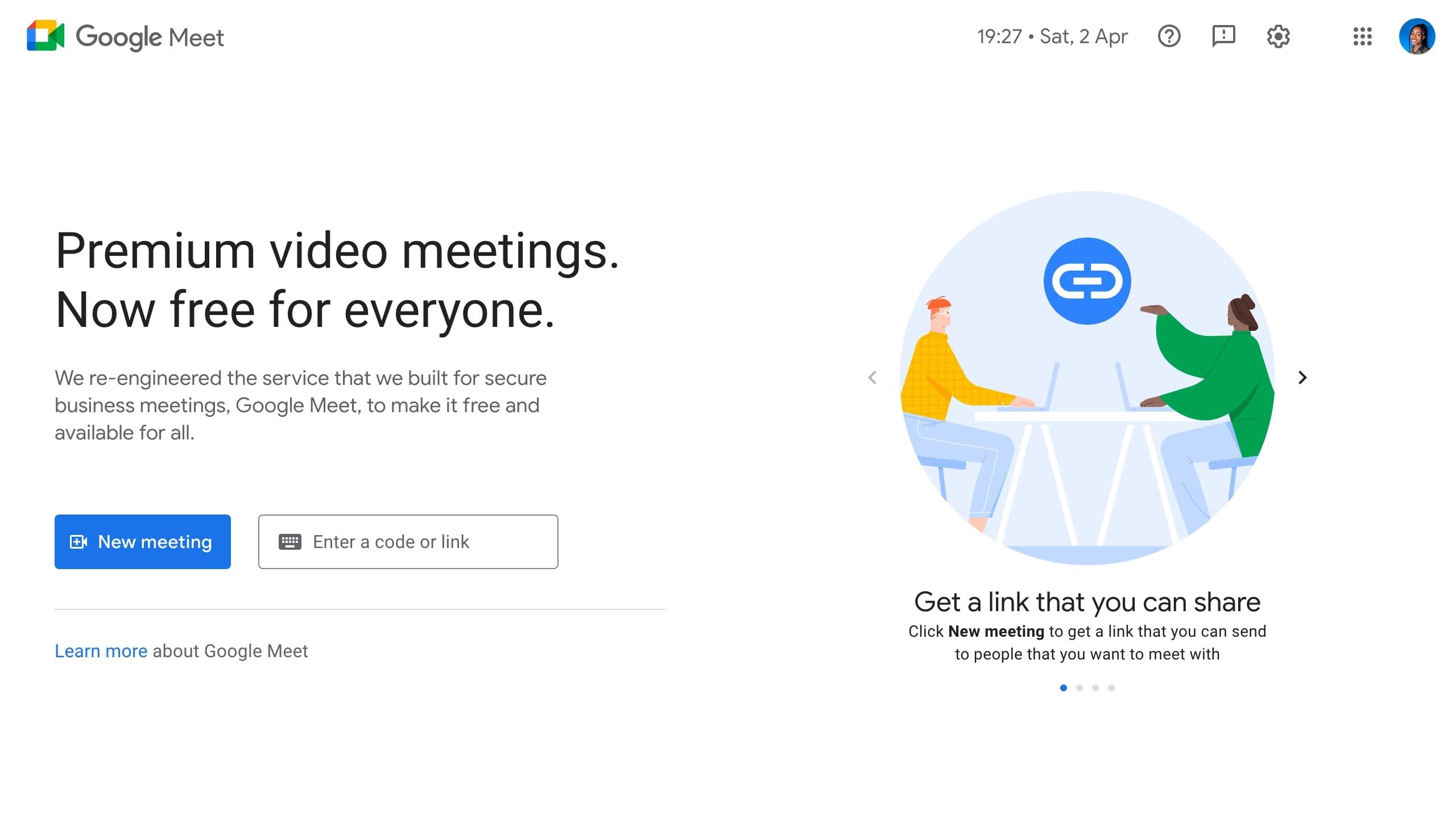
- В выпадающем меню выберите Create a meeting for later
.jpg)
- Скопируйте ссылку на встречу и сохраните её в удобном месте. Вставьте ссылку в браузер, когда придёт время встречи. Ссылки Google Meet не истекают, поэтому их можно использовать позже.
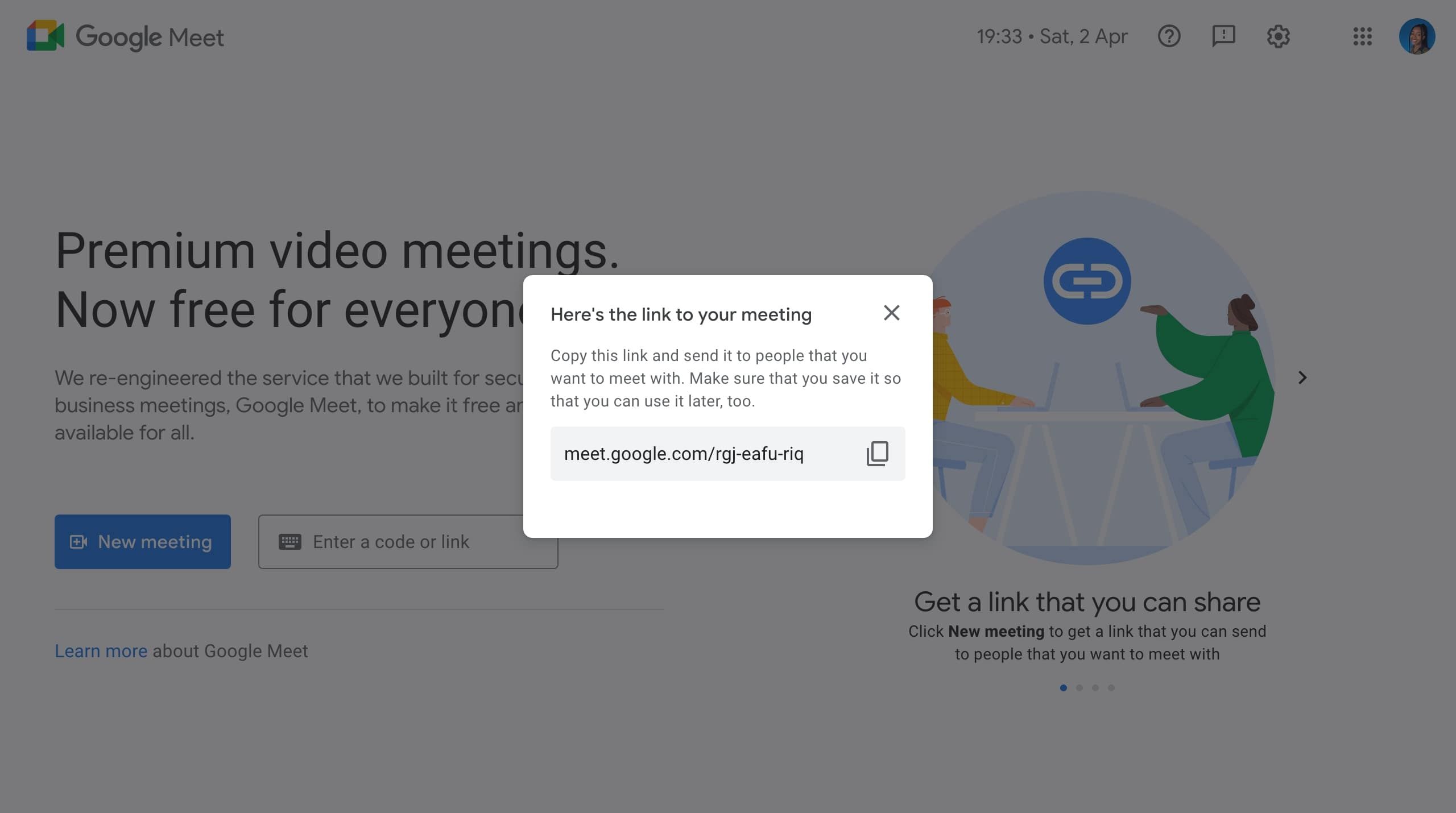
Совет: держите ссылку в безопасном месте (например, в календаре или корпоративном чате). Если встреча чувствительная, используйте дополнительные средства контроля доступа и пароль/приглашения.
Как запустить мгновенную встречу в Google Meet
Если нужно быстро собрать людей в комнату:
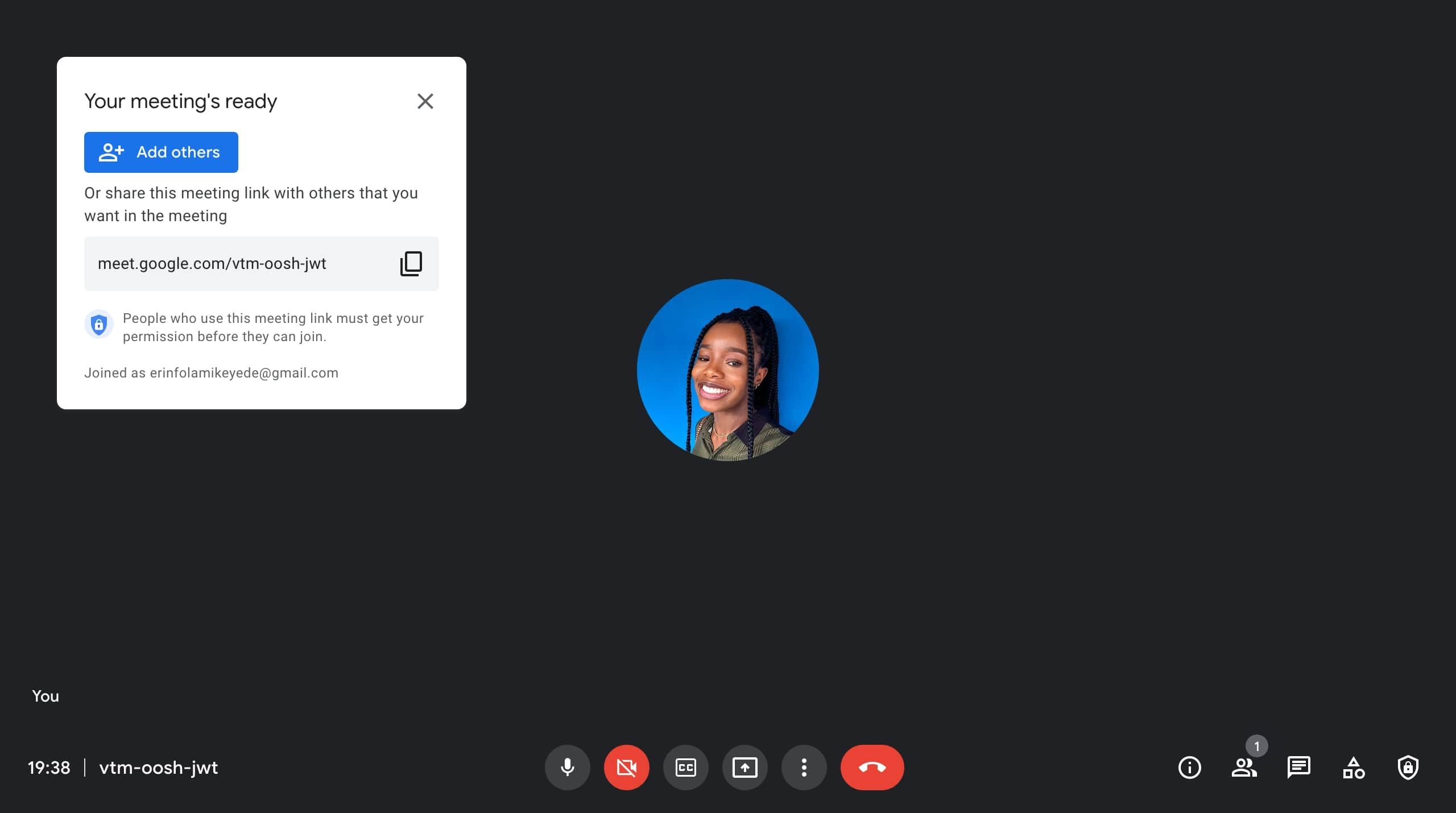
- На сайте Google Meet выберите New Meeting > Start an instant meeting.
- Система создаст комнату сразу и выдаст ссылку для приглашений. Можно также нажать Add Others и добавить участников по email.
- Приглашённые получат письмо с темой «Happening now» и кнопкой Join Meeting или ссылкой для присоединения.
Важно: при мгновенных встречах организатор должен следить за участниками — при необходимости можно удалять незнакомцев и блокировать доступ по ссылке.
Как запланировать встречу через Google Calendar (через сайт Meet)
Если нужно назначить дату и время:
- На сайте Google Meet выберите New Meeting, затем Schedule in Google Calendar.
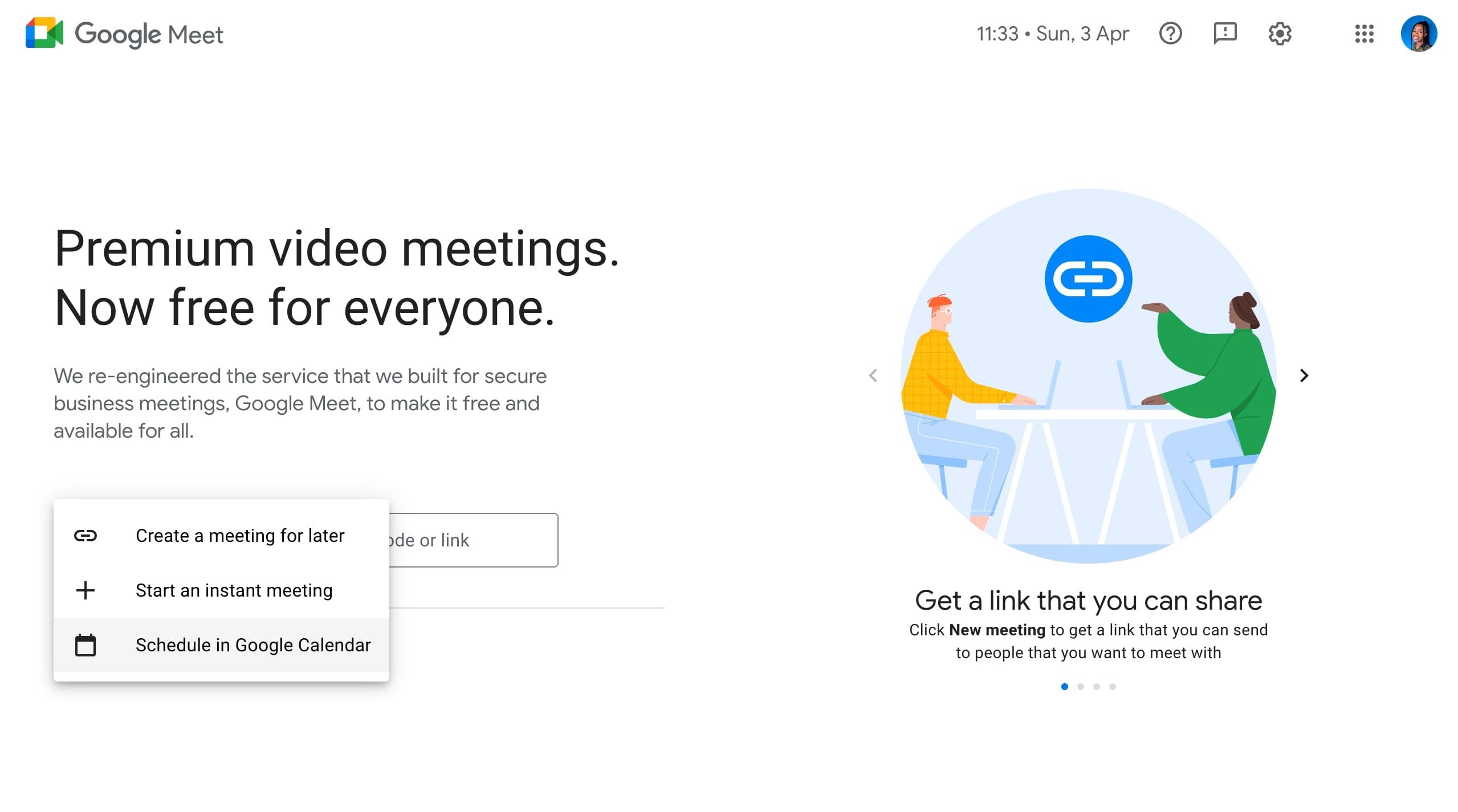
- Откроется вкладка Google Calendar в новом окне. Процесс такой же, как при создании события в календаре, но в событие автоматически добавится ссылка Google Meet.
- Укажите название, дату и время начала/окончания. Под полем «Место» выберите тип уведомления — уведомление в браузере или письмо‑напоминание.
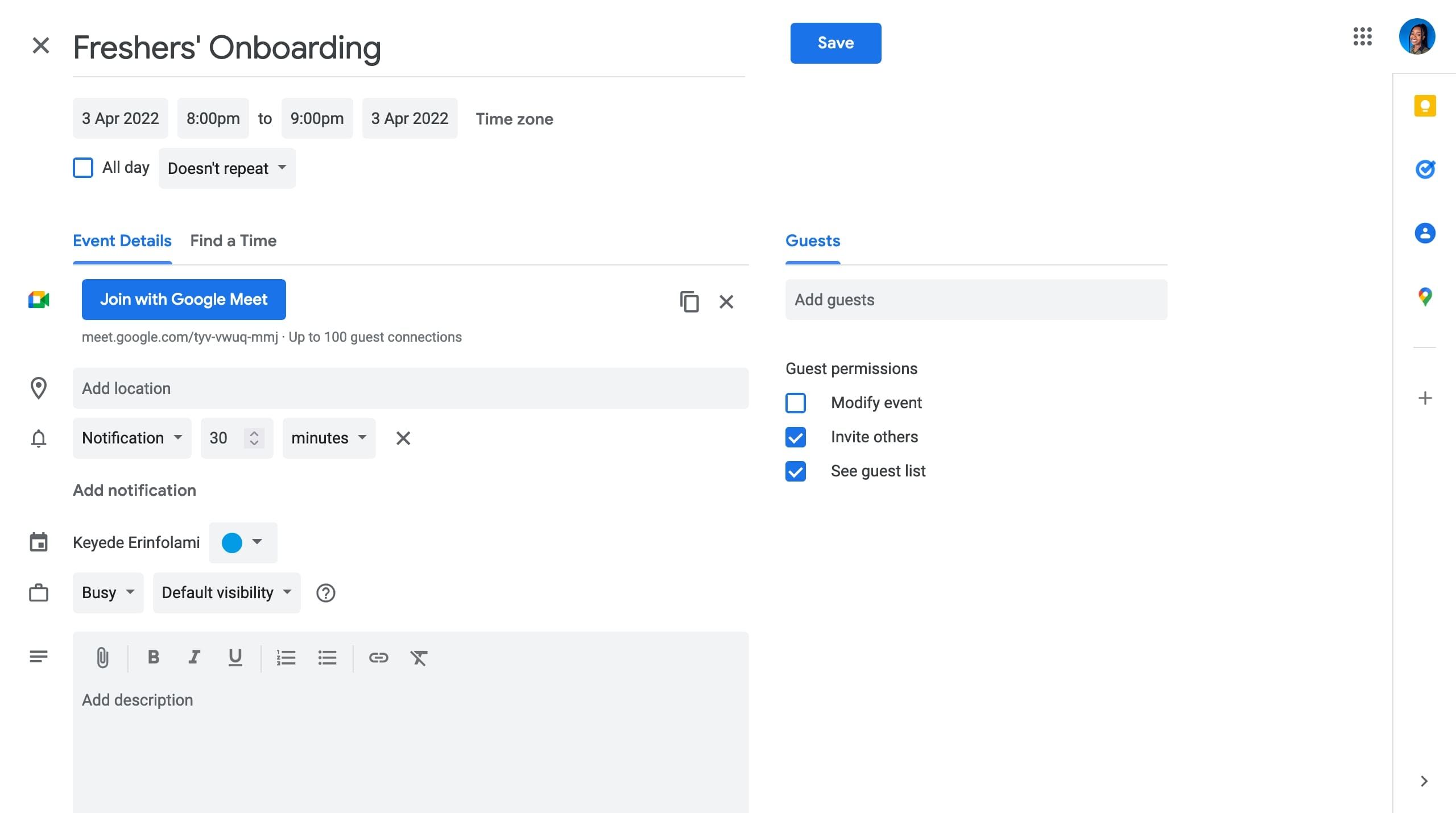
- В поле «Guests» (Гости) добавьте email участников. При необходимости разрешите или запретите гостям изменять событие и приглашать других.
- Настройте уведомления, добавьте описание и цвет события.
- Нажмите Save в правом верхнем углу.
- Calendar предложит отправить гостям приглашения по email: выберите «Send», «Don’t send» или «Back to editing».
Совет по этикету: добавляйте повестку в описание события — это помогает участникам подготовиться и экономит время на встрече.
Как создать встречу прямо в Google Calendar (приложение и сайт)
- Откройте Google Calendar на мобильном приложении или в браузере.
- Выберите дату и время события.
- Нажмите +Create и выберите Event, либо кликните по ячейке времени, чтобы открыть форму создания события.
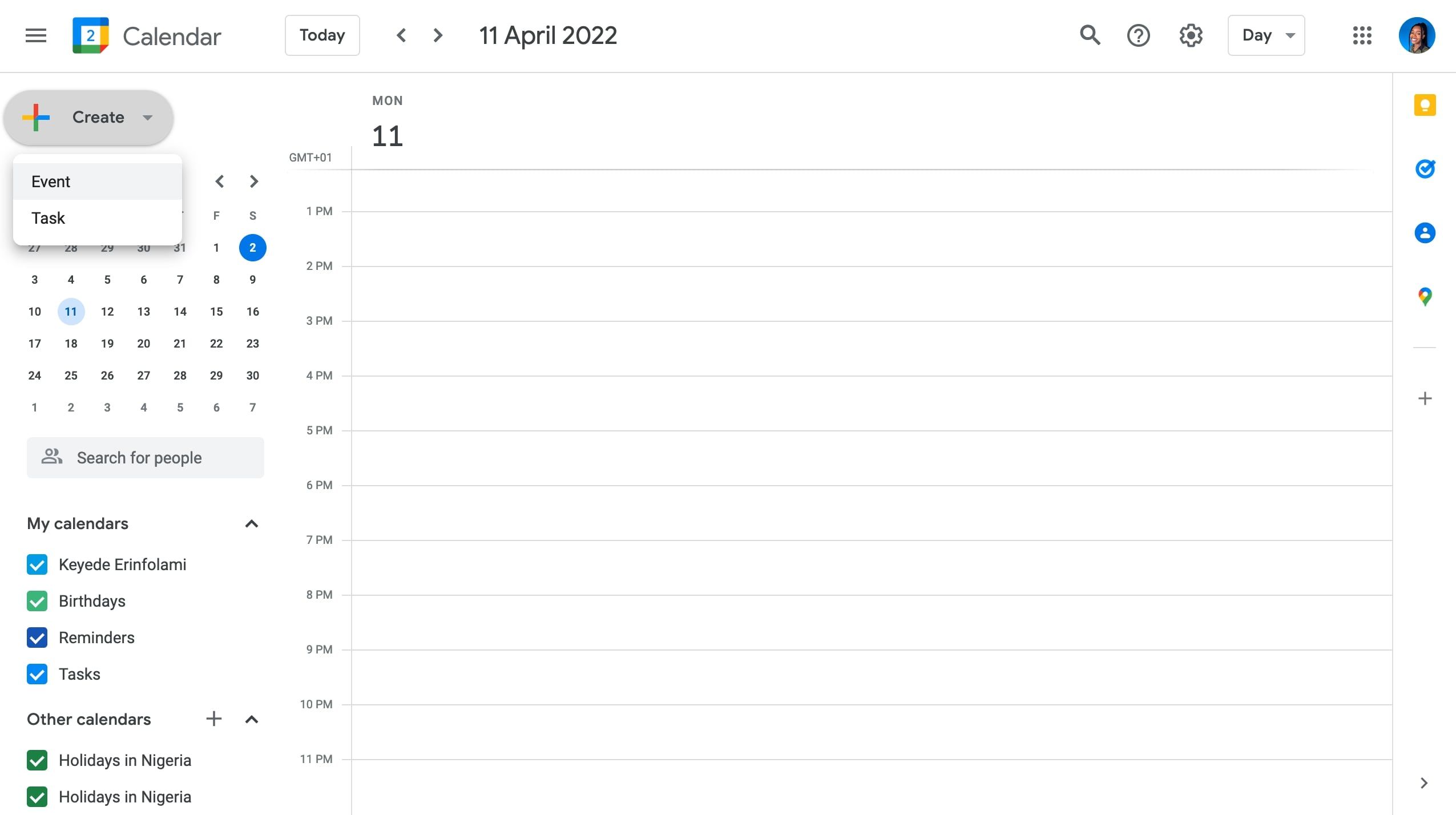
- Введите название и время.
- В поле «Add guests» добавьте адреса участников.
- Нажмите Add Google Meet video conferencing, чтобы система сгенерировала ссылку на встречу.
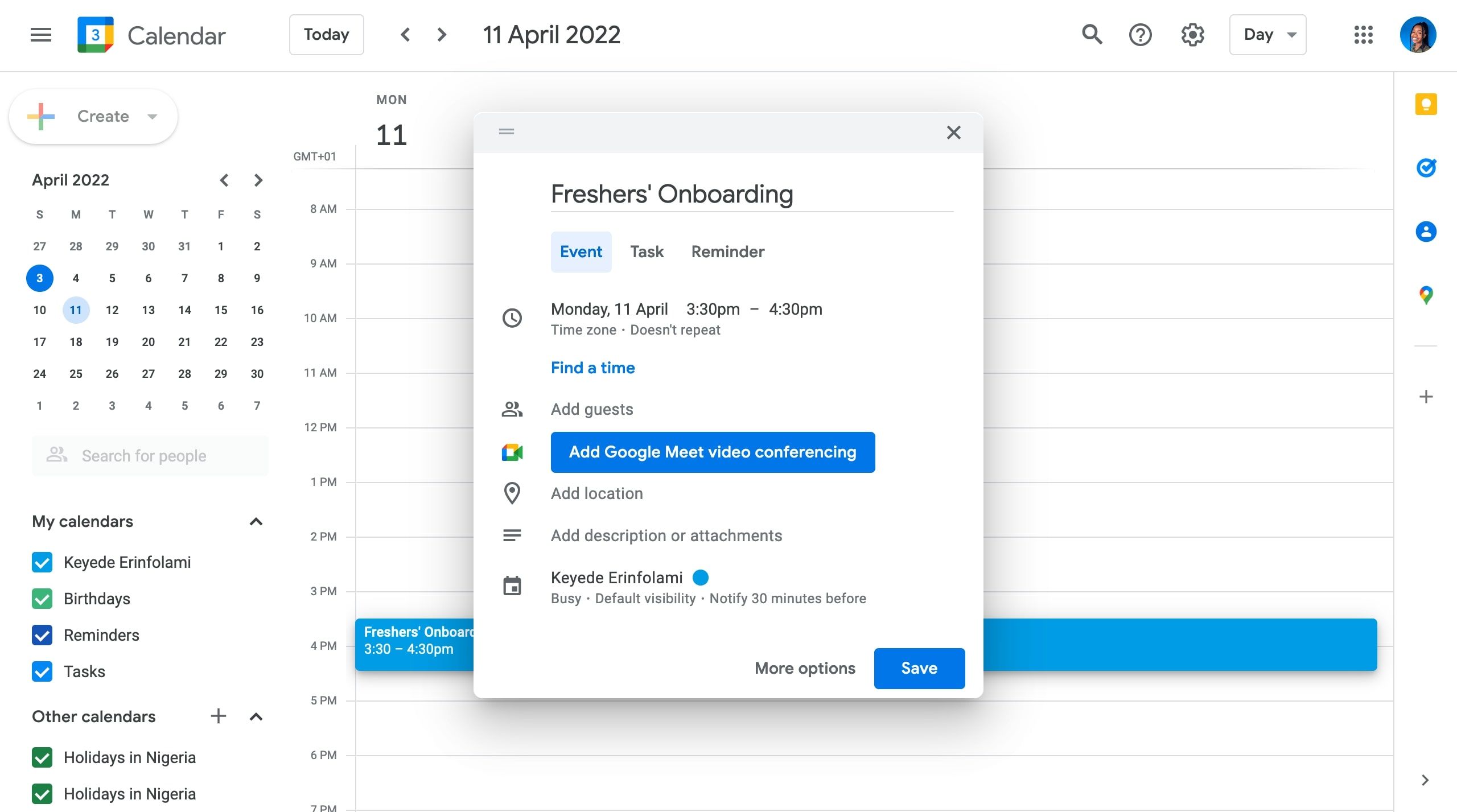
- Добавьте напоминания, описание и цвет события.
- Нажмите Save.
Полезно: в описании события можно вставить повестку, материалы для подготовки и список ролей (ведущий, секретарь, тайм‑кипер).
Как запустить Google Meet из Gmail
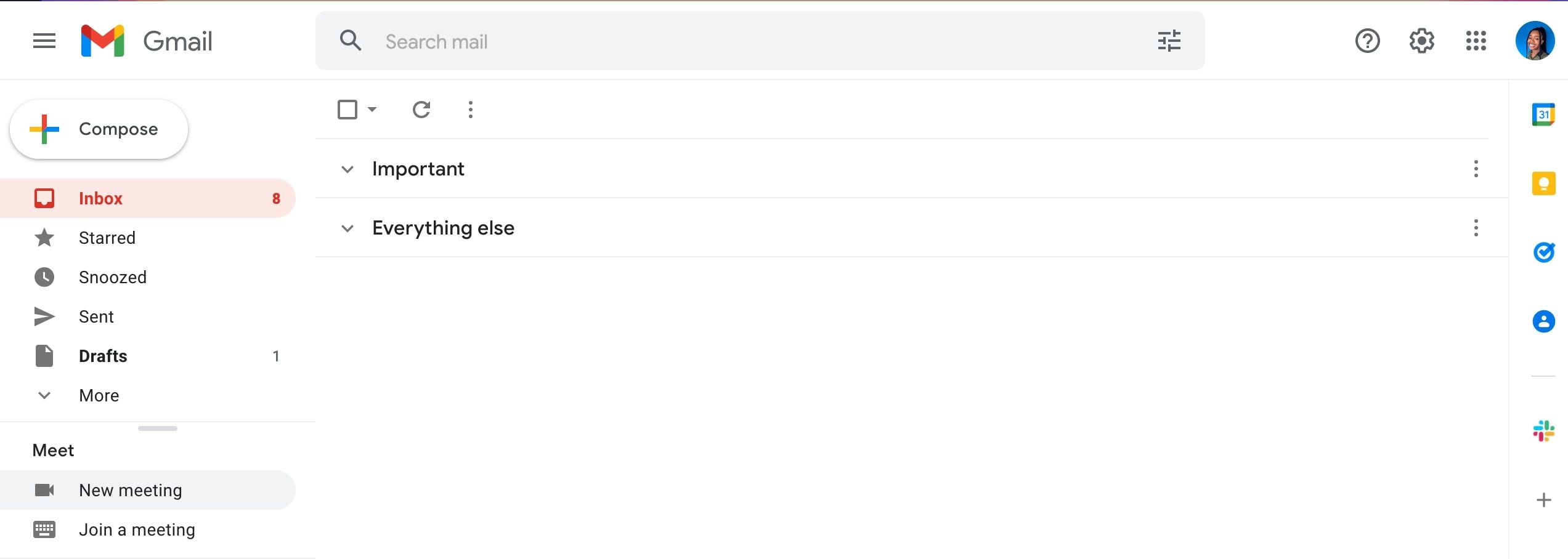
- В Gmail на веб‑сайте в левой панели нажмите New Meeting.
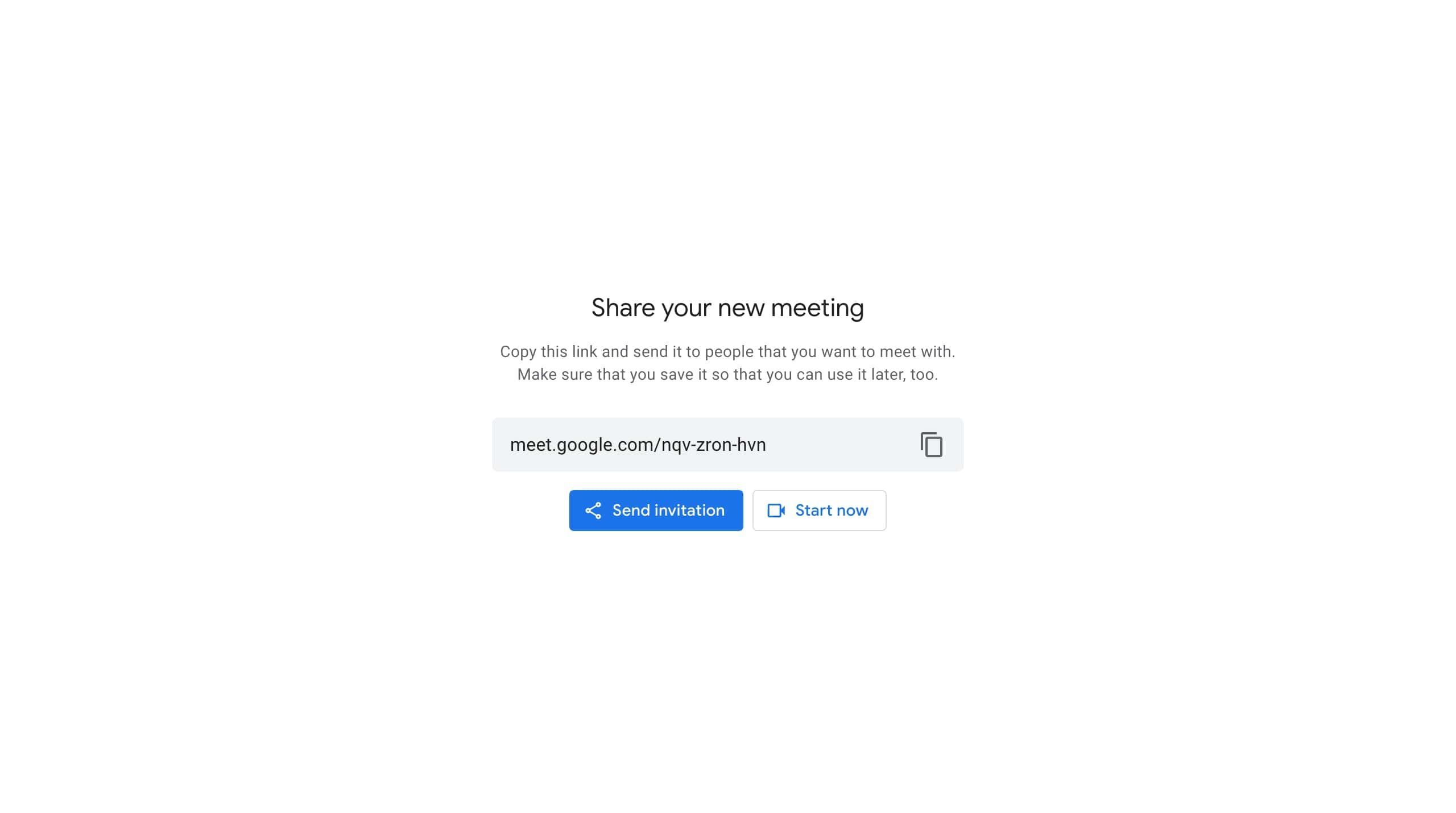
- Gmail перенаправит на страницу с ссылкой на встречу. Скопируйте ссылку для отправки или используйте вкладку Send invitation, чтобы разослать приглашения по email. Для немедленного запуска нажмите Start Now.
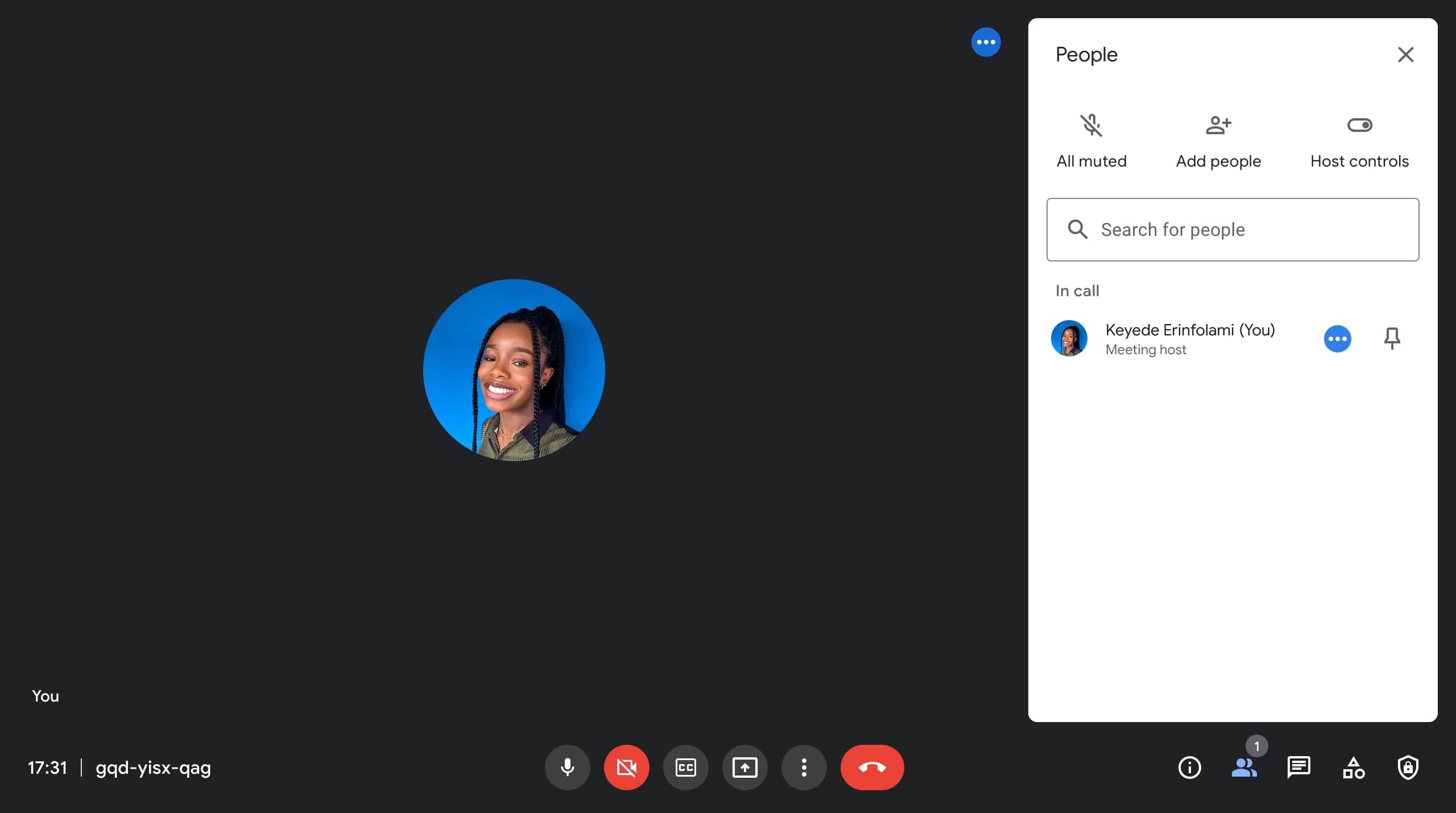
- После запуска можно добавить участников через вкладку People внизу экрана.
Важно: Gmail удобно сочетать с Calendar — приглашение из письма автоматически создаёт запись в календаре при отправке.
Как экономить мобильный трафик и снизить нагрузку сети
Все звонки Google Meet потребляют данные — объём зависит от продолжительности, числа участников, качества видео и условий сети. Несколько приёмов для снижения трафика:
- Выключите видео для участников, у которых плохой интернет; используйте аудио вместо видео.
- В настройках устройства уменьшите качество видео, если доступна такая опция (на мобильных приложениях в некоторых версиях можно ограничить использование данных).
- Подключайтесь по Wi‑Fi вместо мобильных сетей, когда это возможно.
- Ограничьте демонстрацию экрана и потоки видео от нескольких участников одновременно.
- Попросите участников закрыть фоновые приложения, которые активно используют сеть.
Короткая методика (шаги перед встречей для организатора):
- Проверить подключение Wi‑Fi и перезагрузить роутер при нестабильности.
- Включить/проверить камеру и микрофон в Meet заранее.
- Подготовить материалы (презентация, ссылки) и прикрепить их в описании события.
- Отправить повестку и правила участия (включать микрофон только по необходимости).
Когда Google Meet не подходит — типичные ограничения
- Нужно более 100 участников или длительные встречи (бесплатная версия ограничена). В этом случае — рассмотреть платный Google Workspace или другие платформы (Zoom, Microsoft Teams) с более широкими лимитами.
- Нужны расширенные функции вебинара (регистрация, Q&A с модерацией) — Meet предлагает базовые функции, но специализированные платформы дадут больше.
- Строгие требования к шифрованию и хранению данных — уточняйте политику Google и соответствие требованиям вашей организации.
Альтернативы: Zoom, Microsoft Teams, Jitsi (self‑hosted), Cisco Webex. Выбор зависит от требований по безопасности, масштабируемости и бюджету.
Контрольные списки и роли (роль‑ориентированные чек‑листы)
Чек‑лист организатора:
- Создать ссылку или событие в Calendar.
- Добавить повестку и материалы.
- Проверить настройки доступа и разрешения гостей.
- Назначить модераторов и тайм‑кипера.
- Подготовить план резервных действий (техподдержка, альтернативная связь).
Чек‑лист ведущего/модератора:
- За 10 минут подключиться и проверить звук/видео.
- Сообщить правила участия (вопросы в чат, поднятие руки и т. д.).
- Вести повестку и управлять временем.
- Мьютить участников при необходимости.
Чек‑лист участника:
- Подключиться за 5 минут до начала.
- Отключить лишние вкладки и уведомления.
- Использовать наушники с микрофоном при возможности.
Критерии приёмки успешной встречи
- Все ключевые участники подключены и слышат ведущего.
- Разобранная повестка и принятые решения записаны в заметках или в поле описания события.
- Все презентации и ресурсы доступны участникам.
- Договорённые действия и ответственные за них зафиксированы.
Частые проблемы и способы их решения
Проблема: Неполадки со звуком — проверьте разрешения микрофона в браузере и системе; перезапустите вкладку/браузер.
Проблема: Задержки и плохое видео — переключитесь на аудио, уменьшите число видеопотоков, подключитесь к Wi‑Fi.
Проблема: Участники не могут войти по ссылке — проверьте, не требует ли встреча аккаунта организации; если встреча приватна, добавьте email участника в список гостей.
Важно: не выключайте доступ быстро для незнакомцев — сначала попросите их представиться, затем при необходимости удалите.
Лучшие практики перед и во время встречи
- Отправляйте повестку заранее и придерживайтесь её.
- Присутствуйте за 5—10 минут до начала для технической проверки.
- Используйте чат для ссылок и коротких комментариев.
- При большом числе участников назначайте модератора для контроля очереди вопросов.
- Записывайте встречу только с согласия участников и уведомляйте всех заранее.
Часто задаваемые вопросы (FAQ)
Можно ли присоединиться к Google Meet без аккаунта Google?
Да, в некоторых случаях можно присоединиться по ссылке без аккаунта, если организатор разрешил вход гостям. Для некоторых корпоративных встреч может потребоваться аккаунт Google организации.
Сколько людей одновременно можно пригласить в бесплатной версии?
В бесплатной версии обычно до 100 участников и до 60 минут на одну встречу. Эти лимиты могут меняться, проверяйте актуальную информацию в справке Google.
Можно ли записывать встречу в бесплатной версии?
Функция записи обычно доступна для пользователей Google Workspace (платные тарифы). В бесплатной версии запись может быть недоступна.
Как улучшить качество звука?
Используйте наушники с микрофоном, отключайте фоновые приложения и просите участников ставить микрофон на «mute», когда они не говорят.
Как безопасно поделиться ссылкой на встречу?
Отправляйте ссылку только участникам, используйте список гостей в календаре и при необходимости применяйте дополнительные настройки доступа.
Резюме
Google Meet — удобный инструмент для быстрых и запланированных видеовстреч, интегрированный с Gmail и Google Calendar. Для стандартных рабочих задач он покрывает большинство сценариев: создание мгновенной комнаты, подготовка встречи в календаре и рассылка приглашений через почту. При подготовке учитывайте ограничения бесплатной версии, заранее планируйте повестку и роль модератора, а также применяйте простые методы сокращения трафика.
Важно: если нужны расширенные функции (вебинары, больше участников, запись), рассмотрите переход на Google Workspace или альтернативные сервисы.
Краткий чек‑лист на одной странице:
- Создать ссылку или событие в Calendar
- Добавить повестку и материалы
- Проверить звук/видео и подключение
- Назначить модератора
- Отправить напоминание гостям
Примечание: сохраняйте ссылку на встречу в безопасном месте и уточняйте требования доступа у участников.

Похожие материалы

Несколько аккаунтов Skype: Multi Skype Launcher

Журнал для работы: повысить продуктивность

Персональные звуки уведомлений на Android

Скачивание шоу Hulu для офлайн‑просмотра

Microsoft Start: персонализированная новостная лента
