
Как настроить ветвление в Google Формы

К чему это пригодится
- Собрать релевантные данные от разных групп (например, участники разных площадок события).
- Сократить ненужные вопросы для респондентов.
- Сделать формы интерактивными (например, «выбери своё приключение»).
Быстрый план действий
- Откройте форму в Google Формы. Если вы новичок, прочитайте вводное руководство по Google Формам.
- Разделите форму на секции — каждый поток логики должен быть в отдельной секции.
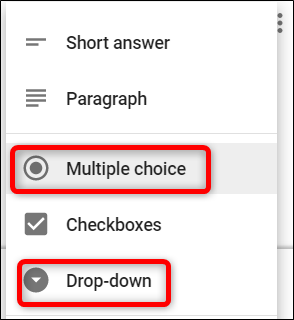
- Используйте вопросы типа «Несколько вариантов» или «Выпадающий список».
- Для вопроса включите «Перейти к разделу на основе ответа» и назначьте для каждого варианта целевой раздел.
- В финале каждого логического ветвления укажите «Отправить форму», если требуется завершить опрос.
Подробная пошаговая инструкция
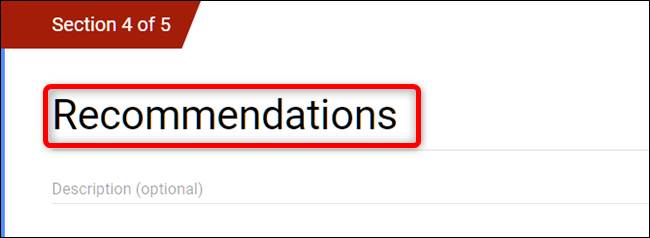
1. Откройте форму и разбейте вопросы по разделам
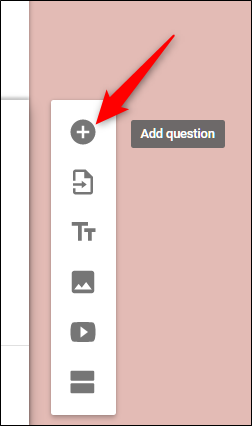
Чтобы отделить логические потоки, создавайте секции: нажмите иконку с двумя прямоугольниками. Каждой секции дайте понятный заголовок — это упростит ориентирование при настройке переходов.
Добавлять вопросы можно через плюс («+») или перетаскивать уже созданные вопросы в нужный раздел.
Важно: ветвление работает только для вопросов с ответами типа «Несколько вариантов» или «Выпадающий список».
2. Включите переходы на основе ответов
- Нажмите на вопрос, к которому хотите прикрепить логику.
- В правом нижнем углу нажмите «Ещё» (три точки).
- Выберите «Перейти к разделу на основе ответа».
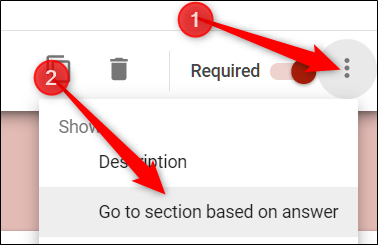
После этого у каждого варианта ответа появится выпадающий список, где можно выбрать раздел, на который должен перейти респондент при выборе этого ответа.
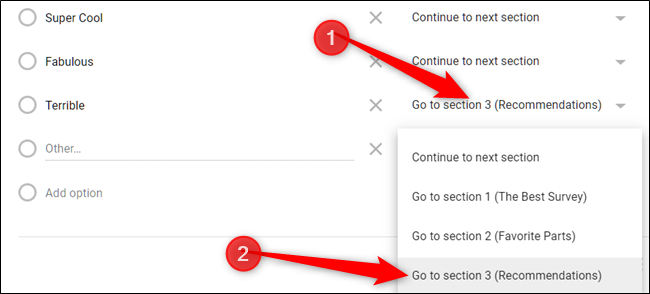
3. Сделайте важные вопросы обязательными
Если не хотите, чтобы респондент пропускал критичный вопрос, включите переключатель «Обязательный» внизу элемента.
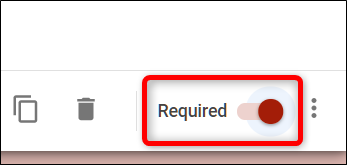
4. Завершение ветви
На конце логического пути откройте выпадающее меню внизу раздела и выберите «Отправить форму», чтобы респондент завершил опрос после этой секции.
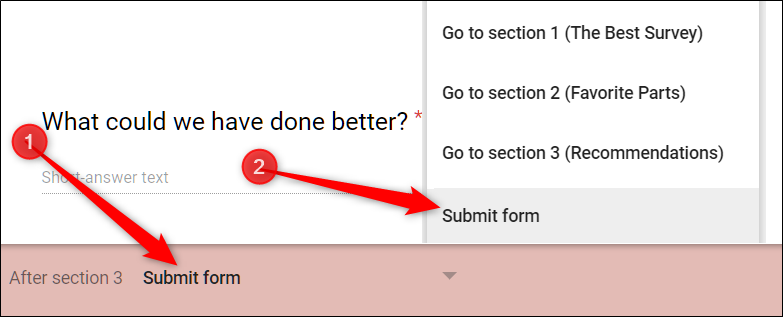
Практические советы и шаблоны
- Дайте разделам понятные имена: «Участники — площадка A», «Спикеры», «Дополнительные услуги». Это уменьшит ошибки при привязке.
- Тестируйте каждый логический путь: пройдите форму несколько раз, выбирая разные комбинации вариантов.
- Для сложных форм нарисуйте схему ветвления на бумаге или в диаграмме перед созданием.
Пример мини-шаблона секций для мероприятия
- Раздел 1: Введение + выбор площадки (вопрос с несколькими вариантами).
- Раздел 2A: Вопросы для площадки A.
- Раздел 2B: Вопросы для площадки B.
- Финал: Общие вопросы + Отправить форму.
Когда ветвление не подходит (контрпримеры)
- Если вам нужно собрать одинаковые данные от всех респондентов — ветвление добавит ненужную сложность.
- Ветвление не работает для открытых текстовых вопросов, фрагментов заголовков или вопросов других типов: используйте только «Несколько вариантов» или «Выпадающий список».
- При очень большом количестве ветвей форма становится трудной для поддержки и тестирования.
Альтернативные подходы
- Скрытые поля в ссылке (URL parameters) и последующая фильтрация ответов — когда нужно предварительно пометить респондента по источнику.
- Несколько отдельных форм для каждой группы — проще в управлении, но сложнее собирать результаты в единую таблицу.
- Использование скриптов Google Apps Script для динамической логики (более сложный вариант для автоматизации и интеграции).
Контроль качества и тесты (критерии приёмки)
- Все созданные пути заканчиваются либо на разделе с кнопкой отправки, либо корректно ведут на следующий логически связанный раздел.
- На каждый ключевой вариант ответа ведёт ожидаемый раздел.
- Обязательные вопросы действительно блокируют шаг дальше, если не заполнены.
- Тестирование: пройдите как минимум один раз каждый путь; запишите 1–2 скриншота правильного результата для отчёта.
Роли и чеклист перед публикацией
- Автор формы: проверить логику и содержание вопросов.
- Редактор/Проверяющий: пройти все ветви и подтвердить корректность переходов.
- Администратор: удостовериться в настройках доступа и конфиденциальности.
Чеклист перед публикацией:
- Заголовки разделов понятны.
- Ветвления заданы для всех релевантных вариантов.
- Критичные вопросы помечены как обязательные.
- Каждый путь тестирован минимум один раз.
- Есть план на случай внесения изменений (версионирование).
Частые ошибки и как их избежать
- Ошибка: не задали «Перейти к разделу…» для всех вариантов — следствие: респонденты попадут в неожиданные разделы.
Решение: проверьте список вариантов и назначьте раздел для каждого. - Ошибка: названия разделов похожи — следствие: путаница при настройке.
Решение: используйте префиксы, например «Площадка A — Билеты». - Ошибка: забыли поставить «Отправить форму» в конце ветви — респонденты попадут в следующий логический блок.
Решение: на финальном этапе каждого потока указывайте действие «Отправить форму».
Краткое резюме
Ветвление в Google Формы даёт гибкость для создания персонализированных путей респондентов. Основная идея — разделить форму на секции, использовать вопросы с выбором и привязать каждый вариант к нужному разделу. Тестирование и понятные имена разделов критичны для корректной работы.
Важно: не используйте ветвление, если все респонденты должны отвечать на одни и те же вопросы — в этом случае логика лишь усложнит форму.

Похожие материалы

Несколько аккаунтов Skype: Multi Skype Launcher

Журнал для работы: повысить продуктивность

Персональные звуки уведомлений на Android

Скачивание шоу Hulu для офлайн‑просмотра

Microsoft Start: персонализированная новостная лента
