
Как создать интерактивный чеклист в Google Assistant
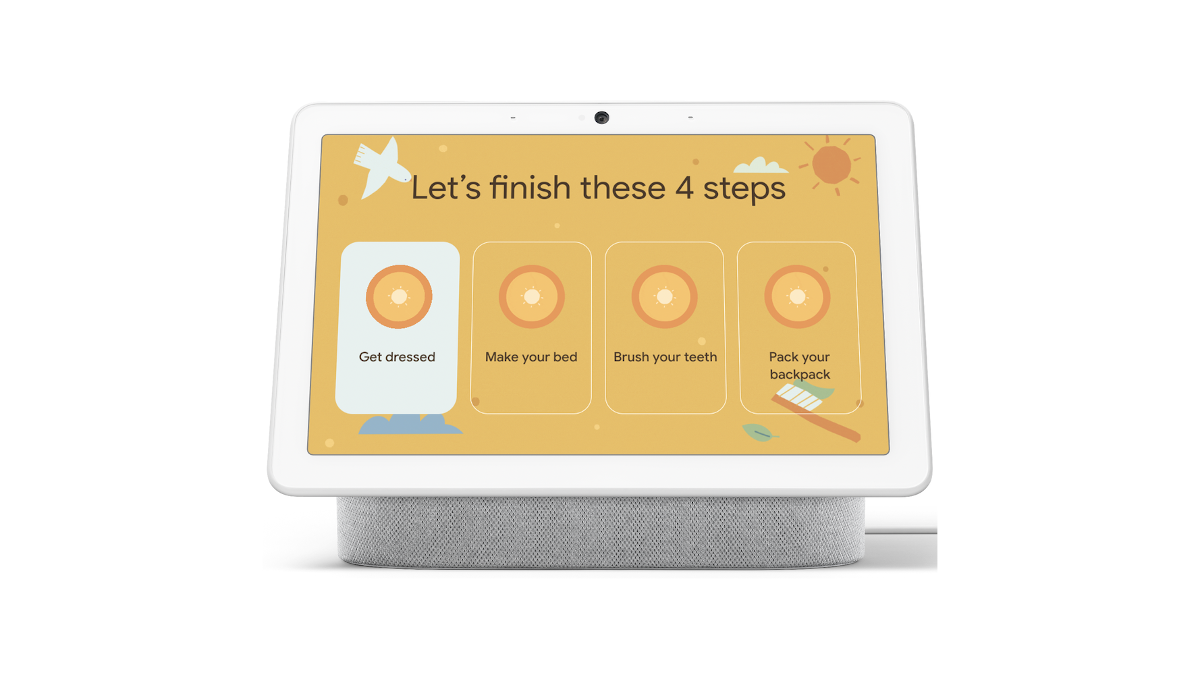
Создайте интерактивный чеклист в Google Assistant через функцию Family Bell, чтобы автоматизировать утреннюю или вечернюю рутину. Работает на умных дисплеях и колонках: настройте время, текст объявления, устройства и пункты списка — дети легко смогут отмечать задачи голосом или касанием.
Google Assistant предоставляет инструменты для организации дня: среди них — интерактивные чеклисты, реализованные через Family Bell. Это удобный способ превратить обычное оповещение в пошаговую инструкцию: на умном дисплее появится интерфейс с пунктами, а на колонках — голосовые подсказки.
Важно: интерактивные чеклисты особенно полезны для детей и семейных рутин — они просты в настройке и не требуют дополнительного оборудования, помимо поддерживаемых колонок или дисплеев.
Что такое Family Bell и чем чеклист отличается
Family Bell — функция для запланированных семейных оповещений. Обычный Family Bell — одиночное объявление в заданное время. Чеклист (Family Bell Step-by-Step) расширяет это: вместо одной фразы Assistant ведёт пользователя по пунктам списка.
Краткое определение: интерактивный чеклист — пошаговое объявление, показывающее пункты на дисплее и принимающее подтверждение от пользователя голосом или касанием.
Короткая пошаговая инструкция
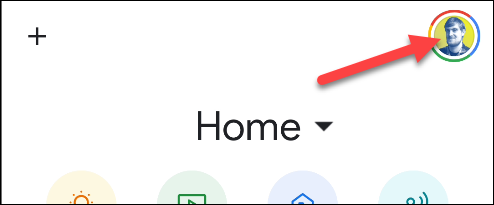
Откройте приложение «Google Home» на iPhone, iPad или Android и нажмите значок «Профиль» в правом верхнем углу.
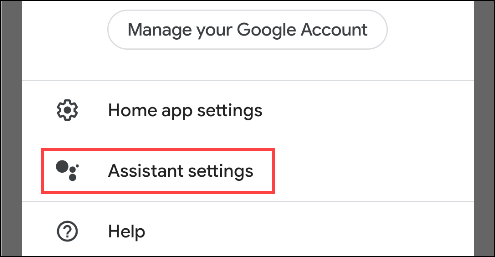
Выберите “Assistant Settings” (Настройки Ассистента) в меню.
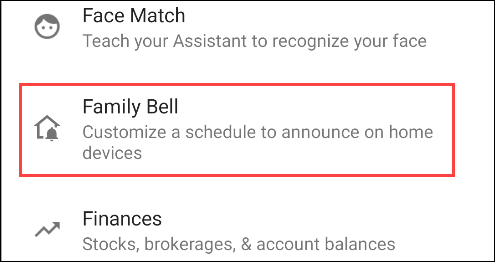
- В списке опций найдите и нажмите “Family Bell”.
- Пролистайте до карточек “Family Bell Step-by-Step” и нажмите “Add” для шаблона “Good Morning!” или “It’s Almost Bedtime!” — оба можно настроить на любое время, но тема будет утренняя или вечерняя.

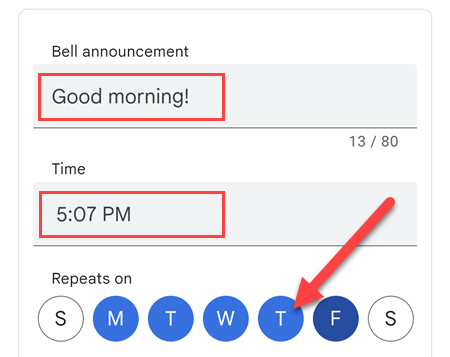
- Введите текст объявления и выберите время и дни недели для срабатывания.
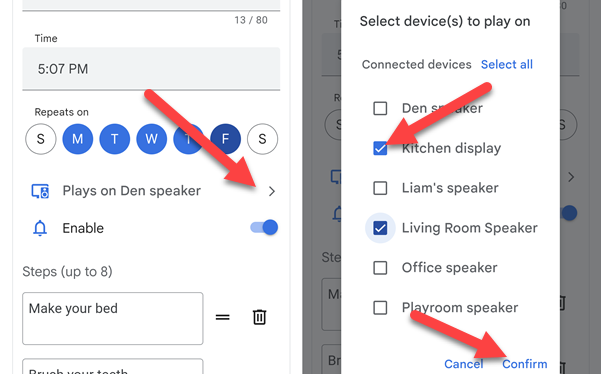
- Выберите умные дисплеи и колонки, где будет воспроизводиться чеклист, затем нажмите “Confirm” (Подтвердить).
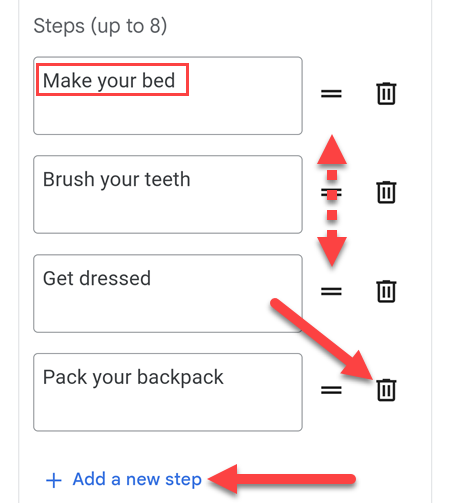
- Добавьте пункты чеклиста: перетаскивайте элементы для смены порядка, удаляйте ненужные пункты и нажимайте «Add a New Step», чтобы добавить следующий шаг.
Когда список готов, нажмите “Create New Bell” (Создать новый звонок).
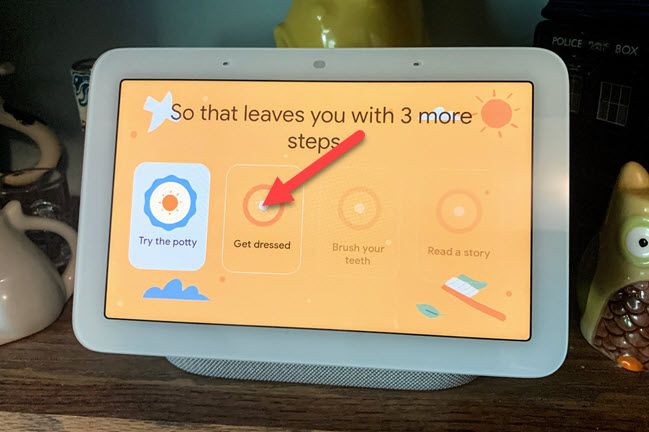
В назначенное время вы услышите объявление; на дисплее можно отмечать завершённые пункты касанием, а на колонке — подтверждать голосом.
Практические советы и шаблоны использования
- Для детей: делите задачи на короткие шаги (например, «одеть рубашку», «почистить зубы», «собрать рюкзак»). Делайте формулировки простыми.
- Для взрослых: используйте чеклист как напоминание о приёме лекарств, подготовке к встрече или краткой утренней медитации.
- Синхронизация: проверьте, что устройства подключены к одной учетной записи Google и находятся в одной комнате/группе.
Совет по UX: короткие, конкретные пункты легче воспринимаются голосовым ассистентом и быстрее отмечаются детьми.
Роль-ориентированные чеклисты (шаблоны)
- Родителям: Утренний чеклист для ребёнка (одеть, зубы, завтрак, рюкзак).
- Подросткам: Напоминание о домашних заданиях и проверке рюкзака.
- Взрослым: Подготовка к работе (зарядка устройств, ключи, почта).
Каждый шаблон можно сохранить и адаптировать под конкретные дни недели.
Плейбук: быстрое руководство для настройки (SOP)
- Откройте Google Home → Профиль → Assistant Settings → Family Bell.
- Выберите Step-by-Step шаблон и нажмите Add.
- Настройте текст объявления, время и дни.
- Выберите устройства и подтвердите.
- Добавьте шаги чеклиста, расставьте порядок, сохраните.
- Тест: запустите вручную или дождитесь времени срабатывания.
Критерии приёмки
- Устройство воспроизводит объявление в назначенное время.
- На дисплее отображается список шагов.
- Шаги можно отмечать касанием и голосовой командой.
Когда это не сработает (примеры проблем)
- Устройство не в сети или отключено — оповещение не дойдёт.
- Устройства подключены к разным аккаунтам Google — чеклист не синхронизируется.
- Слишком длинные или сложные формулировки шагов — голосовой ввод может не распознать подтверждение.
Решение: проверьте соединение, учётные записи и сократите текст шагов.
Конфиденциальность и безопасность
Чеклисты запускаются локально через аккаунт Google и видимы пользователям, имеющим доступ к той же учётной записи или семье. Не добавляйте чувствительную информацию в текст оповещений.
Короткий глоссарий
- Family Bell — функция Google Assistant для семейных оповещений.
- Step-by-Step — режим чеклиста с пошаговыми объявлениями.
- Google Home — приложение для управления устройствами Google.
Итог
Интерактивные чеклисты в Google Assistant — простой и эффективный способ структурировать рутину семьи или себя. Они легко настраиваются через Google Home, работают и на дисплеях, и на колонках, и подходят для детей благодаря интуитивному интерфейсу.
Важно: проверяйте подключение устройств и выбирайте короткие, чёткие фразы в шагах, чтобы голосовые подтверждения работали надёжно.

Похожие материалы

Несколько аккаунтов Skype: Multi Skype Launcher

Журнал для работы: повысить продуктивность

Персональные звуки уведомлений на Android

Скачивание шоу Hulu для офлайн‑просмотра

Microsoft Start: персонализированная новостная лента
