
Как создать диаграмму «Карта» в Microsoft Excel
Быстрые ссылки
Подготовить данные
Создать диаграмму карты
Настроить диаграмму карты
Перемещение, изменение размера, редактирование или удаление карты
Диаграммы помогают наглядно представить данные и облегчают их анализ. Для географических наборов данных диаграмма «Карта» в Microsoft Excel — подходящий выбор: она показывает распределение показателей по территориям и сразу даёт пространственное представление, которое удобнее для принятия решений.
Подготовка данных
Как и для других типов диаграмм в Excel, лучше начинать с корректно заполненной таблицы. Это позволяет выделить диапазон ячеек и вставить диаграмму напрямую.
- Выбирайте один тип данных для карты. Пример: население, сокращения названий штатов, объём продаж, количество магазинов, средние расходы — всё, что относится к географическим единицам.
- Для географических меток можно использовать встроенный тип данных “География” в Excel, либо простые текстовые названия стран, регионов, штатов, округов.
- Карта наиболее информативна для крупных территорий: страны, регионы, штаты, провинции, континенты. Для мелких объектов (города, районы) диаграмма покажет только точки и теряется обычная картограмма.
Совет: добавьте столбец с окончательными строковыми метками (например, “Россия”, “Франция”, “Калифорния”), чтобы Excel правильно сопоставил области.
Создание диаграммы карты
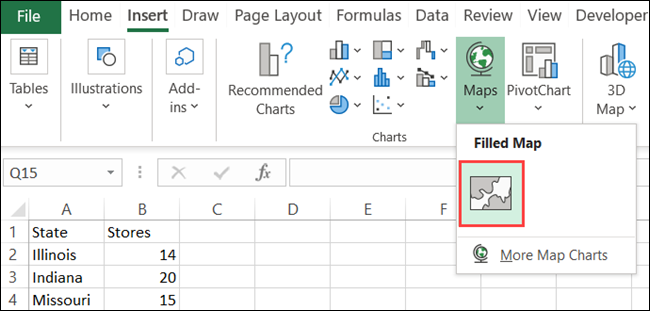
Когда данные готовы, выделите диапазон ячеек, откройте вкладку “Вставка” и в секции “Диаграммы” нажмите на выпадающее меню “Карты”, затем выберите “Заполненная карта”.
Новая диаграмма появится на листе с наложенной картограммой ваших данных.
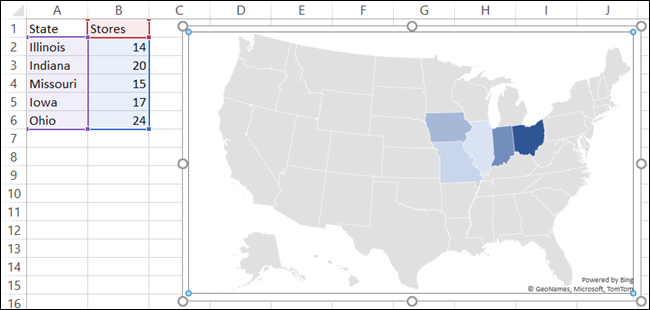
Настройка диаграммы карты
Далее отформатируйте карту: задайте заголовок, подписи данных, легенду и стиль цвета.
Заголовок диаграммы
Если на карте уже есть текст “Chart Title” (Заголовок диаграммы), просто щёлкните по нему и введите свой заголовок. Если заголовок отсутствует, добавьте его через элементы диаграммы.
Выделите диаграмму и нажмите “Элементы диаграммы” (иконка “+”) справа. Отметьте чекбокс “Chart Title”, затем введите текст в появившемся поле.
Наведите курсор на стрелку справа от “Chart Title” в окне элементов диаграммы, чтобы выбрать позицию заголовка.

Выберите “More Title Options”, чтобы открыть боковую панель форматирования. Там можно задать позицию, заливку или контур текста.

Подписи данных
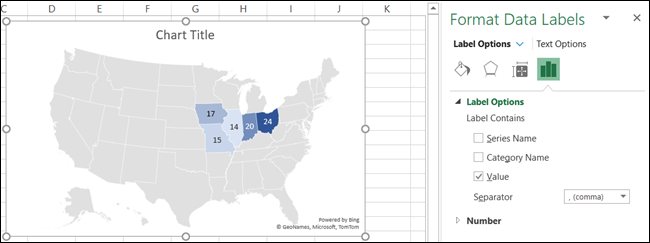
Если значения на карте достаточно компактны, добавьте подписи данных, чтобы показать числа прямо на территориях.
Выделите диаграмму и включите “Data Labels” через окно “Элементы диаграммы”.

Чтобы настроить формат и расположение подписей, выберите “More Data Label Options” — откроется боковая панель с параметрами.
Легенда
Легенда — ключ к пониманию цветовой шкалы на карте. Включите её через “Элементы диаграммы” и выберите удобную позицию (справа, снизу, вверху и т.п.).
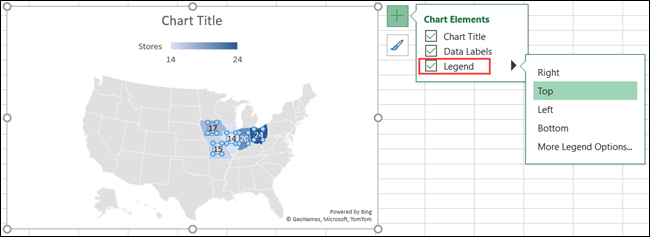
Выберите “More Legend Options”, чтобы открыть боковую панель и изменить стиль текста и дополнительные свойства легенды.
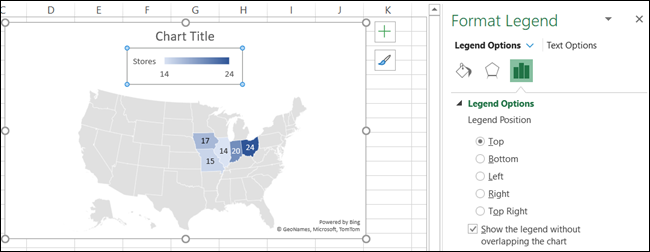
Применение стиля
Диаграмма по умолчанию имеет базовую цветовую палитру. Для лучшей читаемости можно применить тему или собственную цветовую схему.
Выделите диаграмму и откройте “Chart Styles” (иконка с кистью) справа. Вкладка “Styles” содержит готовые комбинации стилей, вкладка “Color” — палитры: цветные или монохромные.

При выборе стиль и цвета на карте обновляются мгновенно.
Перемещение, изменение размера, редактирование или удаление карты
Диаграмму можно перетаскивать по листу, зафиксировать на месте или изменить её размер, перетащив за угол или край.

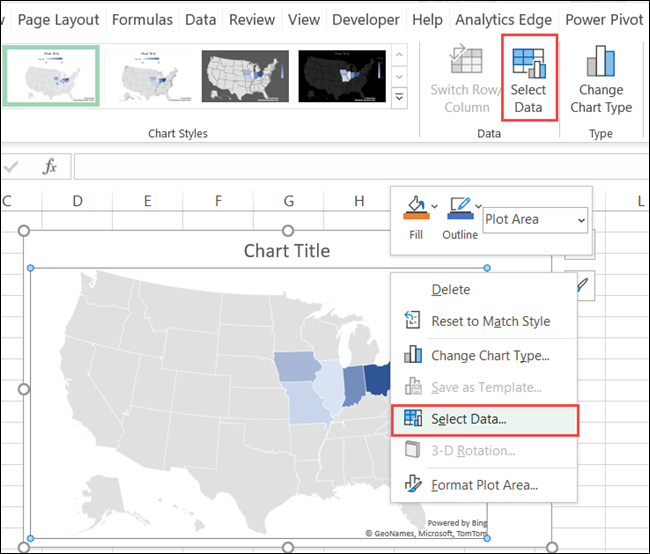
Чтобы отредактировать отображаемые данные (например, добавить новые области), щёлкните правой кнопкой по диаграмме и выберите “Select Data” или на вкладке “Chart Design” нажмите кнопку “Select Data” на ленте.
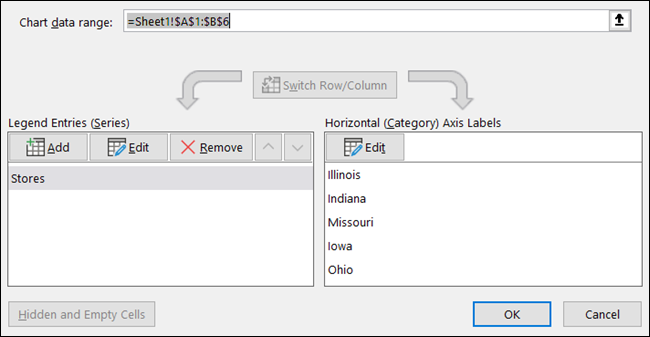
В поле “Chart Data Range” введите новый диапазон или выделите его мышью, затем нажмите “OK”.
Чтобы удалить диаграмму, выделите её и нажмите Delete или щёлкните правой кнопкой и выберите “Cut”.
Когда карта не подойдёт
- Если ваши территории очень мелкие (улицы, отдельные здания), карта покажет лишь точки, и информация будет неинформативной. В таких случаях лучше использовать точечную карту GIS, тепловую карту по сетке или столбчатую/точечную диаграмму.
- Если географические метки неоднозначны (несколько стран с похожими названиями, регион с разными вариантами написания), Excel может неправильно сопоставить области. В этом случае унифицируйте имена или используйте коды ISO.
- Для интерактивной веб-картографии с множественными слоями и фильтрами Excel не подойдёт — используйте Power BI, ArcGIS или другие ГИС-инструменты.
Важно: перед публикацией проверьте соответствие названий регионов тому, как их распознаёт Excel. Неправильная привязка может привести к пустым областям на карте.
Альтернативные подходы
- Таблицы и столбчатые диаграммы — когда важна точность чисел, а не география.
- Тепловые карты на сетке (heatmap) — для плотного распределения внутри небольших территорий.
- Power Map / 3D-карты в Excel (если доступно в вашей версии) — для анимации временных рядов на карте.
- Power BI — для интерактивных дэшбордов с фильтрами и дриллом.
Инструментальные эвристики и ментальные модели
- Правило одного показателя: карта отображает один ключевой показатель на территорию; если нужно показывать несколько показателей, используйте несколько карт или вспомогательные диаграммы.
- Контраст и читаемость: для распределений с большим разбросом используйте логарифмическую шкалу в источнике данных или разбейте значения на категории (классы) для более равномерной цветовой интерпретации.
- Проверка соответствия: всегда визуально сверяйте карту с известной географией — если область пустует, проверьте орфографию и стандарты названий.
Мини‑методология: быстрый рабочий процесс (SOP)
- Подготовьте таблицу: столбец с географическими метками, столбец с числовыми значениями.
- Приведите названия к единому стандарту (полные имена или коды ISO).
- Выделите диапазон → Вставка → Диаграммы → Карты → Заполненная карта.
- Добавьте заголовок, подписи и легенду через “Элементы диаграммы”.
- Примените стиль и цвета через “Chart Styles”.
- Проверьте соответствие областей и обновите диапазон данных при необходимости.
- Зафиксируйте положение диаграммы на листе или переместите в отдельный лист отчёта.
Критерии приёмки
- Все ожидаемые области отображаются на карте.
- Цветовая шкала отражает правильный диапазон значений и читаема для целевой аудитории.
- Подписи и легенда присутствуют, заголовок понятен и информативен.
- При изменении источника данных диаграмма обновляется корректно.
Ролевые чек-листы
Аналитик:
- Проверить корректность диапазона и формат чисел.
- Нормализовать названия регионов.
- Протестировать поведение при добавлении новых записей.
Менеджер по продажам:
- Убедиться, что ключевые рынки выделены на карте.
- Добавить подписи с объёмом продаж по регионам.
Учитель / преподаватель:
- Подготовить упрощённые подписи (аббревиатуры) для наглядности.
- Выбрать контрастную палитру для проекционного материала.
Тестовые сценарии и приёмка
- Добавьте новую страну в таблицу: карта должна автоматически отобразить её при обновлении диапазона.
- Измените формат названий (написали “USA” вместо “United States”) — Excel должен однозначно сопоставить область; при несоответствии отображается предупреждение.
- Проверьте печать: карта должна читаться при распечатке на чёрно‑белом принтере (проверьте монохромную палитру).
Советы по локализации и особенностям для локали
- Используйте общепринятые русифицированные названия стран и регионов (например, “Германия” вместо “Germany”) — это упрощает распознавание Excel в локализованных версиях.
- Если отчёт готовится для международной аудитории, применяйте коды ISO (RU, FR, US) в отдельном столбце для однозначного сопоставления.
Важно: версии Excel отличаются по функционалу. Если в вашей версии отсутствует тип диаграммы «Карта», обновите Office или используйте Power BI.
Короткая версия для объявления (100–200 слов)
Диаграмма «Карта» в Microsoft Excel — удобный инструмент для визуализации географических данных по странам, регионам и штатам. Подготовьте таблицу с географическими метками и одним показателем, вставьте заполненную карту через Вставка → Диаграммы → Карты, затем настройте заголовок, подписи данных, легенду и цветовую схему. Карта лучше подходит для крупных территорий; для мелких объектов рассмотрите альтернативы (точечные карты, Power BI). Проверьте соответствие названий регионов и при необходимости используйте коды ISO для однозначной привязки.
Если вы хотите показать географические данные в Excel, диаграмма «Карта» — отличный выбор. Для других типов данных посмотрите, как создать столбчатую диаграмму в Microsoft Excel.
Связано: Как создать столбчатую диаграмму в Microsoft Excel

Похожие материалы

Несколько аккаунтов Skype: Multi Skype Launcher

Журнал для работы: повысить продуктивность

Персональные звуки уведомлений на Android

Скачивание шоу Hulu для офлайн‑просмотра

Microsoft Start: персонализированная новостная лента
