
Карта в Google Sheets: как вставить, настроить и редактировать
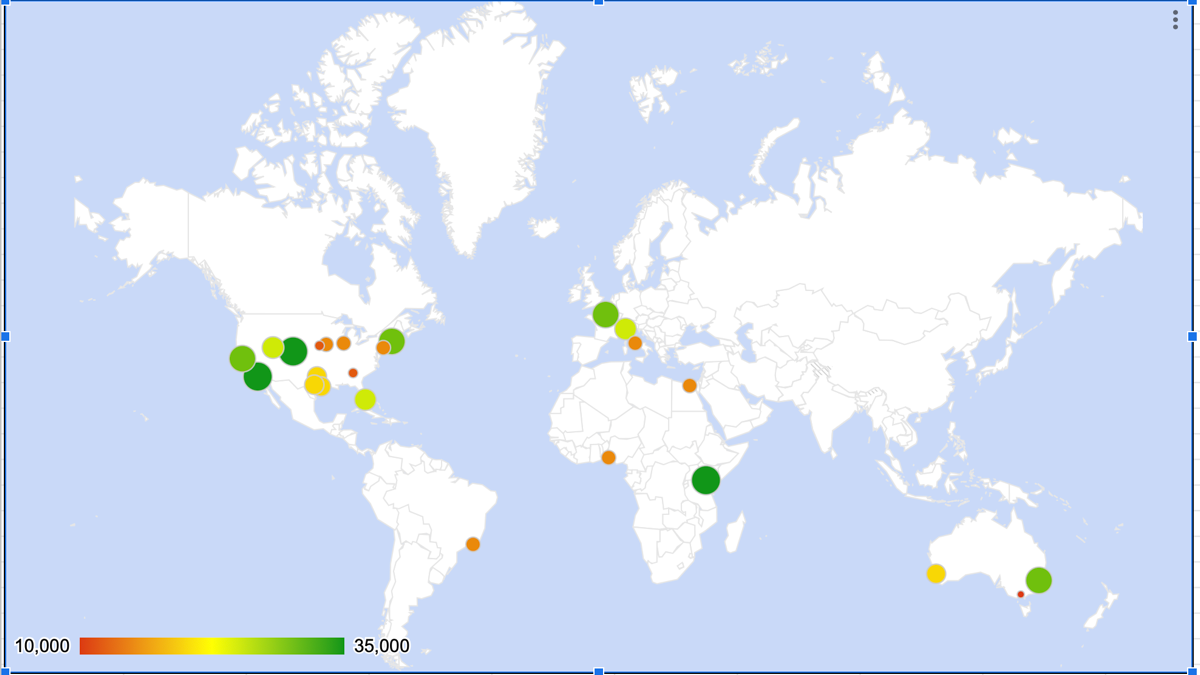
Быстрые ссылки
- Вставить карту в Google Sheets
- Настроить карту в Google Sheets
- Редактировать карту в Google Sheets
- Добавить или удалить данные для карты
- Дополнительные параметры карты
Вставить карту в Google Sheets
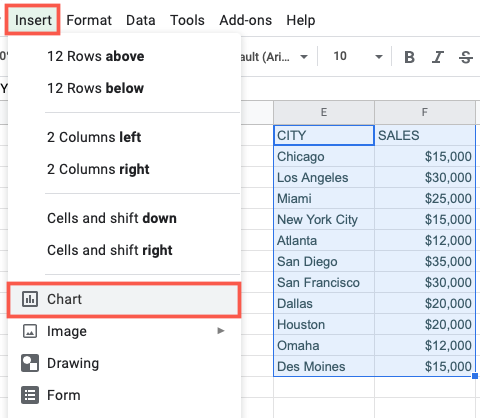
Откройте Google Sheets и войдите в аккаунт. Выделите ячейки с географическими данными — это может быть список стран, регионов, городов или координат (широта/долгота). Сделайте так:
- Выделите диапазон ячеек с вашими метками и значениями.
- В верхнем меню выберите Вставка → Диаграмма.
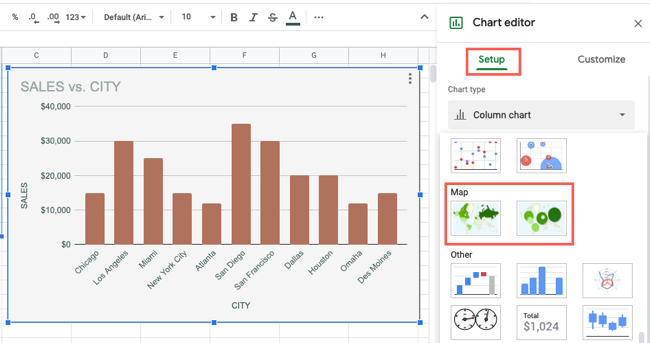
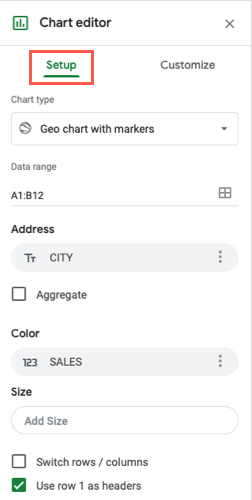
Google Sheets вставит диаграмму по умолчанию и откроет панель «Редактор диаграммы» справа. На вкладке Настройка (Setup) поменяйте тип диаграммы:
- Нажмите выпадающий список «Тип диаграммы» и прокрутите до раздела «Карта» (Map).
- Выберите «Географическая диаграмма с маркерами» (Geo Chart With Markers) или «Географическая диаграмма» (Geo Chart).
Совет: если у вас есть точные координаты, используйте формат «широта, долгота» в отдельных столбцах. Для простых таблиц с названиями городов/стран прямых названий обычно достаточно.
Настроить карту в Google Sheets
Если панель «Редактор диаграммы» закрыта, выделите диаграмму, кликните три точки в правом верхнем углу диаграммы и выберите Редактировать диаграмму.
Перейдите на вкладку Настроить (Customize). Основные разделы и что в них менять:
- Стиль диаграммы (Chart Style): фон, рамка и шрифт. Подберите контрастный фон и читаемый шрифт.
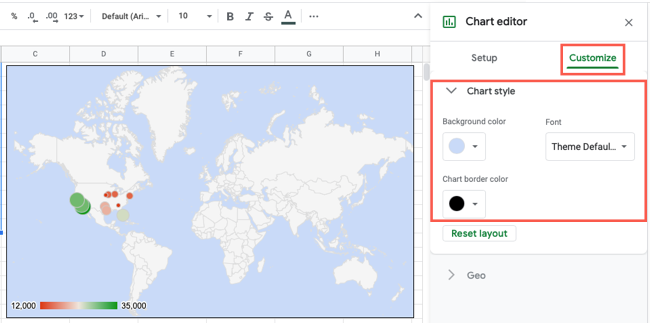
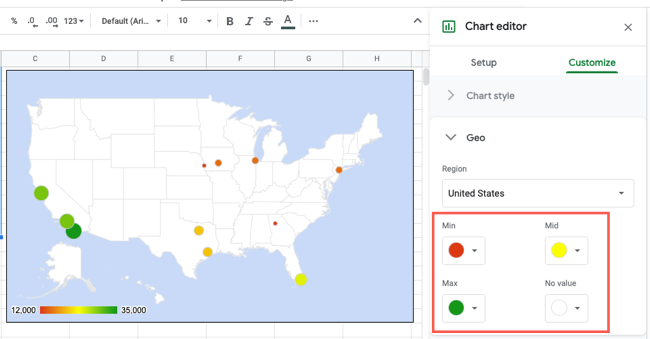
- География (Geo): регион карты (Region), палитра цветов для Min / Mid / Max и цвет для отсутствующих данных (No Value). Выберите регион, соответствующий вашим данным — есть предустановки: Африка, Азия, Европа, США и др.
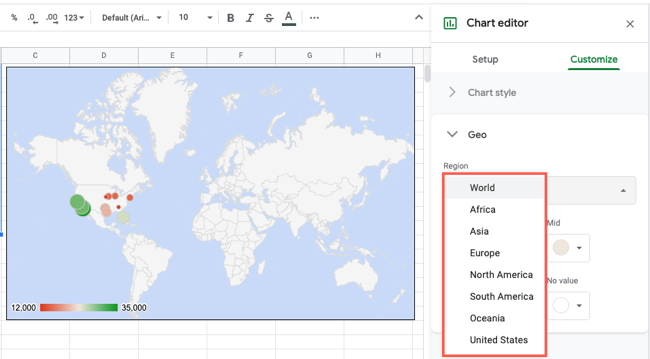
Важно: подбирайте цвета так, чтобы люди с дальтонизмом могли различать шкалы. Для градаций лучше использовать контрастную последовательность от светлого к тёмному.
- Подписи и легенда: включите или выключите подписи, позицию легенды и формат подписей.
Редактировать карту в Google Sheets
Чтобы изменить тип диаграммы, диапазон данных или работать с координатами, используйте вкладку Настройка (Setup) в «Редакторе диаграммы». Для перемещения диаграммы выделите её и перетащите мышью. Для изменения размера — тяните за углы или стороны.
Совет по версии: если целевая аудитория использует мобильные устройства, проверьте читаемость маркеров при уменьшенном размере диаграммы.
Добавить или удалить данные для карты
Карты в Google Sheets динамически обновляются при изменении данных в таблице. Например, добавив новые города, вы сразу увидите новые маркеры на карте.
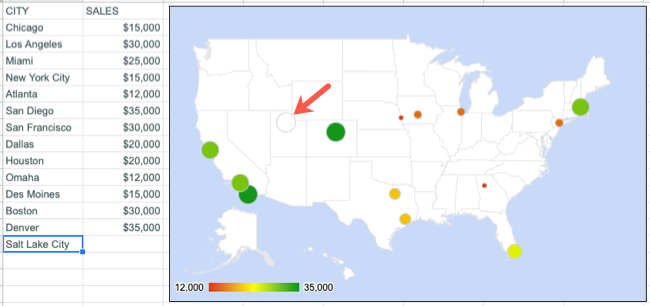
Когда вы добавляете значения, маркер окрашивается в соответствии со шкалой значений.
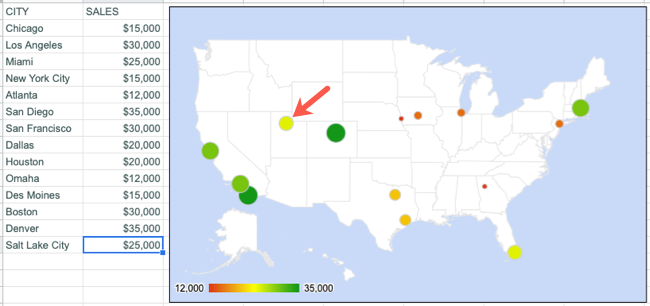
Важно: если новые строки не входят в исходный диапазон диаграммы, вручную скорректируйте диапазон на вкладке Настройка.
Дополнительные параметры карты
Нажмите три точки в правом верхнем углу диаграммы, чтобы открыть меню действий:
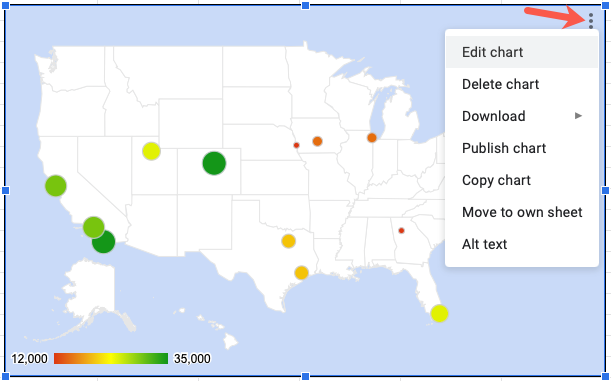
- Редактировать диаграмму — открыть «Редактор диаграммы».
- Удалить диаграмму — удалить с листа.
- Скачать — сохранить диаграмму как изображение или PDF.
- Опубликовать диаграмму — получить ссылку для встраивания.
- Копировать диаграмму — скопировать в буфер для вставки в другой документ.
- Перенести на отдельный лист — переместить диаграмму на собственный лист.
- Альтернативный текст — добавить alt‑текст для доступности.
Когда карта не подходит — примеры и ограничения
- Нет географических меток: если у вас данные без явных мест (например, только ID пользователя), карта не поможет.
- Слишком мелкие области: карты не эффективны для детальных визуализаций внутри города (улицы, кварталы) — лучше использовать карты в GIS или специализированные визуальные сервисы.
- Неполные или неоднозначные названия мест: если в таблице «Springfield» без указания штата, Google может сопоставить неверный город.
- Большие наборы точек (десятки тысяч): производительность и читаемость ухудшаются; выбирайте агрегирование по регионам.
Альтернативные подходы
- Использовать диаграммы с таблицей сводных данных, если важна агрегация по регионам.
- Экспортировать данные в Google Data Studio (Looker Studio) для интерактивных карт и фильтров.
- Использовать GIS-инструменты (QGIS, ArcGIS) при необходимости точного геопространственного анализа.
Мини‑методология: от таблицы к полезной карте (шаги)
- Подготовьте столбцы: Место | Значение или Широта | Долгота | Значение.
- Очистите и нормализуйте названия мест.
- Выделите диапазон и вставьте диаграмму → выберите тип «Карта».
- Настройте регион, палитру и подписи.
- Проверяйте карту на неоднозначности (несколько одноимённых городов).
- Добавьте альтернативный текст и экспортируйте при необходимости.
Чек-листы по ролям
Аналитик:
- Проверить корректность и единообразие названий мест.
- Агрегировать данные для улучшения читаемости.
- Убедиться в наличии метрик и легенды.
Продуктовый менеджер:
- Определить цель карты (информировать, показать тренд, выявить проблемные зоны).
- Проверить доступность и размер для целевых устройств.
Дизайнер/UX:
- Подобрать цветовую палитру с контрастом для дальтоников.
- Настроить шрифты, подписи и легенду.
Разработчик/Инженер данных:
- Подготовить экспорт CSV/JSON с координатами при необходимости интеграции.
- Автоматизировать обновление диапазонов и источников данных.
Критерии приёмки
- Все ожидаемые точки отображаются на карте при обновлении данных.
- Цвета маркеров соответствуют значениям по шкале.
- Нет неоднозначных сопоставлений мест (X% мест с конфликтами — уточните в задаче).
- Альтернативный текст заполнен и отражает содержание диаграммы.
Советы по цвету и доступности
- Используйте последовательные палитры от светлого к тёмному.
- Избегайте сочетаний зелёного и красного для критичной информации.
- Добавьте текстовые подписи или легенду для пользователей экранных читалок.
- Проверяйте карту в чёрно‑белом режиме для печати.
Краткий список типичных проблем и как их решать
- Проблема: маркеры не появляются. Решение: проверьте, включён ли диапазон данных и корректны ли географические метки.
- Проблема: некорректное сопоставление города. Решение: добавьте столбец со страной/штатом или используйте координаты.
- Проблема: карта не обновляется. Решение: убедитесь, что новые строки включены в диапазон диаграммы.
Глоссарий (1‑строчно)
- Географическая диаграмма: карта, где цвет или маркер показывает величину метрики по географическим объектам.
- Маркер: точка на карте, обозначающая место (город, координата).
- Диапазон данных: набор ячеек, который использует диаграмма для построения.
Часто задаваемые вопросы
Как быстро вставить карту для списка городов?
Выделите столбцы с городами и значениями, выберите Вставка → Диаграмма, затем на вкладке Настройка поменяйте тип диаграммы на карту.
Поддерживает ли карта координаты (широта/долгота)?
Да. Для точных мест используйте столбцы широта и долгота; Google Sheets корректно распознаёт пары координат.
Можно ли скачать карту как изображение?
Да. Через меню диаграммы выберите Скачать и выберите формат (PNG, SVG, PDF).
Резюме: Карта в Google Sheets — быстрый способ визуализировать геоданные без внешних инструментов. Подготовьте чистые геометки, выберите подходящий тип карты, настройте палитру и подписи, и не забудьте про доступность и проверку неоднозначных названий. Если задач много или нужна высокая точность, рассмотрите перенос в специализированный GIS или Looker Studio.
Важно: при работе с личными или чувствительными данными убедитесь, что политика конфиденциальности вашей организации позволяет публиковать или передавать геоданные.

Похожие материалы

Несколько аккаунтов Skype: Multi Skype Launcher

Журнал для работы: повысить продуктивность

Персональные звуки уведомлений на Android

Скачивание шоу Hulu для офлайн‑просмотра

Microsoft Start: персонализированная новостная лента
