
Как создать событие на PlayStation 4 или Pro
Быстрые ссылки
- Что такое события?
- Как создать событие
- Как редактировать или удалить событие
- Советы и распространённые ошибки
Что такое события?
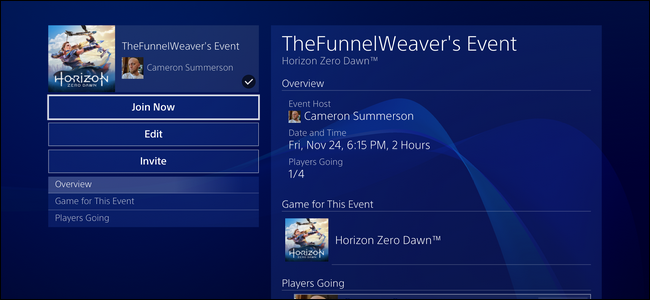
События — это встроенный способ запланировать игровую сессию с друзьями на PS4/Pro. Вы задаёте время, указываете игру и отправляете приглашения конкретным игрокам, группе сообщений или всему сообществу. События можно запланировать заранее до 90 дней. Участники, которые подтвердили участие, могут автоматически присоединиться к сессии при её начале.
Определение в одну строку: Событие — это планируемая игровая встреча с возможностью приглашения, автоматического входа и указания игры.
Связано: Как заблокировать пользователя на PlayStation 4 или Pro — используйте при необходимости, чтобы исключать нежелательных игроков из приглашений.
Как создать событие
- Откройте панель действий на PS4/Pro и нажмите иконку «События» — она выглядит как маленький календарь.
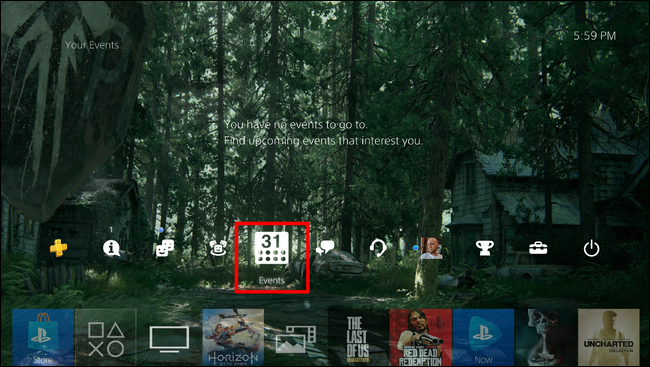
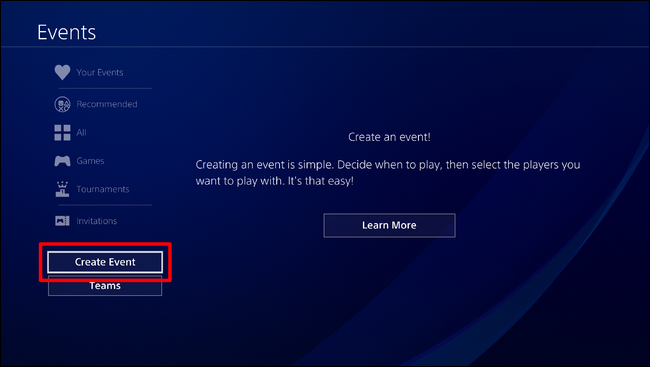
- Вы попадёте на экран «События», где видны ваши текущие и предстоящие события. Пролистайте список вниз и нажмите кнопку «Создать событие».
- Введите название и описание. По умолчанию это что-то вроде «Событие пользователя», а поле описания пустое — измените по желанию.
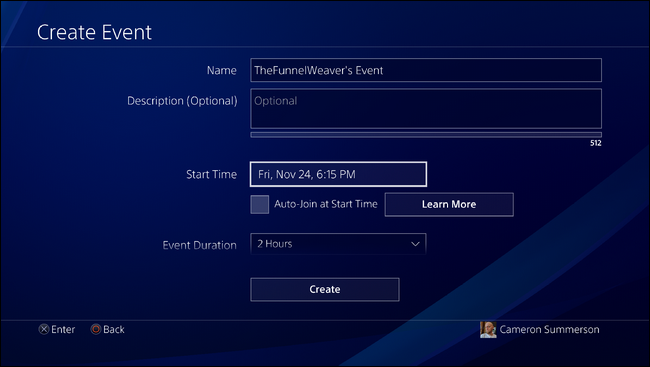
- Укажите время начала и при желании включите опцию авто-присоединения — тогда подтверждённые участники подключатся автоматически, когда событие начнётся.
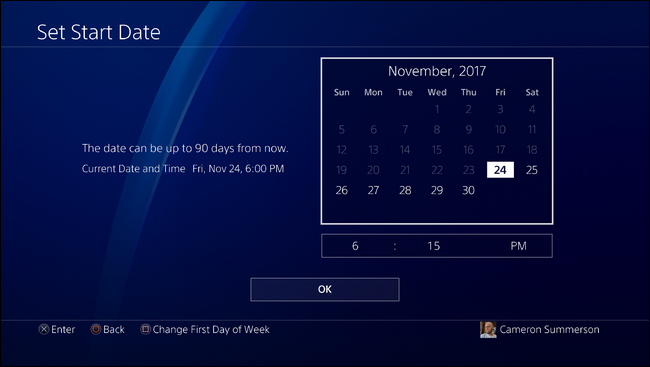
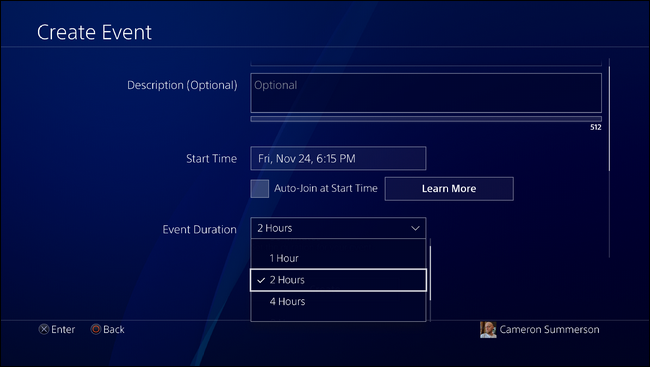
- Выберите продолжительность события.
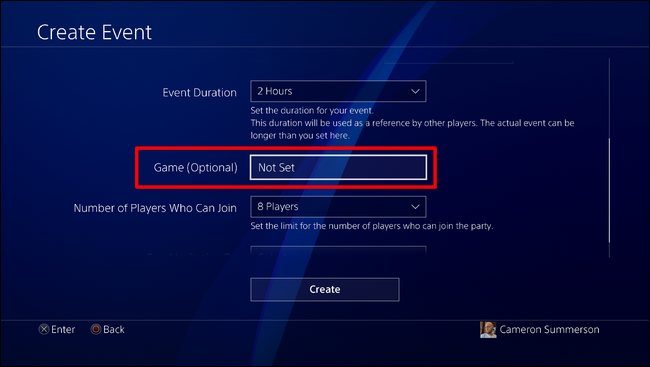
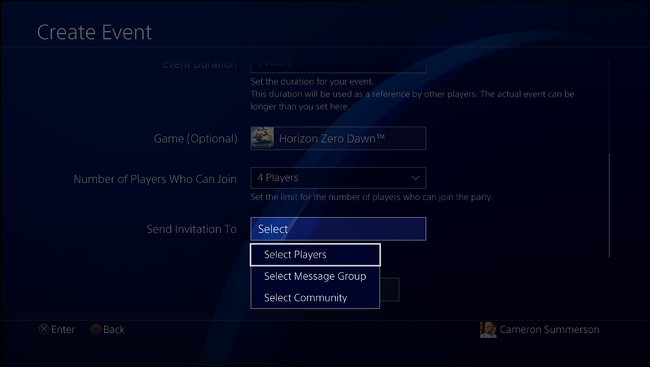
- При необходимости укажите игру, чтобы все знали, во что будете играть.
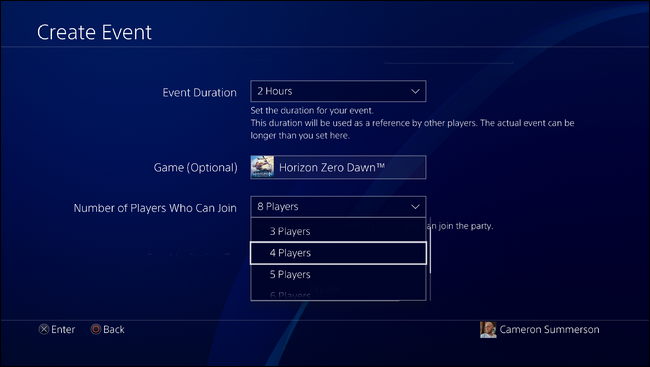
- Установите максимальное число игроков, которое может присоединиться.
- Выберите, кому отправлять приглашения: конкретным друзьям, группе сообщений или сообществу.
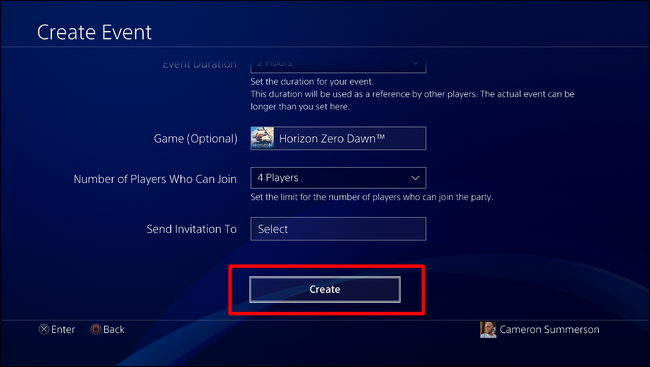
- Нажмите «Создать». Готово — событие появится в списке и приглашённые получат уведомления.
Важно: у участников должно быть стабильное сетевое подключение и актуальная версия игры/сервера, чтобы авто-присоединение сработало корректно.
Как редактировать или удалить событие
- Откройте вкладку «Ваши события» на странице «События».
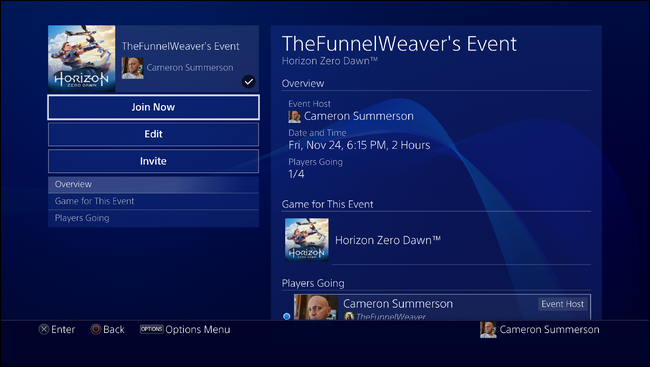
- Найдите нужное событие и нажмите кнопку «Редактировать».

- В режиме редактирования вы можете поменять время, описание, игру, число участников и список приглашённых. Там же доступна опция полного удаления события.
Совет: если меняется формат сессии (другая игра, другое время), сообщите участникам дополнительно в чате, даже если вы обновили параметры в событии.
Советы, распространённые ошибки и как их избегать
- Проверьте часовой пояс. Если у вас и у приглашённых разные часовые пояса, уточните локальное время в описании.
- Убедитесь, что все обновили игру и прошивку консоли — иначе некоторые не смогут присоединиться.
- Если авто-присоединение не работает, попросите участников присоединиться вручную через уведомление или лобби игры.
- Не используйте слишком длинные описания — основной план и инструкции размещайте в чате события.
Когда система может не сработать
- Если сервер игры недоступен или игра требует отдельной сессии/пароля, событие не обеспечит автоматическое подключение.
- При проблемах с интернетом у хоста или участников авто-присоединение может не сработать.
Альтернативные подходы
- Используйте голосовой чат или сторонние приложения (Discord) для координации, если встроенные приглашения кажутся ненадёжными.
- Создайте постоянную группу или сообщество, вместо отдельного события, если вы играете регулярно.
Чек-листы: организатор и участник
Чек-лист для организатора:
- Установить точное время и часовой пояс.
- Указать игру и ограничение по игрокам.
- Добавить краткие инструкции в описание (сервер, пароль, режим).
- Выслать приглашения и отдельно подтвердить участникам в чате.
- За 10–15 минут до начала напомнить о событии.
Чек-лист для участника:
- Обновить игру и систему PS4/Pro.
- Проверить подключение к интернету.
- Подтвердить участие в событии.
- Включить авто-присоединение, если хотите.
Фактбокс — ключевые цифры и ограничения
- Можно планировать события вперёд до 90 дней.
- Авто-присоединение доступно для подтверждённых участников.
- Ограничение по числу игроков задаёт организатор при создании.
Быстрый план действий (микро-методология)
- Создайте событие → 2. Назначьте время и игру → 3. Пригласите участников → 4. Напомните за 15 минут → 5. Начните и при необходимости вручную примите участников.
Краткое резюме
События на PS4/Pro — простой инструмент для организации совместных игр. Используйте название и краткое описание, указывайте игру и число игроков, проверяйте часовые пояса и стабильность интернета. Редактирование доступно в любое время, а удаление — через кнопку «Редактировать» в вашем событии.
Важно: если нужна дополнительная координация, сочетайте встроенные события с чатом или внешними сервисами.

Похожие материалы

Несколько аккаунтов Skype: Multi Skype Launcher

Журнал для работы: повысить продуктивность

Персональные звуки уведомлений на Android

Скачивание шоу Hulu для офлайн‑просмотра

Microsoft Start: персонализированная новостная лента
