
Создание и восстановление полного образа диска с Macrium Reflect Free

Быстрые ссылки
Что такое системные образы и когда они подходят
Как создать полный образ диска с Macrium Reflect Free
Как создать загрузочную (rescue) среду с Macrium Reflect Free
Как восстановить полный образ диска с Macrium Reflect Free
Что такое системные образы и когда они подходят
Microsoft объявил, что в Windows 10 функция System Image Backups помечена как устаревшая. Она остаётся доступной, но дальнейшая разработка прекращена и возможно удаление в будущих релизах. Microsoft рекомендует использовать сторонние инструменты для создания полных образов системы.
Системный образ — это снимок всего диска операционной системы: системных файлов Windows, установленных программ, разделов восстановления и пользовательских данных на системном разделе. По сути, это точная бинарная копия диска или выбранных разделов в виде одного или нескольких файлов .mrimg.
Ключевые особенности системных образов:
- Образ отражает точное состояние системы в момент создания.
- Размер образа примерно равен объёму данных на включённых разделах — если на системном диске 500 ГБ данных, образ будет близок к 500 ГБ.
- Образы трудно перенести на другое аппаратное обеспечение без дополнительных шагов — Windows может не загрузиться на другой конфигурации.
Почему Microsoft отказалась от активного развития этой функции:
- Большинству пользователей важнее сохранить личные файлы, а не полный снимок всей системы.
- Для восстановления чаще удобнее переустановить Windows и восстановить документы из резервной копии, чем хранить тяжёлые образы.
Когда образ полезен:
- Вы настроили систему длительное время и хотите вернуться к такой конфигурации «одним кликом».
- Планируете рискованные изменения (обновления, эксперименты с драйверами или реестром) и хотите страховку.
- Разворачиваете кастомизированные образы на несколько компьютеров с одинаковым железом.
Когда образ не подходит:
- Нужна частая и компактная архивация данных (подойдёт File History, облачные сервисы или синхронизация).
- Требуется перенос системы на другое железо без подготовки (лучше выполнить перенос с помощью специальных инструментов или установить Windows заново).
Important: Образ — это мощный инструмент, но он занимает много места и требует отдельного загрузочного носителя для восстановления.
Выбор инструмента
Существует несколько программ для создания образов дисков. Бесплатный вариант, которым удобно пользоваться на домашних ПК — Macrium Reflect Free. Для платных решений и более корпоративных сценариев также популярны Acronis True Image и аналогичные продукты.
В этой статье показан пошаговый процесс с Macrium Reflect Free: скачивание, создание образа, подготовка загрузочной среды и восстановление.
Как создать полный образ диска с Macrium Reflect Free
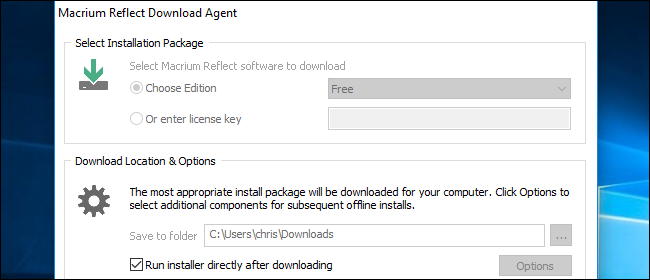
Скачайте Macrium Reflect Free с официального сайта. При выборе редакции выберите “Free”.
Запустите установщик и установите программу. После установки запустите Macrium Reflect из меню Пуск. При первом запуске приложение предложит создать rescue media (загрузочную среду) — можно создать её сейчас или сделать позже.
Шаги внутри приложения:
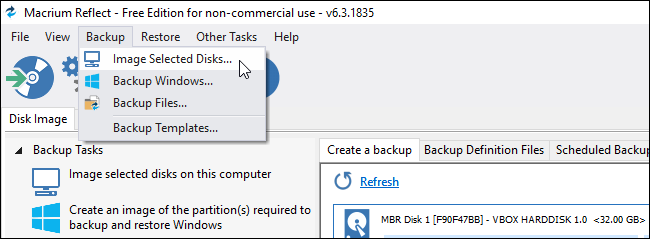
- В меню выберите Backup > Image Selected Disks, чтобы создать образ выбранных дисков/разделов. Если нужно сделать только резервирование системного раздела Windows, можно выбрать Backup > Backup Windows.
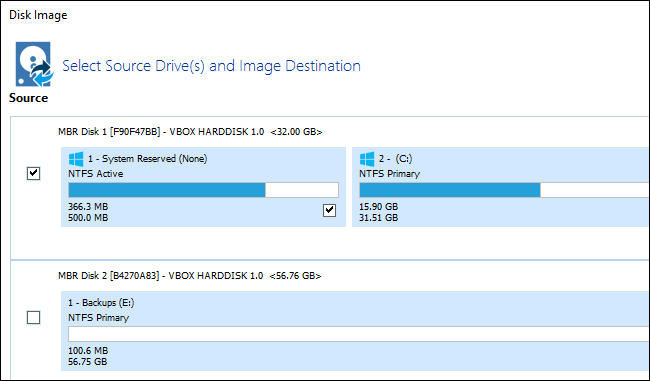
- Отметьте диски и разделы, которые хотите включить в образ. Чтобы сделать полный образ всех разделов, выделите все доступные диски и разделы.
- В разделе Destination укажите папку или устройство, куда будет сохранён образ. Это может быть внешний жесткий диск или сетевое хранилище — главное, чтобы свободного места было достаточно.

- Нажмите Next. Macrium предложит настроить планирование и хранение копий. Если вам нужен разовый образ, можно пропустить планирование и нажать Next.
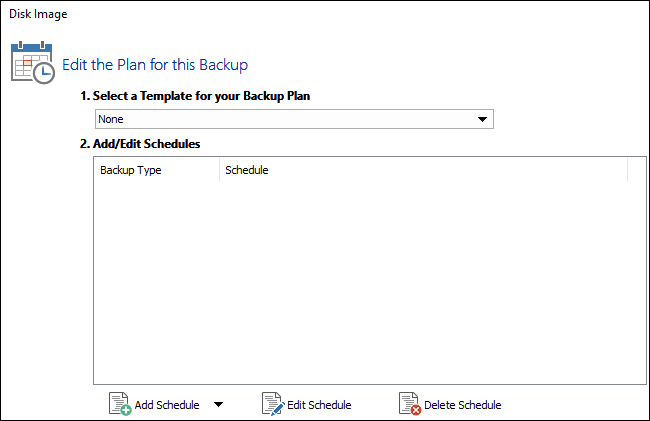
- В настройках хранения можно задать, сколько старых образов хранить и какие дифференциальные/инкрементальные копии создавать. При однократной операции эти параметры не обязательны.

- Просмотрите сводку параметров на финальном экране и нажмите Finish.
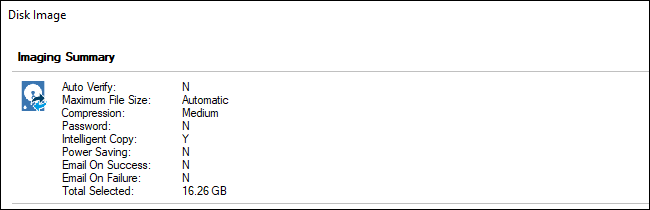
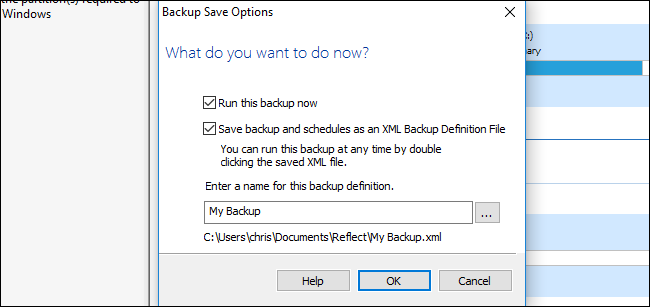
- Поставьте галочку Run this backup now, чтобы сразу запустить создание образа, и нажмите OK. Программа сохранит шаблон задачи для повторного использования.
- Операция может занять длительное время в зависимости от объёма данных и скорости носителя. После завершения нажмите Close.

Результат: в указанной папке появятся один или несколько файлов .mrimg — это ваш полный образ диска. Эти файлы можно монтировать в Macrium Reflect для извлечения отдельного файла без полного восстановления.

Совет: храните образы на отдельном физическом носителе от системного диска. По возможности держите несколько копий и регулярно проверяйте целостность.
Как создать загрузочную среду с Macrium Reflect Free
Для восстановления вам понадобится загрузочная среда Macrium Reflect (WinPE). Создание этой среды позволяет загрузиться и восстановить образ, даже если Windows не стартует.
- В Macrium Reflect выберите Other Tasks > Create Rescue Media.
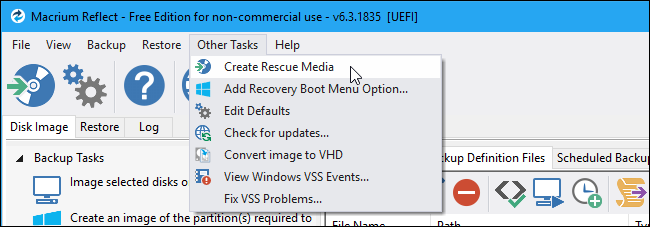
Пройдите мастер создания медиа. Если вы планируете восстанавливать образ на том же ПК, можно принять значения по умолчанию.
На одном из шагов мастер предложит компоненты и драйверы для включения в WinPE. Если у вас специализированное оборудование (RAID-контроллер, NVMe, специфические сетевые адаптеры), добавьте соответствующие драйверы.
В конце мастер предложит записать создаваемую среду на CD/DVD или создать загрузочную USB-флешку. Носитель должен быть физически отдельным от вашей резервной копии.
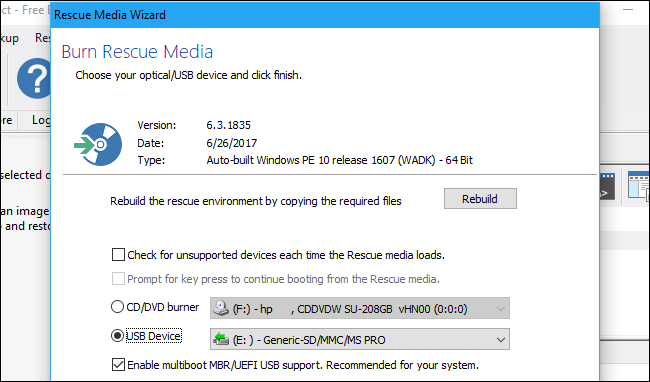
- Нажмите Finish — средство будет создано и готово к использованию.
Примечание о переносе образа на другое железо: по умолчанию Windows не переносится без проблем на другую аппаратную платформу. Macrium предоставляет опцию ReDeploy, которая помогает адаптировать систему к новому оборудованию, но это не гарантирует 100% совместимости в каждом случае.
Как восстановить полный образ диска с Macrium Reflect Free
Вставьте загрузочный носитель Macrium Reflect и загрузитесь с него (в BIOS/UEFI выберите загрузку с USB/CD).
В среде восстановления выберите Browse for an image or backup file to restore и укажите ваш файл .mrimg.

- Проверьте информацию об образе: размеры разделов, дата и время создания, и подтвердите, что вы выбрали правильный файл.
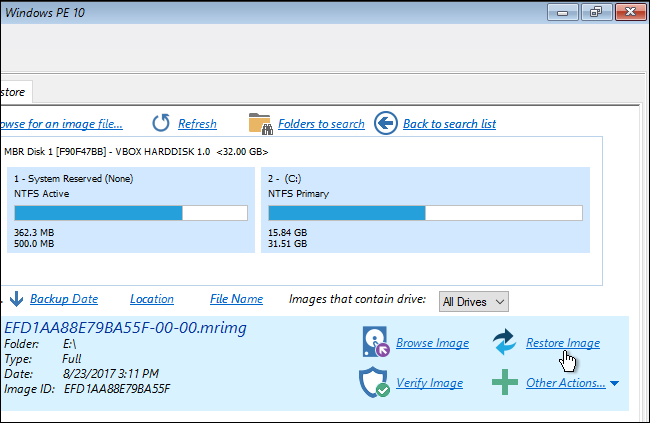
- Нажмите Restore Image и выберите диск-назначение. Будьте крайне внимательны: содержимое назначаемого диска будет полностью перезаписано.
- Если программа автоматически выбрала корректный диск, проверьте его ещё раз.
- При необходимости выберите Select a different target disk.
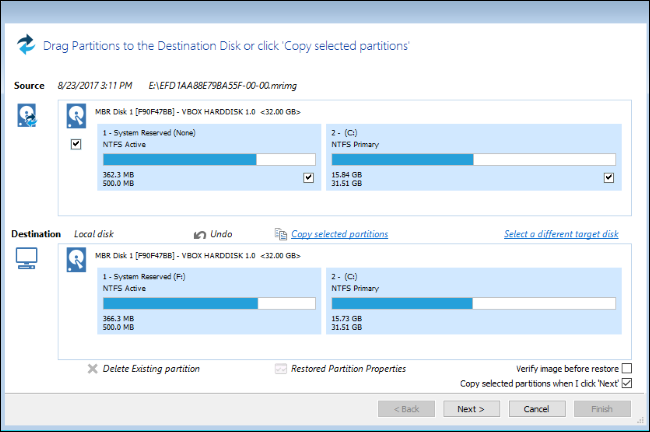
Отметьте нужные разделы и нажмите Copy selected partitions, затем Next.
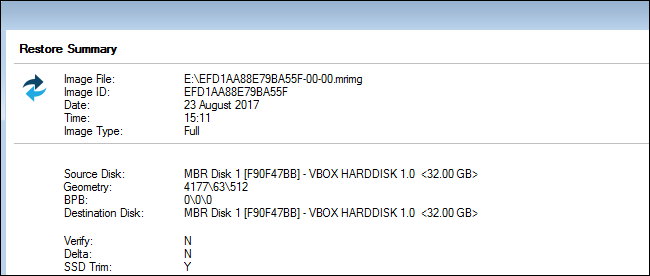
Просмотрите сводку операций и нажмите Finish, чтобы начать процесс.
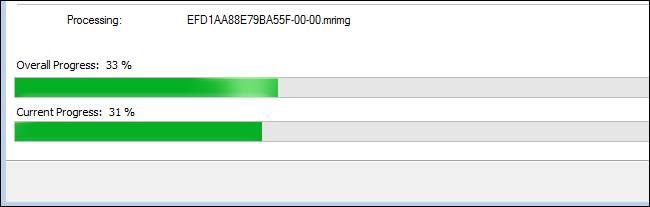
- Подтвердите перезапись существующих разделов — процесс начнётся. По завершении вы можете выбрать Shut Down, извлечь загрузочный носитель и перезагрузить компьютер. Система должна загрузиться в состояние, соответствующее созданному образу.
Important: Перед восстановлением сделайте резервную копию нужных данных с любого второго диска, который может быть случайно выбран как целевой.
Диагностика и типичные проблемы
- Нехватка места на целевом носителе: проверьте свободное место заранее. Если образ не помещается, используйте больший диск или удалите старые образы.
- Образ не загружается на другом железе: используйте ReDeploy, установите дополнительные драйверы или выполняйте чистую установку Windows.
- Проблемы с USB-загрузкой: проверьте настройки Secure Boot и режим UEFI/Legacy в BIOS. Иногда надо временно отключить Secure Boot.
- Ошибки чтения/записи: проверьте состояние диска с помощью S.M.A.R.T. и утилит проверки дисков.
Совет: периодически монтируйте образ и извлекайте пару файлов, чтобы убедиться, что образ корректен.
Альтернативы и когда выбирать их
- File History / История файлов: для обычных пользователей, которым важно только сохранить документы и мультимедиа.
- Облачные хранилища (OneDrive, Google Drive): удобны для автоматической синхронизации и доступа с других устройств.
- Другие инструменты образов: Acronis True Image, Clonezilla (open-source, более технически требовательный), Veeam (корпоративные сценарии).
Выбор основывайте на сценарии: если нужна лёгкая автоматическая защита документов — File History или облако; если необходима полная система «как было» — образ.
Мини-методология для надежного резервного копирования (SOP)
- Оцените объём данных: сколько занимает системный раздел и важные разделы.
- Выберите носитель для хранения образов (внешний HDD/SSD, NAS) и подготовьте отдельный загрузочный носитель.
- Создайте первый полный образ и протестируйте его монтированием и извлечением файлов.
- Настройте расписание: еженедельные или ежемесячные полные образы + дифференциальные при необходимости.
- Держите как минимум две копии (локальная и оффсайт/облачная) для защиты от потери носителя.
- Проверяйте образы раз в квартал.
Чек-листы по ролям
Чек-лист для домашнего пользователя:
- Подключить внешний диск с достаточным пространством
- Скопировать важные личные документы в отдельное место
- Создать первый полный образ системы
- Создать загрузочную USB-флешку с Macrium Reflect
- Проверить монтирование .mrimg и извлечь пару файлов
- Хранить флешку и внешний диск в разных местах при возможности
Чек-лист для системного администратора:
- Автоматизировать создание образов через расписание Macrium или через скрипты
- Настроить хранение образов на сетевом хранилище с версионированием
- Включить проверку образов после создания
- Тестировать восстановление на тестовом оборудовании
- Документировать процедуру восстановления и план отката
Риск-матрица и смягчение
- Риск: потеря единственного образа или носителя — Смягчение: иметь минимум две копии в разных местах.
- Риск: несовместимость при переносе на другое железо — Смягчение: использовать ReDeploy и подготовить драйверы.
- Риск: повреждённый образ — Смягчение: периодическая проверка и тестовое восстановление.
Безопасность и конфиденциальность
- Шифруйте носитель, где хранятся образы, особенно если на нём личные данные.
- Если образы хранятся в сети, используйте защищённое хранилище с контролем доступа и шифрованием данных.
- Удалите старые образы, если они больше не нужны, и убедитесь в безопасном удалении носителей перед выбраковкой.
Примечание о GDPR и личных данных: образ содержит все файлы пользователя. Если вы передаёте образ третьим лицам, соблюдайте правила конфиденциальности и правовые требования региона.
Факт-бокс — ключевые числа (элементы для планирования)
- Размер образа: ~объём данных на включённых разделах.
- Время создания: от минут до нескольких часов в зависимости от объёма и скорости носителя.
- Минимальная подготовка: установка Macrium Reflect + внешний диск + загрузочная USB-флешка.
Критерии приёмки
- Образ успешно создаётся без ошибок.
- Файлы .mrimg доступны и монтируются для извлечения данных.
- Загрузочная флешка успешно стартует и обнаруживает образ.
- Восстановление на тестовой машине приводит систему в ожидаемое состояние.
Когда образ не сработает и что делать вместо этого
- Если требуется частое резервирование документов — переключитесь на File History или облако.
- Если необходимо быстро вернуть один файл, монтируйте .mrimg и извлекайте только его.
- Если перенос на другое железо критичен, рассмотрите чистую установку Windows и миграцию данных вручную.
Решение: дорожная карта на 6 шагов для внедрения стратегии образов
- Оценка — определить объёмы и критичность данных.
- Выбор инструмента — Macrium Reflect Free или коммерческое решение.
- Создание первичного образа и загрузочной среды.
- Тестирование восстановления на стенде.
- Автоматизация расписаний и политики хранения.
- Регулярный мониторинг и проверка образов.
FAQ
Q: Можно ли восстановить образ на другом компьютере?
A: В большинстве случаев Windows не запустится на другом железе без адаптации. Macrium имеет ReDeploy, который помогает перенести систему, но не гарантирует 100% успеха. Для массового развёртывания лучше подготовить образ с драйверами целевой платформы.
Q: Где хранить образы?
A: Лучше на внешнем физическом диске или на сетевом хранилище с резервной копией. Не храните образы на том же диске, с которого делается снимок.
Q: Как уменьшить место, занимаемое образом?
A: Исключите из образа ненужные разделы, удалите временные файлы и лишние данные перед созданием, используйте инкрементальные/дифференциальные резервные копии.
Q: Бесплатна ли возможность восстановления образа в Macrium Reflect Free?
A: Да, Free-версия позволяет создавать и восстанавливать .mrimg файлы; некоторые корпоративные функции доступны только в платных версиях.
Краткое резюме
- Системный образ полезен для полного восстановления точного состояния Windows, но занимает много места и не всегда подходит для переноса на другое железо.
- Macrium Reflect Free даёт инструменты для создания .mrimg, создания загрузочной среды и восстановления образа.
- Для большинства пользователей достаточно регулярного резервного копирования личных файлов; образ нужен при специфичных задачах.
Проверьте образ после создания, храните копии в разных местах и держите отдельную загрузочную флешку для восстановления.

Похожие материалы

Несколько аккаунтов Skype: Multi Skype Launcher

Журнал для работы: повысить продуктивность

Персональные звуки уведомлений на Android

Скачивание шоу Hulu для офлайн‑просмотра

Microsoft Start: персонализированная новостная лента
