
Как создать полный бэкап Android телефона или планшета без root и разблокировки
Быстрые ссылки
- Установка Android SDK
- Подготовка устройства
- Проверка работы adb
- Создание бэкапа
- Восстановление бэкапа
- Частые ошибки и их решение
Android содержит встроенный механизм резервного копирования и восстановления данных. Для работы нужен компьютер и устройство под управлением Android 4.0 (Ice Cream Sandwich) или новее.
Мы также упомянем альтернативы — например, Titanium Backup (требует root) и облачные методы. Встроенная команда adb не видна в пользовательском интерфейсе Android, поэтому некоторые шаги выглядят «экспериментальными» для неподготовленного пользователя.
Установка Android SDK
Для создания и восстановления бэкапа нам понадобится команда adb (Android Debug Bridge). Эта команда входит в пакет Google Android SDK, который можно скачать бесплатно.
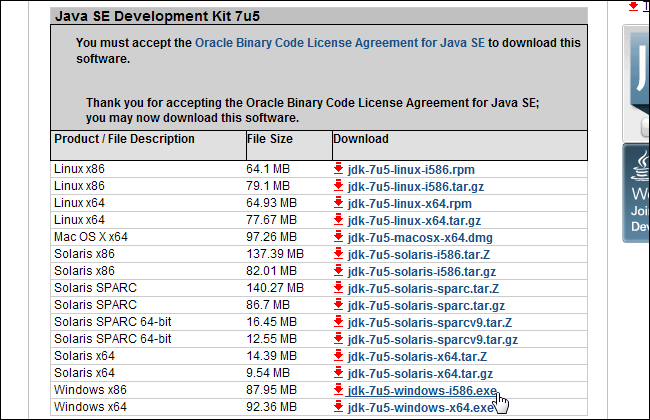
Сначала установите Java Development Kit (JDK) от Oracle — Android SDK требует JDK. Для Windows часто требуется 32‑битная версия JDK, даже на 64‑битной системе.
Далее скачайте и установите Android SDK. Если SDK сообщает, что не находит Java, вероятно вы установили 64‑битную версию JDK — установите 32‑битную.
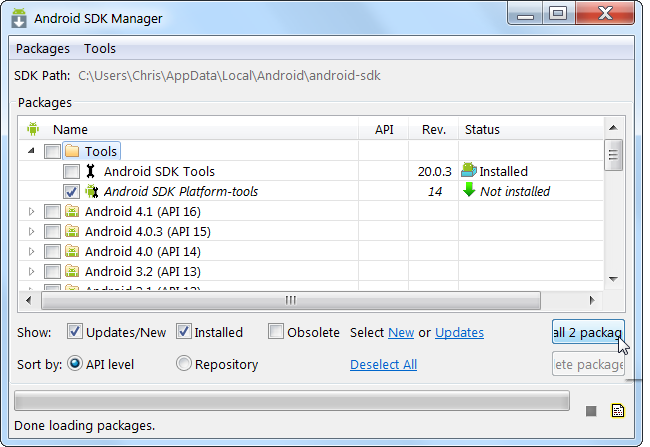
Откройте Android SDK Manager (поиском в меню «Пуск» на Windows или через SDK tools на macOS/Linux).
Включите компонент Android SDK Platform‑tools и установите его — именно там находится adb. При ошибках попробуйте запустить SDK Manager с правами администратора.
Подготовка устройства
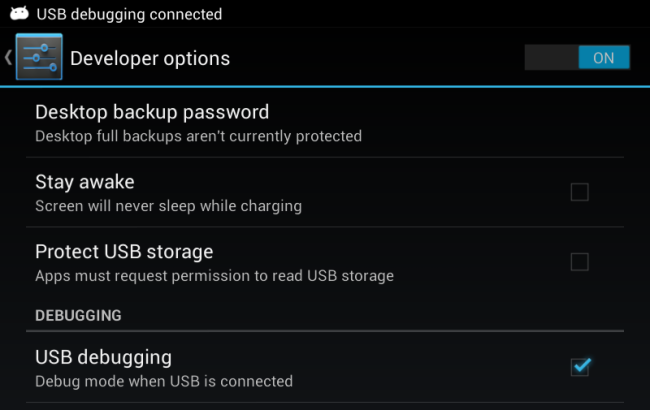
Включите USB‑отладку на устройстве: в настройках Android откройте Параметры разработчика и активируйте USB‑debugging.
Подключите смартфон или планшет к компьютеру через USB‑кабель. На компьютере должны быть установлены драйверы для вашего устройства — их можно найти на сайте производителя. Иногда помогает установка Google USB Driver через SDK Manager (раздел Extras).
Важно: при первом подключении устройство обычно спрашивает, доверять ли компьютеру — подтвердите, иначе adb не увидит устройство.
Проверка работы adb
Запомните путь установки Android SDK — он отображается в окне SDK Manager рядом с SDK Path.
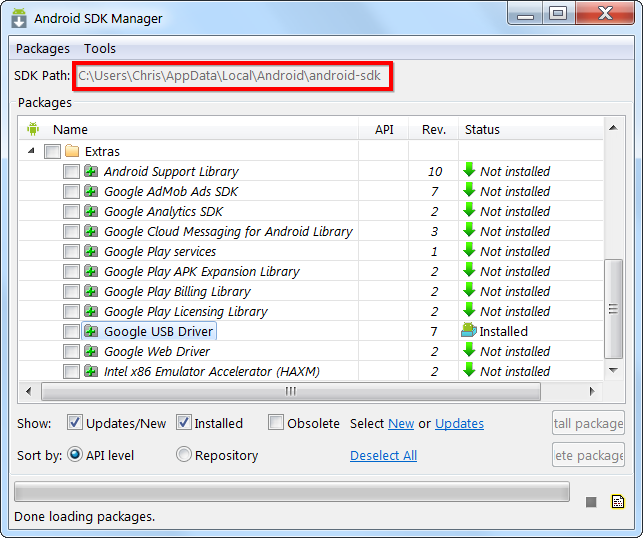
В папке platform-tools находится файл adb (adb.exe в Windows). По умолчанию это может быть:
C:\Users\NAME\AppData\Local\Android\Android-sdk\platform-tools
Откройте терминал (Command Prompt на Windows или Terminal на macOS/Linux) в этой папке. В Windows можно нажать Shift и правой кнопкой мыши внутри папки и выбрать Открыть окно команд.

Проверьте связь командой:
adb devices
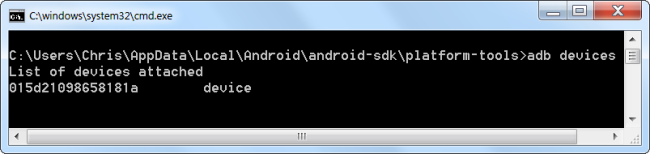
Ожидаемый результат — в списке появляется устройство. Если список пуст, значит драйвер не установлен корректно или устройство не подтвердило доступ по USB.
Создание бэкапа
Для создания бэкапа используйте команду adb backup. Чтобы сохранить все приложения (APK) и общий раздел хранения (SD‑card), выполните команду:
adb backup -apk -shared -all -f C:\Users\NAME\backup.ab
Команда создаст файл C:\Users\NAME\backup.ab с приложениями и данными. Замените NAME на ваше имя пользователя Windows или укажите другую папку для сохранения.
После запуска на устройстве появится диалог подтверждения резервного копирования. При желании можно задать пароль для шифрования бэкапа прямо на устройстве — тогда при восстановлении потребуется ввести тот же пароль.

Процесс может занять время в зависимости от объёма данных.
Восстановление бэкапа
Для восстановления используйте команду:
adb restore C:\Users\NAME\backup.ab
На устройстве спросят, выполнять ли полное восстановление — это заменит текущие данные и приложения данными из бэкапа. Если бэкап был зашифрован паролем, при восстановлении потребуется ввести пароль.

Когда этот метод не подойдёт
- Некоторые приложения блокируют бэкап своих данных (разработчик может запретить резервирование). Тогда их приватные данные не попадут в backup.ab.
- Системные данные и права root не сохраняются; для полного образа системы потребуется рут и сторонние инструменты.
- Если устройство защищено OEM‑шифрованием или политиками MDM, восстановление может оказаться невозможным.
Альтернативные подходы
- Titanium Backup — полноценный бэкап приложений и данных, требует root.
- Google Account / Google Drive — сохраняет настройки и приложения в облаке (ограничено тем, что поддерживает Android и разработчики).
- Производительские инструменты (Samsung Smart Switch, Xiaomi Mi PC Suite) — удобнее для конкретных моделей.
- Полный образ разделов через adb pull или кастомные recovery (TWRP) — требует разблокировки загрузчика и/или root.
Мини‑чеклист перед бэкапом
- Установить JDK и Android SDK Platform‑tools.
- Включить USB‑отладку на устройстве.
- Установить драйверы устройства на компьютер.
- Подключиться по USB и проверить adb devices.
- Убедиться, что на компьютере достаточно места для файла бэкапа.
Пошаговый SOP для пользователя
- Установите JDK (32‑бит на Windows, если требуется).
- Установите Android SDK Platform‑tools через SDK Manager.
- На устройстве включите Параметры разработчика и USB‑отладку.
- Подключите устройство, подтвердите доверие к компьютеру.
- Откройте терминал в папке platform‑tools и выполните adb devices.
- Выполните adb backup -apk -shared -all -f <путь к файлу>.
- На устройстве подтвердите бэкап и при необходимости задайте пароль.
- После завершения сохраните backup.ab в безопасном месте и сделайте копию на внешний диск или облако.
Устранение неполадок
- adb не показывает устройство: проверьте драйверы, смените USB‑кабель/порт, убедитесь, что устройство разблокировано и подтверждено.
- Команда возвращает ошибку доступа: запустите терминал с правами администратора или sudo на macOS/Linux.
- Бэкап пустой или отсутствуют данные конкретного приложения: разработчик мог запретить резервное копирование; рассмотрите root‑решения или экспорт данных внутри приложения.
Краткая таблица ошибок и действий:
- Проблема: «unauthorized» в adb devices. Действие: подтвердите диалог на устройстве.
- Проблема: устройство не отображается. Действие: установите драйверы производителя.
- Проблема: restore прерывается. Действие: проверьте целостность backup.ab и пароль шифрования.
Безопасность и конфиденциальность
- Файл backup.ab содержит данные приложений и пользовательские файлы — храните его в защищённом месте.
- При создании шифрованного бэкапа используйте надёжный пароль. Потеря пароля приведёт к невозможности восстановить данные.
- Не передавайте backup.ab незнакомым сервисам без доверия.
Роли и обязанности
- Обычный пользователь: выполнить указанные шаги, хранить копию бэкапа и помнить пароль шифрования.
- IT‑администратор: подготовить драйверы, проверить совместимость устройств и, при необходимости, автоматизировать процесс через скрипты.
Критерии приёмки
- adb devices показывает подключённое устройство.
- backup.ab успешно создаётся и имеет немалый размер (>0 байт).
- Восстановление через adb restore проходит без критических ошибок, и ключевые приложения восстанавливают данные.
Короткая памятка (cheat sheet)
- Создать бэкап: adb backup -apk -shared -all -f <путь>
- Восстановить бэкап: adb restore <путь>
- Проверить устройства: adb devices
Часто задаваемые вопросы
Поддерживает ли adb бэкап SMS и звонки?
ADB backup может включать данные приложений, которые хранят SMS/журналы вызовов, если приложение позволяет резервирование. Системные журналы звонков и SMS часто не полностью включаются.
Можно ли восстановить бэкап на другом устройстве?
Да, но совместимость зависит от версий Android и приложений. Различия в прошивках и OEM‑настройках могут привести к некорректной работе.
Что делать, если бэкап зашифрован и я забыл пароль?
Без пароля восстановить зашифрованный бэкап нельзя.
Итог: встроенный adb‑бэкап — полезный инструмент для создания копии приложений и данных без root. Он не универсален, но при правильной подготовке и соблюдении мер безопасности позволяет быстро сохранить состояние устройства.
Ключевые термины:
- adb — инструмент Android Debug Bridge для взаимодействия между компьютером и устройством.
- backup.ab — файл, в который adb сохраняет резервную копию.
Сводка действий: установите JDK и Platform‑tools, включите USB‑отладку, проверьте adb devices, выполните adb backup и при необходимости используйте adb restore.

Похожие материалы

Несколько аккаунтов Skype: Multi Skype Launcher

Журнал для работы: повысить продуктивность

Персональные звуки уведомлений на Android

Скачивание шоу Hulu для офлайн‑просмотра

Microsoft Start: персонализированная новостная лента
