
Эффект матового стекла в Figma — пошаговое руководство
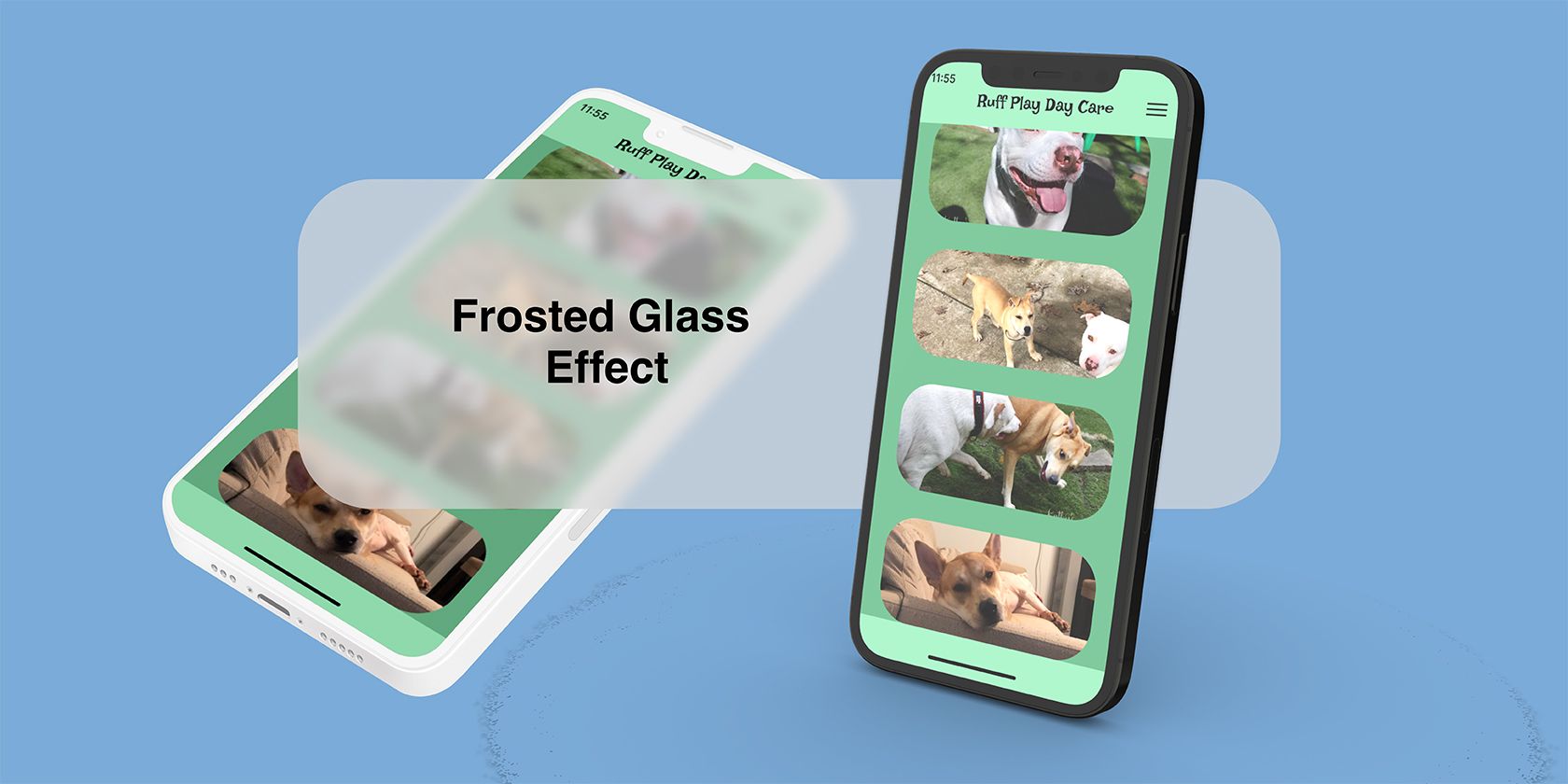
Краткое определение: матовое стекло — визуальный приём, который имитирует размытое полупрозрачное стекло поверх фона, позволяя видеть общую структуру фона, но смягчая детали.
Зачем использовать эффект матового стекла
Эффект полезен когда нужно:
- Добавить приватности, не блокируя фон полностью.
- Привнести тонкий, минималистичный акцент в интерфейс.
- Создать визуальный слой, который не отвлекает от основного контента.
Важно: эффект лучше всего смотрится поверх фотографий или сложных графических фонов — на однотонных блоках он выглядит проще и теряет глубину.
Шаблон использования: маркер списка в презентации
Мы используем эффект в роли маркера списка на слайде презентации: вместо простого круга или точки — струящаяся полупрозрачная капля с размытием позади. Это небольшой, но заметный штрих, который делает оформление более современным.
Шаг 1. Нарисуйте линию
- Выберите инструмент Line (L).
- Удерживая Shift, проведите горизонтальную линию.
- В правой панели под Stroke нажмите на цветной квадратик и выберите цвет. Цвет должен контрастировать с фоном и сочетаться с палитрой презентации.
- Чтобы изменить толщину, в настройках Stroke кликните и увеличьте значение.
- Для закруглённых концов в выпадающем меню Stroke выберите опцию с округлёнными торцами.
Совет: для подбора сочетаемых цветов используйте инструмент палитры (внешний или встроенный) и сохраняйте цвета в стиле файла Figma.
Шаг 2. Нарисуйте круг
- Выберите Ellipse (O). Удерживайте Shift, чтобы получить ровный круг.
- Размер круга — достаточный для маркера, но не слишком большой, чтобы перекрывать текст.
- В правой панели под Fill задайте цвет: нейтральный (серый, бежевый) или светлый оттенок из палитры.
- Установите прозрачность (Opacity) заливки в пределах 40–70% — так фон будет просвечивать, но цвет останется заметным.
Примечание: диапазон 40–70% — эмпирическое руководство. Меняйте по вкусу в зависимости от контраста фона и общего стиля.
Шаг 3. Примените размытие фона (Background Blur)
- Выделите круг.
- В правой панели откройте раздел Effects. По умолчанию стоит Drop Shadow — наведите на него и нажмите стрелку.
- Выберите Background Blur.
- Нажмите на иконку Background Blur и измените значение размытия до желаемого уровня.
Перетащите линию так, чтобы её край совпал с краем круга. Выделите обе фигуры, правой кнопкой мыши выберите Group Selection — теперь маркер можно перемещать или дублировать.
Практические советы и эвристики
- Экспериментируйте с сочетанием цвета заливки и степени прозрачности: тёплые тона дают мягкое ощущение, холодные — более технологичное.
- Уменьшите интенсивность размытия на мелких элементах — сильное размытие может «съесть» читаемость.
- Если фон очень контрастный, добавьте тонкую границу (1–2 px) с низкой непрозрачностью, чтобы отделить матовую область от фона.
- Для тёмных тем используйте светлую полупрозрачную заливку; для светлых тем — тёмную с низкой непрозрачностью.
Важно: Background Blur в Figma размазывает изображение, находящееся позади элемента в той же группе/рамке; если фон — отдельный слой вне фрейма, эффект может работать не так, как ожидается.
Когда эффект не подходит
- На простых однотонных фонах эффект теряет смысл и выглядит как обычная полупрозрачность.
- Если нужно максимальное контрастное выделение (например, важное уведомление), лучше использовать плотную заливку или яркий цвет.
- На мелких интерактивных элементах (мини-кнопках) размытие может ухудшать чёткость и воспринимаемость.
Альтернативные подходы
- Градиентная полупрозрачность вместо размытия — создаёт ощущение глубины, но не размазывает фон.
- Текстуры и паттерны с низкой непрозрачностью — сохраняют детали фона и дают текстурный эффект.
- Использование тени и подсветки без размытия — помогает отделить слой от фона без изменения фонового рисунка.
Мини-методика (быстрая чек-лист-инструкция)
- Подготовьте фон: фотография или сложная графика.
- Нарисуйте круг (O) — задайте цвет и Opacity 40–70%.
- Выберите Effects → Background Blur, настройте силу размытия.
- Нарисуйте линию (L), отрегулируйте Stroke и закруглите концы.
- Выровняйте и сгруппируйте элементы.
- Проверьте на разных слайдах/экранах.
Чек-листы по ролям
Дизайнер:
- Проверить контраст и читаемость текста рядом с матовой областью.
- Сохранить компонент в библиотеке для повторного использования.
- Протестировать на наиболее распространённых фонах проекта.
Разработчик:
- Уточнить, требуется ли статичная картинка или живой эффект через CSS.
- Если реализуется в коде, подготовить fallback для старых браузеров.
Продуктовый менеджер:
- Решить, где эффект улучшает UX, а где служит лишь декоративным элементом.
- Убедиться, что производительность не страдает на слабых устройствах.
CSS-сниппет для веб-реализации
/* Простой пример: полупрозрачная панель с размытием фона */
.backdrop-card {
  background-color: rgba(255, 255, 255, 0.45); /* регулируйте прозрачность */
  backdrop-filter: blur(8px); /* сила размытия */
  -webkit-backdrop-filter: blur(8px); /* для Safari */
  border-radius: 8px;
  border: 1px solid rgba(255, 255, 255, 0.12);
}
Примечание: свойство backdrop-filter поддерживается не во всех браузерах; для неподдерживаемых браузеров предусмотрите fallback — тёмную/светлую полупрозрачную заливку.
Критерии приёмки
- Элемент должен быть читаем на всех целевых фонах.
- Размытие должно работать корректно в рамках композиции (не «вырезая» фон).
- Компонент добавлен в библиотеку компонентов и имеет варианты (размеры/цвета).
- Производительность страницы/файла остаётся в приемлемых пределах при использовании эффекта.
Модель зрелости использования эффекта
- Уровень 1 — декоративное применение в отдельных слайдах.
- Уровень 2 — повторно используемые компоненты в библиотеке дизайна.
- Уровень 3 — системное применение с правилами UX и вариантами для тёмных/светлых тем.
Заключение
Эффект матового стекла — простой, но мощный приём для придания глубины и приватности интерфейсу. В Figma он создаётся за считанные шаги: форма, полупрозрачная заливка, Background Blur и выравнивание с вспомогательными элементами. Используйте компоненты и тестируйте эффект на реальных фонах, чтобы сохранить читаемость и производительность.
Краткое резюме:
- Используйте эффект на сложных визуальных фонах.
- Оптимальная заливка 40–70% по опыту практиков.
- Для веба применяйте backdrop-filter с fallback-стилями.
Дополнительные ресурсы: сохраните готовый элемент как компонент Figma и включите его в мастер-шаблон презентаций, чтобы быстро добавлять в будущие проекты.

Похожие материалы

Несколько аккаунтов Skype: Multi Skype Launcher

Журнал для работы: повысить продуктивность

Персональные звуки уведомлений на Android

Скачивание шоу Hulu для офлайн‑просмотра

Microsoft Start: персонализированная новостная лента
