
Эффект матового стекла в Figma
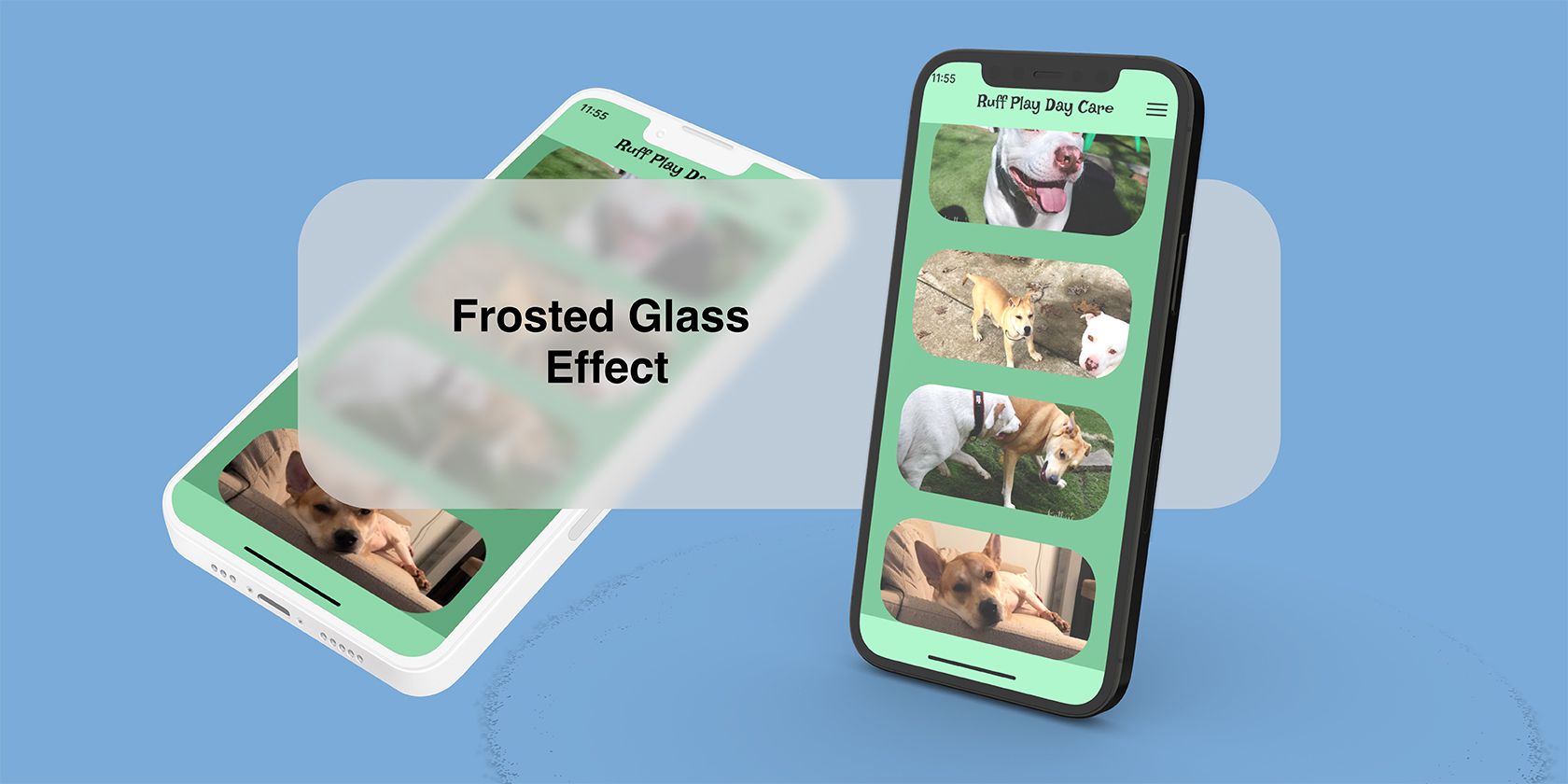
Зачем использовать эффект матового стекла
Эффект матового стекла добавляет глубину и приватность без отвлечения внимания. Он отлично подходит для индикаторов, панелей управления, поисковых строк и модальных окон, когда нужно показать фоновую информацию — но приглушённую. Работает лучше всего на фотографических или визуально насыщенных фонах, а не на однотонных блоках.
Важно: эффект не заменяет доступность — следите за контрастом текста и элементами управления поверх размытого слоя.
Нужные материалы и исходные требования
- Наличие фонового изображения или сложного визуального слоя (фото, текстура, градиент). На однотонных фонах эффект выглядит плоско.
- Figma (современная версия) с доступом к эффектам слоя.
- Форма для размытия: круг, прямоугольник или любой векторный объект.
Как создать эффект матового стекла — пошагово
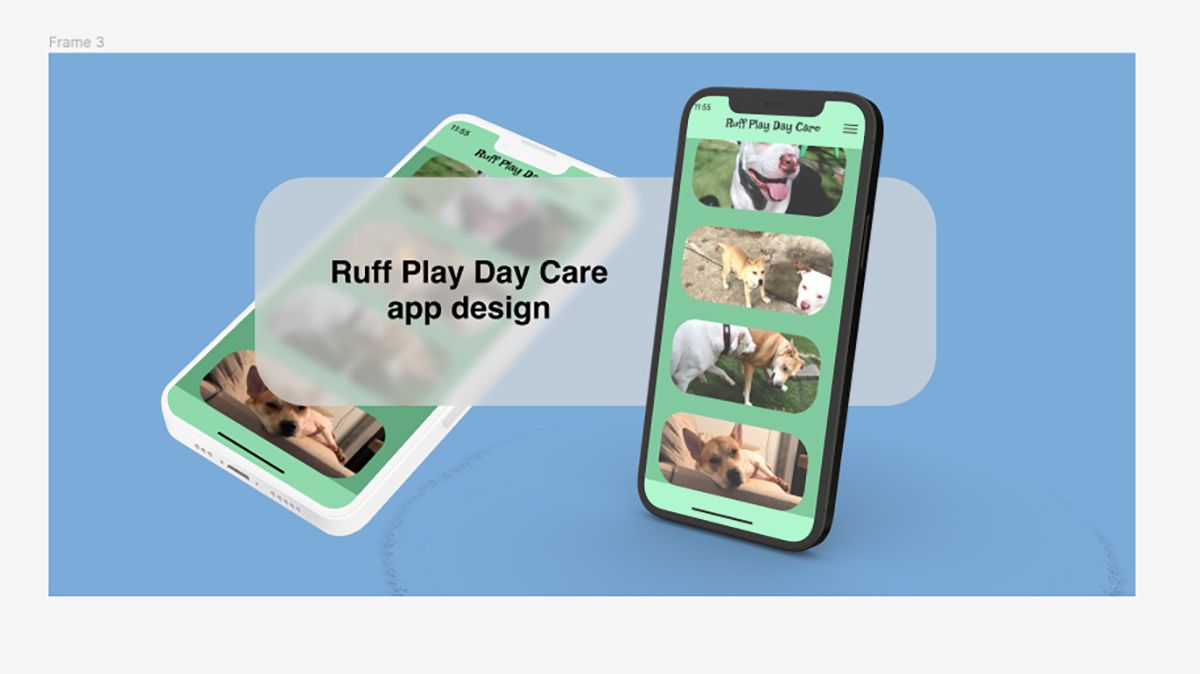
Следующий пример показывает использование эффекта в качестве маркера/буллета в презентации.
1. Нарисуйте линию
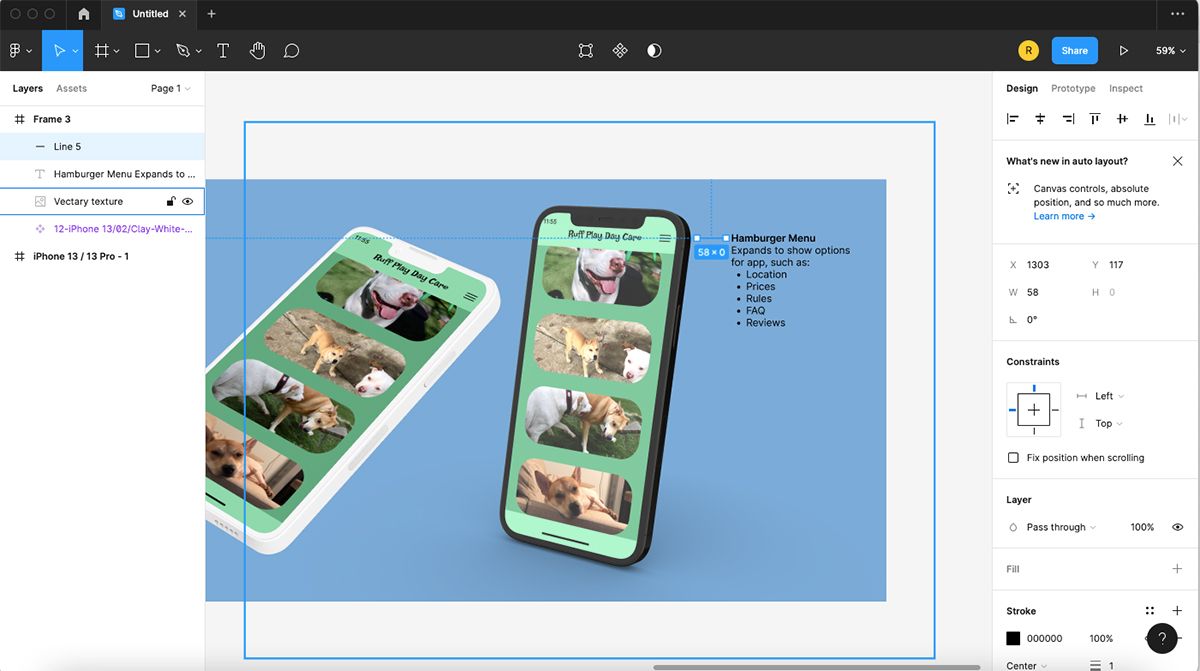
- Выберите Line Tool (L). Чтобы линия оставалась горизонтальной, удерживайте Shift при рисовании.
- Выберите цвет через Stroke. Цвет должен контрастировать с фоном и гармонировать с палитрой макета.
- В настройках Stroke измените толщину (иконка с тремя горизонтальными линиями). Чтобы получить закруглённые концы, в выпадающем меню Stroke выберите опцию закругления концов.
Совет: для минимализма используйте тонкую линию 2–4 px для экранов высокой плотности (2x/3x) и шире для демонстраций на больших слайдах.
2. Нарисуйте круг
- Инструмент Ellipse (O). Удерживайте Shift для идеального круга.
- Диаметр должен быть достаточно мал, чтобы выступать маркером, но достаточно большим, чтобы было видно размытие.
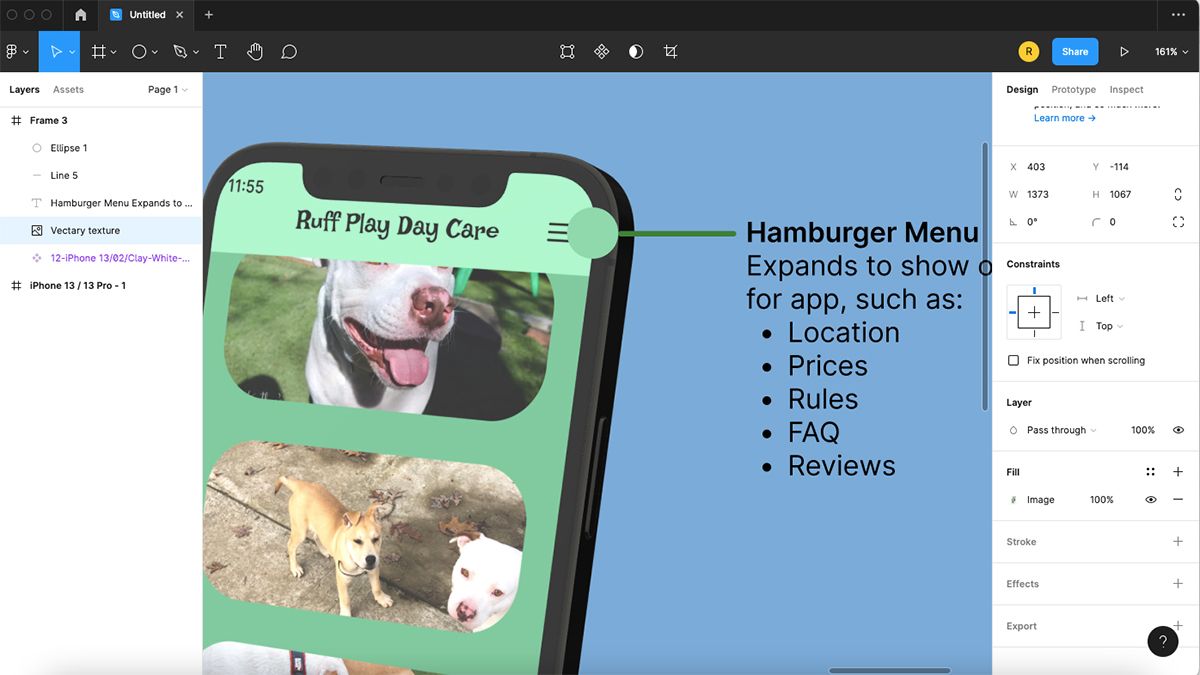
- Добавьте Fill в правой панели. Подходят нейтральные цвета или светлые оттенки из вашей палитры.
- Установите непрозрачность Fill в диапазоне 40–70%. Это позволяет сочетать видимость фона и заметность цвета круга.
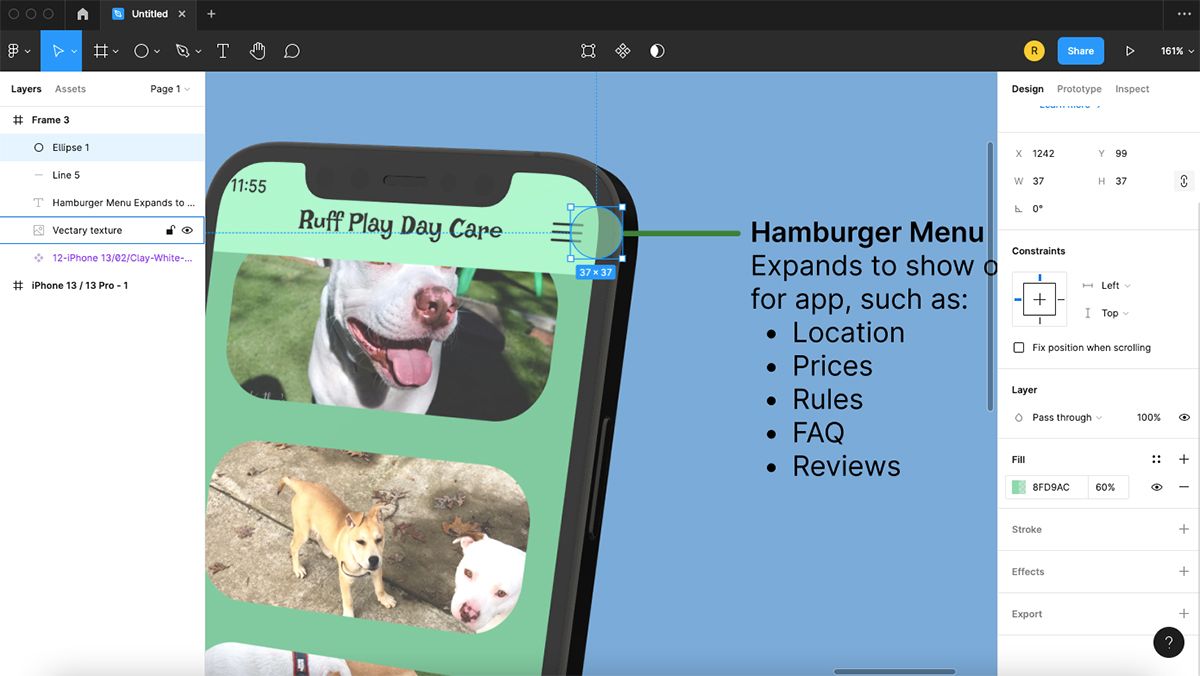
3. Примените Background Blur
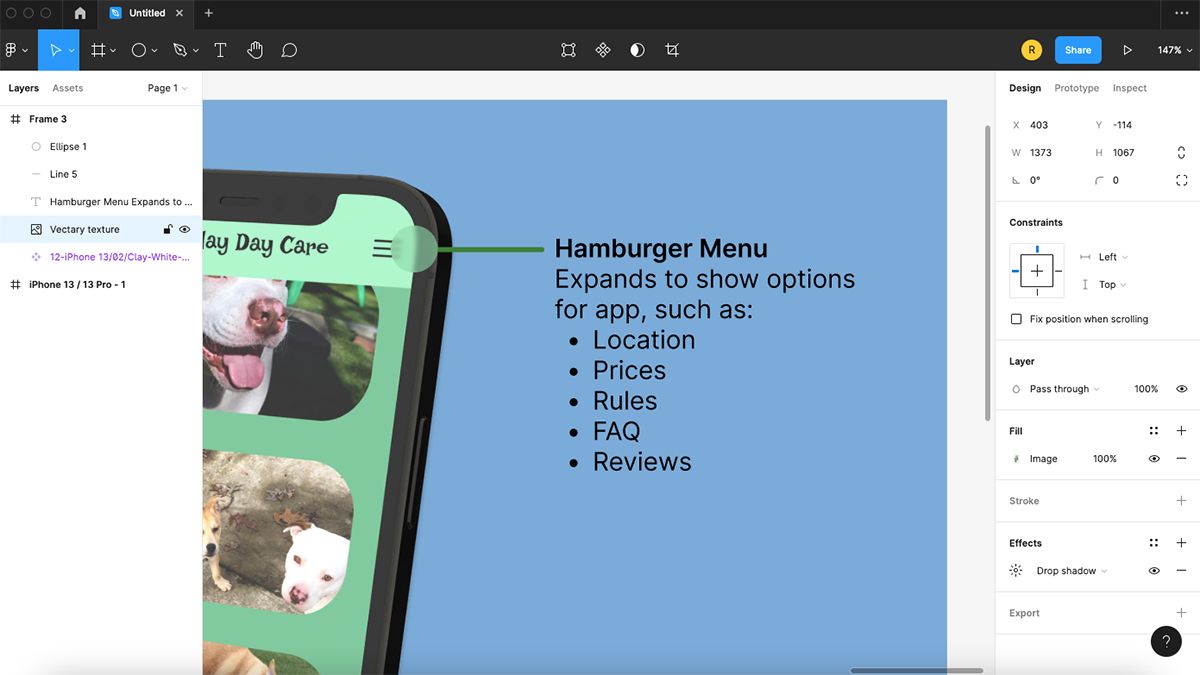
- Выделите форму и в правой панели перейдите в Effects. По умолчанию стоит Drop Shadow — кликните стрелку рядом с эффектом и выберите Background Blur.
- Отрегулируйте силу размытия (значение в пикселях). Чем выше число — тем сильнее приглушается фон.
После этого выровняйте линию относительно круга, выделите оба объекта, правый клик → Group Selection. Группа легко переносится и дублируется.
Практические советы и лучшие практики
- Рекомендуемые значения: Opacity Fill 40–70%, Background Blur 6–24 px в зависимости от плотности фона и размера элемента.
- Для тонких элементов используйте меньшую силу размытия (6–12 px). Для панелей/полноэкранных оверлеев — 20–24 px.
- Добавьте лёгкий бордер (1 px, rgba с низкой непрозрачностью) для чёткости на светлых фонах.
- Экспериментируйте с градиентами внутри формы: мягкий градиент от 90% к 60% непрозрачности добавит глубины.
- Помните про иерархию: матовый слой должен не спорить с основным контентом, а оттенять его.
Important: всегда проверяйте читаемость текста поверх размытого слоя. При сомнениях — увеличьте контраст или используйте полупрозрачный тёмный overlay под текстом.
Когда эффект не работает (примеры и ограничения)
- На однотонном фоне эффект теряет смысл — минимальная визуальная информация для размытия.
- При слишком сильном размытии блоки выглядят «грязно», теряется связь с фоном.
- На сложных текстурах размытие может выглядеть шумно; лучше использовать маску или уменьшить силу размытия.
- В экспортированных изображениях низкого качества (сжатие) размытие даёт артефакты.
Альтернативные подходы
- Использовать Gaussian Blur на отдельном слое фона (вместо Background Blur). Минус: теряется динамика при перекрытии других элементов.
- Добавить текстуру шума (noise) для реалистичности стекла.
- Для веба/фронтенда: CSS backdrop-filter: blur(…) — аналогичный эффект, но с ограниченной поддержкой в старых браузерах.
Совместимость и экспорт (советы разработчикам)
- Background Blur в Figma — визуальный эффект внутри редактора. При экспорте в растровое изображение (PNG/JPG) эффект сохраняется.
- При переводе в код используйте CSS backdrop-filter; учтите поддержку в браузерах и добавьте запасной стиль (полупрозрачный фон) для старых браузеров.
- На мобильных платформах (iOS/Android) есть нативные реализации blur; при интеграции обсудите с командой разработчиков пороговые значения для масштабов разных экранов.
Чек-листы и роли
Дизайнер — перед публикацией:
- Проверить видимость текста над размытой областью.
- Настроить непрозрачность и силу размытия для целевых размеров экрана.
- Добавить бордер или тень при необходимости для читаемости.
Разработчик — перед вёрсткой:
- Уточнить поддержку backdrop-filter в целевых браузерах/платформах.
- Подготовить fallback (полупрозрачный фон или статическое изображение).
- Согласовать значения blur/opacity с дизайнером.
Продукт-менеджер:
- Убедиться, что эффект не мешает UX (кликабельность, читабельность).
- Проверить производительность на целевых устройствах.
Шпаргалка (cheat sheet)
- Fill opacity: 40–70% — для маркеров и мелких элементов.
- Background Blur: 6–24 px — малые элементы 6–12, панели 16–24.
- Border: 1 px rgba(0,0,0,0.06) или rgba(255,255,255,0.08) в зависимости от тона.
- Тесты: проверяйте на 1x, 2x и 3x плотностях.
Критерии приёмки
- Визуально: фон под размытой областью узнаваем, но приглушён.
- Доступность: контраст текста над слоем не ниже рекомендованных WCAG порогов (AA) для основного контента.
- Технически: при экспорте эффект сохранён, или для веба есть корректный fallback.
Пример мини-методологии внедрения в дизайн-систему
- Определите компоненты, где уместен эффект (панели, поиск, маркеры).
- Создайте токены: blur-level-small/medium/large, fill-opacity-light/medium.
- Документируйте примеры использования и противопоказания.
- Тестируйте на живых макетах и разных плотностях экранов.
Тест-кейсы
- Элемент маркера: при слабом фоне — эффект не должен быть единственным средством выделения.
- Панель-перекрытие: проверить читаемость текста при разных фоновых изображениях (яркий/тёмный/контрастный).
- Экспорт: PNG без потери артефактов; для веба проверить fallback на старых браузерах.
Заключение
Эффект матового стекла в Figma — это быстрый способ добавить профессиональную, минималистичную деталь в интерфейс. Он хорошо масштабируется от маленьких маркеров до полноэкранных панелей, но требует тестирования на читаемость и внимательного подхода к экспорту и вёрстке.
Короткий план внедрения: выбрать компоненты → задать токены (blur/opacity) → документировать применение → тестировать на устройствах.
Notes: сохраняйте исходные формы и группируйте элементы перед дублированием — это ускорит работу и поддержит консистентность.
Суммарные рекомендации
- Используйте эффект на текстурированных фонах.
- Держите opacity в диапазоне 40–70%.
- Background Blur регулируйте по размеру элемента: 6–12 px для маркеров, 16–24 px для панелей.
- Всегда проверяйте доступность и экспорт.

Похожие материалы

Несколько аккаунтов Skype: Multi Skype Launcher

Журнал для работы: повысить продуктивность

Персональные звуки уведомлений на Android

Скачивание шоу Hulu для офлайн‑просмотра

Microsoft Start: персонализированная новостная лента
