
Контактная форма Google: как встроить на сайт и настроить

Ключевые варианты запроса
- встроить форму Google на сайт
- контактная форма Google Forms
- форма обратной связи на сайте
- Google Forms embed
Ведение сайта или блога — это не только контент, но и удобная связь с аудиторией. Google Forms предоставляет простой и бесплатный способ собрать сообщения посетителей и хранить их в Google Sheets. В этой статье мы пройдём весь путь: от создания формы до продвинутых сценариев обработки и рекомендаций по безопасности и соответствию требованиям конфиденциальности.
Создание формы контактов в Google Forms
Google Forms содержит шаблон «Contact information» в галерее шаблонов. Его удобно взять за основу и адаптировать.
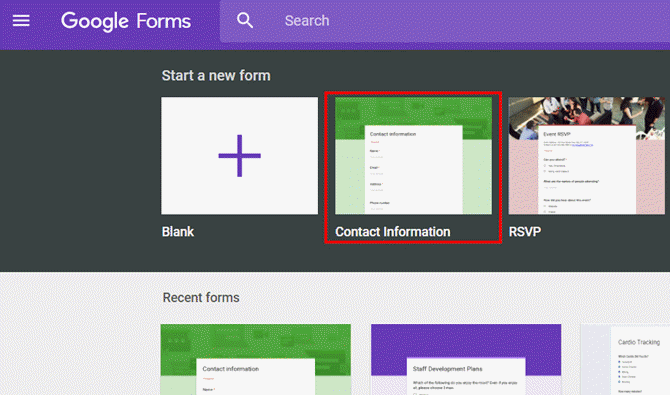
Типичные поля — имя, адрес, телефон, email и поле для сообщения. Основные действия:
- Откройте Google Forms и выберите шаблон или начните с пустой формы.
- Добавляйте или удаляйте поля с помощью панели справа.
- Для вариантов ответа используйте «Однострочный ответ», «Абзац», «Флажки», «Выпадающий список» и т. п.
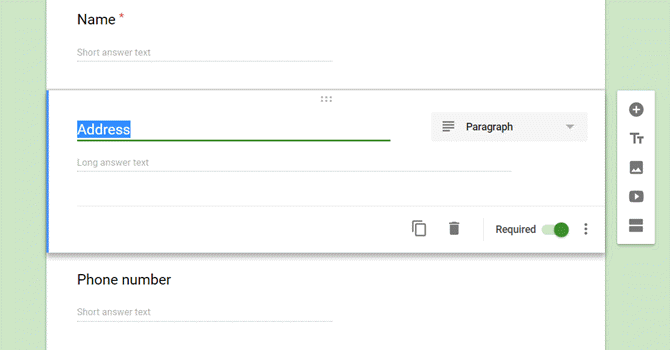
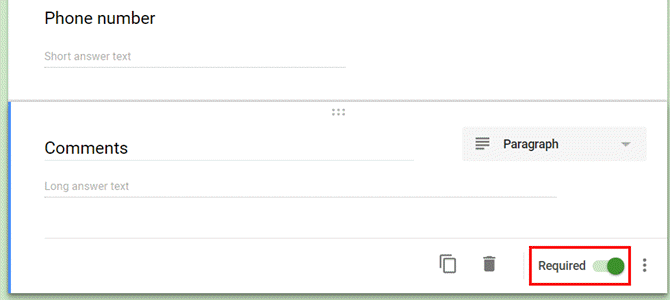
Важно: пометьте поле для сообщения как обязательное, чтобы пользователи не отправляли пустые обращения.
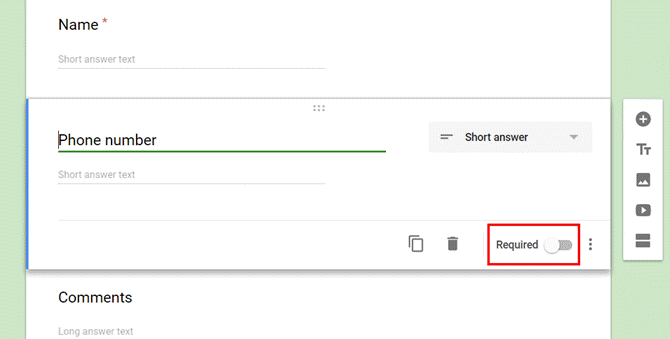
Также можно добавить подсказки, ограничения по формату (например, проверка email) и условную логику (разделы и переходы).
Настройка поведения формы
Перейдите в Настройки, чтобы контролировать поведение при отправке: вкладка Общие и Внешний вид.
- Вкладка Общие: разрешите копию ответов на email пользователя, ограничьте доступ только пользователям в домене (если нужно), включите или отключите редактирование ответов после отправки.
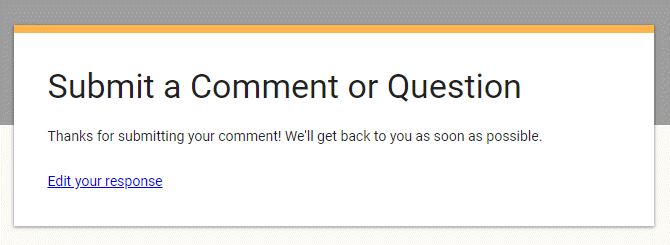
- Вкладка Внешний вид: настройте сообщение подтверждения, которое увидит пользователь после отправки.
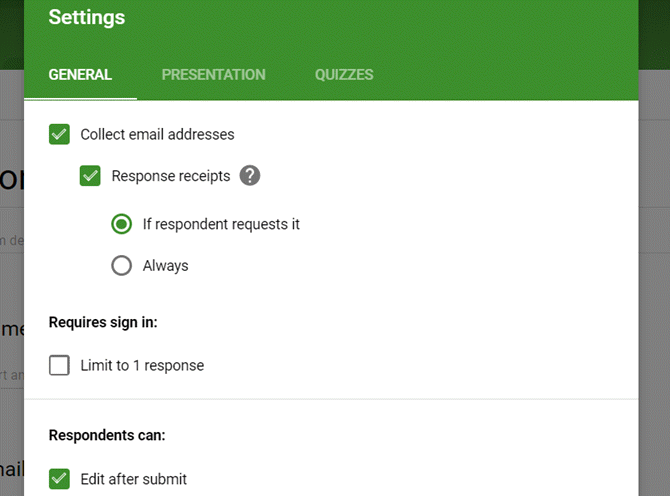
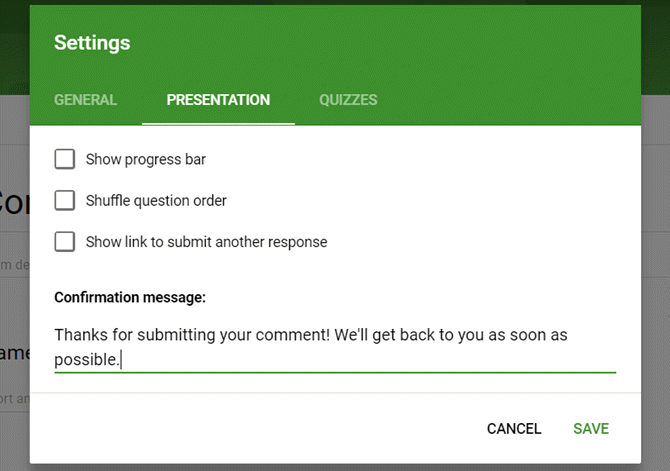
Совет: в сообщении после отправки укажите примерное время ответа или альтернативные контакты (телефон, чат). Это уменьшит повторные обращения.
Получение кода для встраивания
Когда форма готова, нажмите кнопку “Отправить” в правом верхнем углу редактора и выберите вкладку embed (значок <>) для получения HTML-кода iframe.
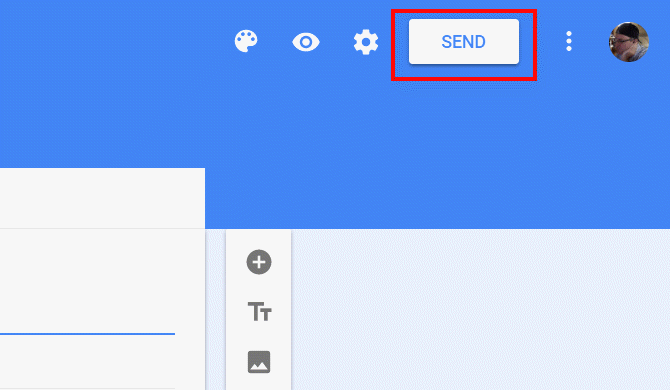
Ниже будет доступен код вида:
Укажите ширину и высоту в пикселях так, чтобы форма вписывалась в дизайн вашей страницы. Часто требуется несколько попыток, чтобы подобрать оптимальный размер.
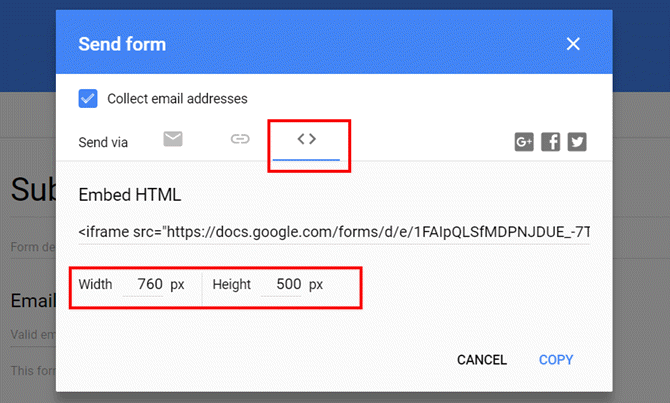
Встраивание формы на сайт
Обычно на сайте создают пункт меню «Контакты» и встраивают форму в соответствующую секцию. Возможные варианты размещения:
- отдельная страница «Контакты»;
- секция на главной странице (например, после отзывов);
- футер сайта (менее заметно).
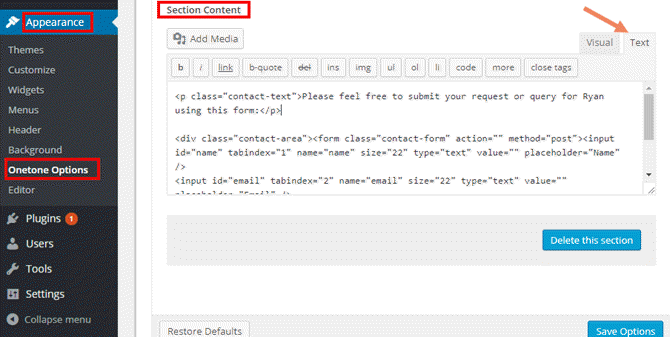
На самописном сайте вставьте iframe-код в HTML-разметку в том месте, где хотите видеть форму. На WordPress и других CMS используйте блок HTML или специальное поле темы.
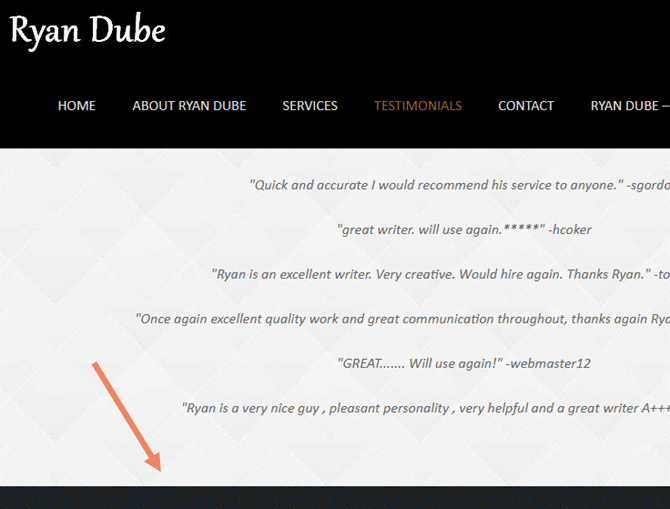
Если ваша тема уже содержит форму в каком-то блоке, замените её код на код Google Form.
Пример адаптивного встраивания (CSS):
Этот приём позволяет iframe подстраиваться под ширину контейнера без горизонтальной прокрутки.
Почему Google Forms лучше, чем простая PHP-форма
- Не требуется настраивать SMTP-сервер или почтовые функции сервера.
- Ответы автоматически сохраняются в Google Sheets — удобно для учёта и автоматизации.
- Все изменения можно внести в GUI Google Forms без правки кода сайта.
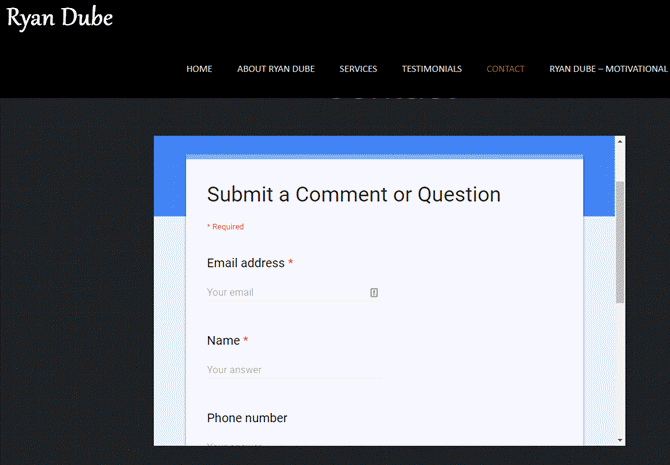
Минусы: iframe добавляет дополнительную прокрутку в блок, и внешний вид формы отличается от вашей темы. Но это легко компенсировать подбором цветовой схемы и оформления в Google Forms.
Обновление и персонализация оформления
После встраивания вы по-прежнему редактируете форму через Google Forms. Все изменения автоматически отразятся на сайте.
- Нажмите значок палитры в редакторе, чтобы выбрать цвета и фоновое изображение.
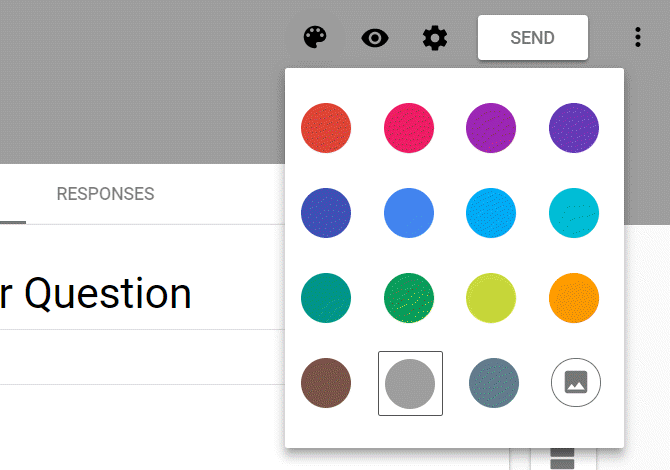
- Сохраните изменения — iframe на сайте покажет новую версию без правки кода.
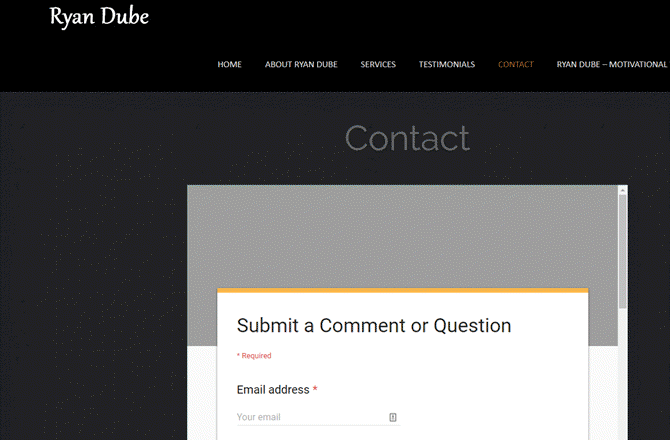
Тестирование формы
Всегда тестируйте форму после встраивания:
- Отправьте тестовое сообщение как обычный посетитель.
- Проверьте отображение подтверждения и возможные редиректы.
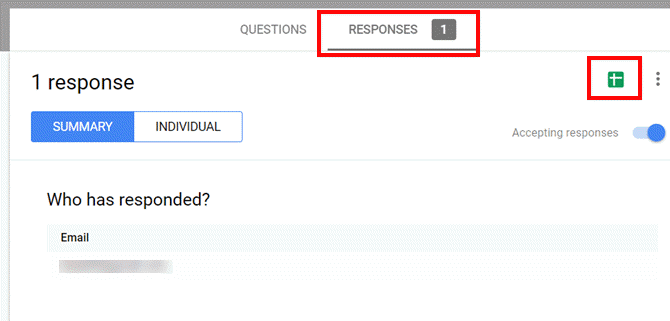
- Откройте раздел Ответы в редакторе формы и убедитесь, что данные приходят.
Чтобы подключить хранение в таблице, нажмите иконку Google Sheets в верхней правой части вкладки Ответы. Таблица создастся автоматически.
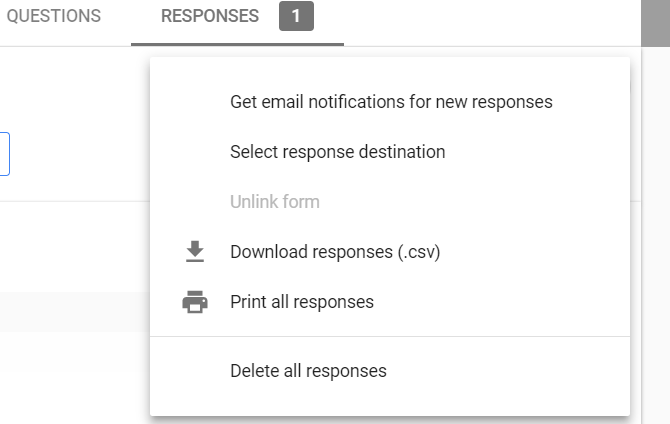
Экспорт и уведомления доступны через меню дополнительных опций:
Продвинутые сценарии и автоматизация
Вот несколько шаблонных сценариев, которые обычно полезны:
- Отправка уведомления на email администратора при новом ответе.
- Автоматизация обработки заявок через Google Apps Script (например, распределение по менеджерам, создание тикета в CRM).
- Интеграция с Zapier или Make для пересылки данных в сторонние сервисы.
Пример простого Google Apps Script, который отправляет письмо при новом ответе (установите триггер onFormSubmit):
function onFormSubmit(e) {
  var responses = e.values; // массив значений ответа
  var emailAdmin = 'admin@example.com';
  var subject = 'Новый запрос с сайта';
  var body = 'Поступил новый запрос. Данные:\n' + responses.join('\n');
  MailApp.sendEmail(emailAdmin, subject, body);
}
Важно: при использовании скриптов учитывайте права доступа и безопасность. Для пересылки сообщений с конфиденциальными данными используйте защищённые сервис-аккаунты и ограничьте круг получателей.
Критерии приёмки формы
Чтобы считать контактную форму готовой к использованию, проверьте:
- Поле для сообщения отмечено как обязательное.
- Ответы корректно сохраняются в Google Sheets.
- Пользователь получает понятное сообщение после отправки.
- Установлены уведомления администраторов при необходимости.
- Внешний вид формы не нарушает UX страницы (на мобильных и десктопах).
Роль‑базовый чеклист перед запуском
Владелец сайта:
- Проверил текст сообщения подтверждения.
- Указал ответственного за ответы и срок реакции.
Редактор контента:
- Настроил поля и подсказки для пользователей.
- Убедился в корректности проверок (email, длина сообщений).
Разработчик:
- Вставил iframe в нужное место и проверил адаптивность.
- Настроил CSS-контейнер для корректной высоты и ширины.
Саппорт:
- Протестировал получение уведомлений и доступ к Google Sheets.
- Настроил обработку типовых обращений.
Руководство по развёртыванию и откату
SOP для внесения изменений:
- Создайте черновую копию формы (Дублировать форму).
- Внесите изменения и протестируйте их в отдельной странице сайта (стейджинг).
- После проверки обновите рабочую форму или замените iframe на сайт.
- Если требуется откат — верните старый iframe-код (храните предыдущие версии в репозитории).
Ключевая рекомендация: никогда не вносите изменения сразу в рабочую форму без тестирования, если у вас много посетителей.
Частые проблемы и способы их решения
Проблема: форма отображается с вертикальной полосой прокрутки.
- Решение: увеличьте высоту iframe или используйте адаптивную обёртку с CSS.
Проблема: ответы не сохраняются в таблицу.
- Решение: убедитесь, что вы подключили Google Sheets через кнопку «Создать таблицу» на вкладке Ответы.
Проблема: уведомления не приходят.
- Решение: настройте Google Apps Script или используйте встроенные уведомления из меню “Получать уведомления”.
Проблема: форма не отображается у посетителей в некоторых браузерах.
- Решение: проверьте блокировщики контента (ad blockers), политику iframe на вашем сайте (Content Security Policy) и протоколы (страница и iframe должны работать через HTTPS).
Права и конфиденциальность данных
Google Forms хранит ответы в аккаунте владельца формы. При сборе персональных данных рекомендуется:
- Уведомить пользователей о том, как будут использоваться их данные (короткая политика конфиденциальности рядом с формой).
- Ограничить доступ к Google Sheets и формам только доверенным сотрудникам.
- Хранить данные не дольше, чем это необходимо для целей обработки.
Для сайтов, ориентированных на ЕС, учитывайте требования GDPR: получите явное согласие на хранение и обработку персональных данных и предоставьте способ удалить запись по запросу.
Important: никогда не собирайте лишние данные. Запрашивайте только то, что действительно нужно для обработки обращения.
Когда подход с Google Forms не подойдёт
Контактная форма Google — отличное простое решение, но есть случаи, когда лучше выбрать другое решение:
- Нужна глубокая интеграция с вашей CRM и строгая SLA на обработку заявок.
- Требуются кастомные поля с валидацией и поведением, недоступные в Google Forms.
- Нужна локальная обработка данных без хранения у стороннего провайдера.
В этих случаях рассмотрите самописный backend, формы с серверной логикой или платные формы/платформы для заявок.
Примеры использования и шаблоны
Шаблон структуры полей для контактной формы (рекомендуемая логика):
- Имя (обязательное)
- Email (обязательное, проверка)
- Телефон (опционально)
- Тема обращения (выпадающий список)
- Сообщение (обязательное, многострочный текст)
- Согласие на обработку персональных данных (чекбокс, обязателен)
Шаблон текста подтверждения после отправки:
Спасибо! Ваше сообщение получено. Мы ответим в течение 24–72 часов. В экстренных случаях звоните +7 (XXX) XXX-XX-XX.
Пример ветвления обработки (Mermaid)
flowchart TD
  A[Поступил ответ] --> B{Тип обращения}
  B -->|Техническая поддержка| C[Назначить тех. специалисту]
  B -->|Продажи| D[Отправить в CRM]
  B -->|Общее| E[Отправить на общий ящик]
  C --> F[Ответ клиенту]
  D --> F
  E --> F
Краткое резюме
Google Forms — быстрый и удобный способ добавить контактную форму на сайт без сервера и сложной настройки почты. Он удобен для малых и средних проектов, прост в управлении и легко интегрируется с Google Sheets для дальнейшей автоматизации.
Ключевые действия перед запуском: пометьте обязательные поля, настройте сообщение подтверждения, протестируйте отправки и обеспечьте защиту доступа к ответам.
Часто задаваемые вопросы
Можно ли менять форму после встраивания?
Да. Все изменения, сделанные в Google Forms, автоматически отобразятся в iframe на сайте.
Как получить уведомления о новых ответах?
Используйте подключение к Google Sheets и настраиваемый Google Apps Script или сторонние интеграторы (Zapier, Make). В Google Forms есть базовые уведомления через меню.
Как сделать форму адаптивной под мобильные устройства?
Оберните iframe в контейнер с CSS, который устанавливает соотношение сторон, как показано выше.
Короткое резюме: встроенная Google Forms — простой путь для получения сообщений от посетителей без настройки почтового сервера. Для автоматизации используйте Google Sheets и Apps Script.

Похожие материалы

Несколько аккаунтов Skype: Multi Skype Launcher

Журнал для работы: повысить продуктивность

Персональные звуки уведомлений на Android

Скачивание шоу Hulu для офлайн‑просмотра

Microsoft Start: персонализированная новостная лента
