
Как создать мобильный портфолио на Canva: пошаговое руководство
TL;DR
Создайте мобильное портфолио в Canva за несколько шагов: зарегистрируйтесь, выберите шаблон «Websites» → «Portfolio Websites», настройте макет под мобильные экраны, добавьте тексты и образцы работ, протестируйте на мобильных устройствах и опубликуйте на бесплатном поддомене my.canva.site или на собственном домене. Проверьте удобочитаемость, группируйте элементы и используйте «Resize on Mobile» при публикации.
Зачем делать портфолио, готовое для мобильных устройств
В 2022 году более половины всего трафика в интернете приходилось на мобильные устройства: в отчёте отмечено, что во втором квартале 2022 года 58,99% трафика мировых сайтов были с мобильных (без учёта планшетов). Если вы хотите, чтобы потенциальные клиенты и работодатели видели ваши работы — ваш сайт должен выглядеть хорошо на смартфонах.
Коротко о терминах
- Мобильная готовность — дизайн и верстка, при которых страница остаётся читаемой и управляемой на мобильных экранах. Это включает шрифты, расстояния, порядок блоков и интерактивные элементы.
Что вы получите в этом руководстве
- Пошаговая инструкция по созданию мобильного портфолио в Canva.
- Практические критерии приёмки и чеклисты для разных ролей.
- Тесты, распространённые ошибки и способы их исправления.
- Альтернативы Canva, методология минимально жизнеспособного портфолио и шаблоны решений.
Основные принципы мобильного портфолио
- Читабельность. Шрифты и интерлиньяж должны оставаться удобными на маленьких экранах.
- Приоритет контента. Сначала показывайте ключевые проекты и ценностное предложение.
- Сжатие и оптимизация изображений. Скорость и трафик важны для мобильных пользователей.
- Простая навигация. Минимизируйте количество кликов до информации о вас и способах связи.
Важно: мобильное портфолио не обязательно должно быть упрощённым — оно должно быть сконцентрированным и эффективным.
Пошаговая инструкция: как сделать мобильное портфолио в Canva
Шаг 1. Зарегистрируйтесь в Canva
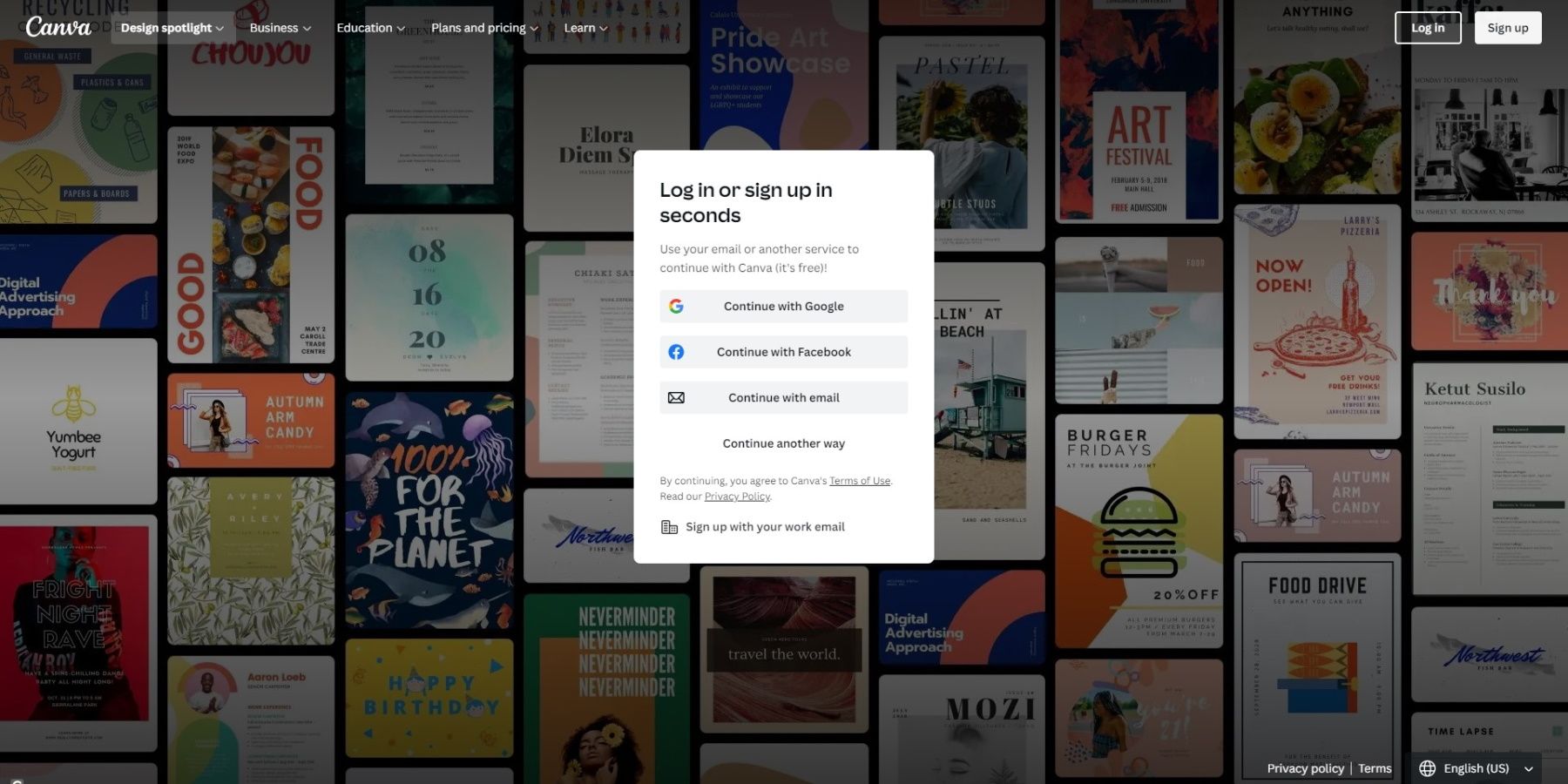 Если у вас ещё нет аккаунта, создайте его. На главной выберите кнопку Sign up или Sign up for free и следуйте подсказкам. Можно использовать Google, Apple, почту или другие доступные способы авторизации.
Совет: используйте рабочую почту, которая будет выглядеть профессионально в контактах.
Шаг 2. Выберите формат Websites
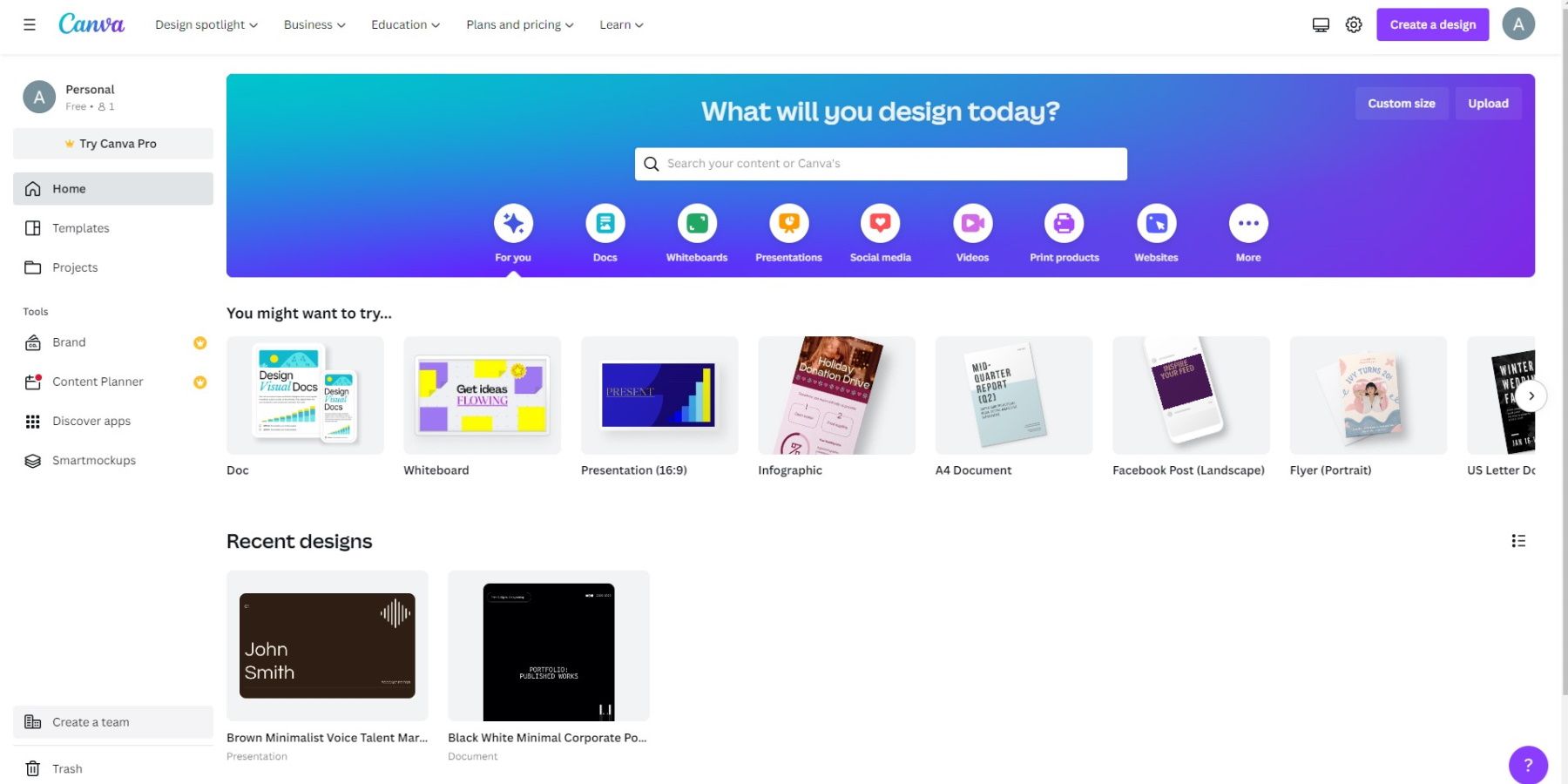 На главной странице найдите раздел «What will you design today» и выберите Websites. Canva предлагает тысячи шаблонов для сайтов — нам нужны «Portfolio Websites».
Шаг 3. Найдите подходящий бесплатный шаблон
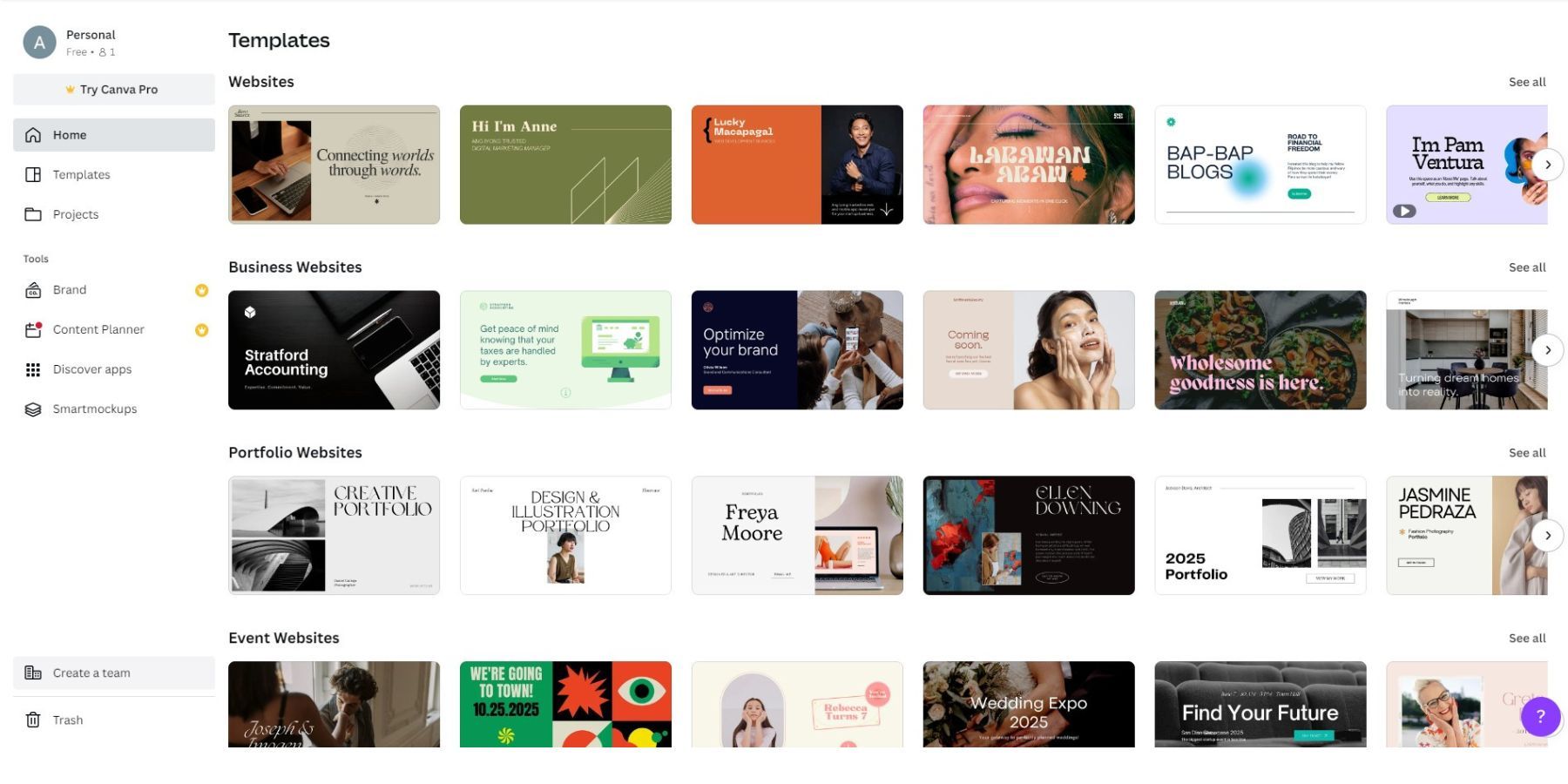 В разделе Templates пролистайте до «Portfolio Websites» и нажмите See all. Фильтруйте по стилю: минимализм, творческий, фотограф, копирайтер и т. д. В строке поиска можно вводить более точные запросы: «writer’s portfolio minimalist» или «photography portfolio».
При наведении вы увидите значки и подсказки: 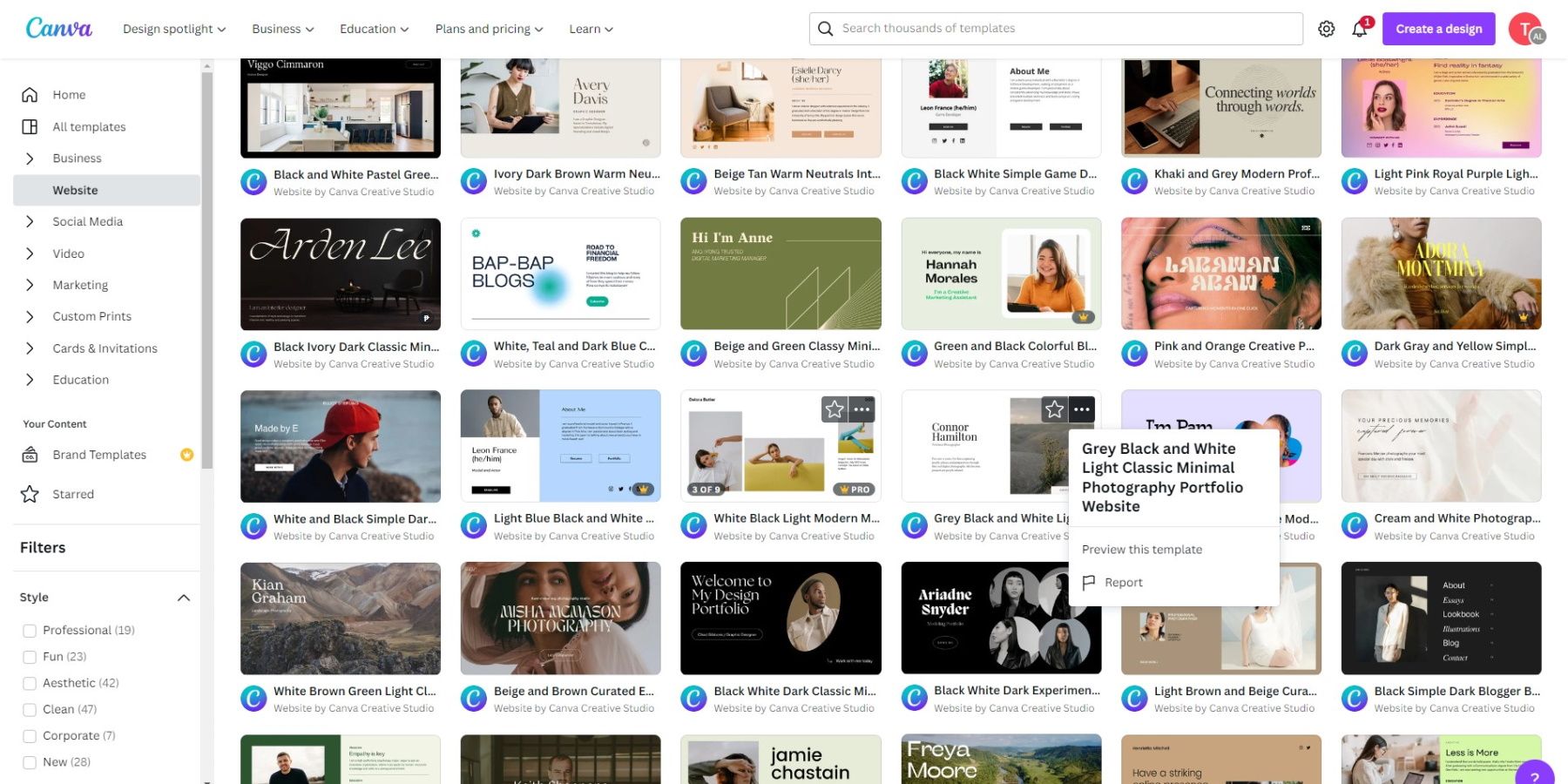
- Star — добавляет шаблон в избранное.
- Ellipsis — показывает полное название шаблона.
- Yellow PRO Crown — шаблон доступен только в Canva Pro.
Шаг 4. Настройте выбранный шаблон
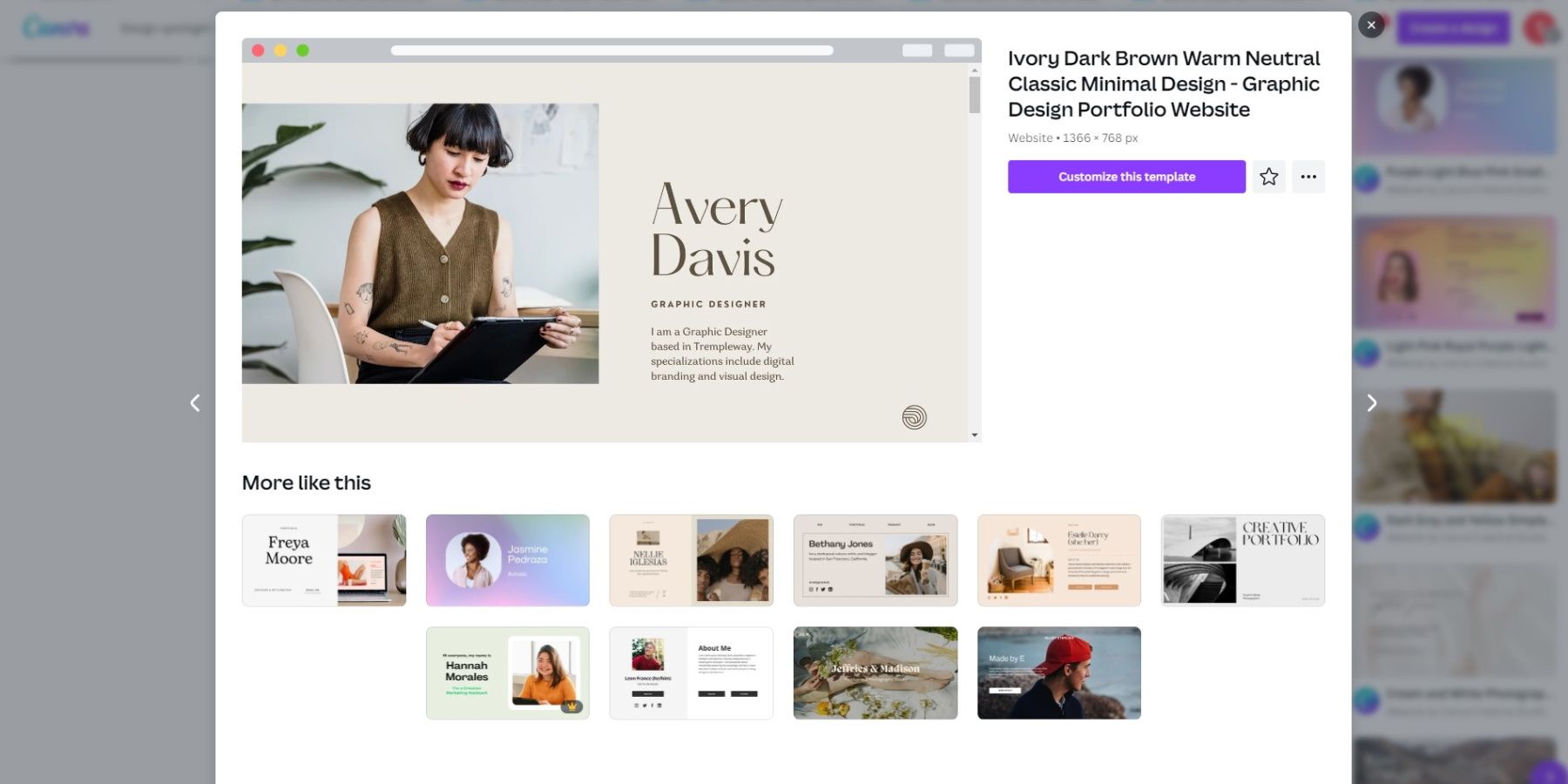 Нажмите Customize this template. Слева вы увидите панель с элементами:
- Elements — линии, формы, кнопки, графика.
- Uploads — загрузите свои изображения и перетащите их в шаблон.
- Text — готовые текстовые блоки и шрифты.
Полезно: используйте сетку и направляющие Canva для точного выравнивания блоков. Меняйте шрифты, интервалы и прозрачность, чтобы адаптировать визуал к мобильному просмотру.
Шаг 5. Напишите тексты и структурируйте контент
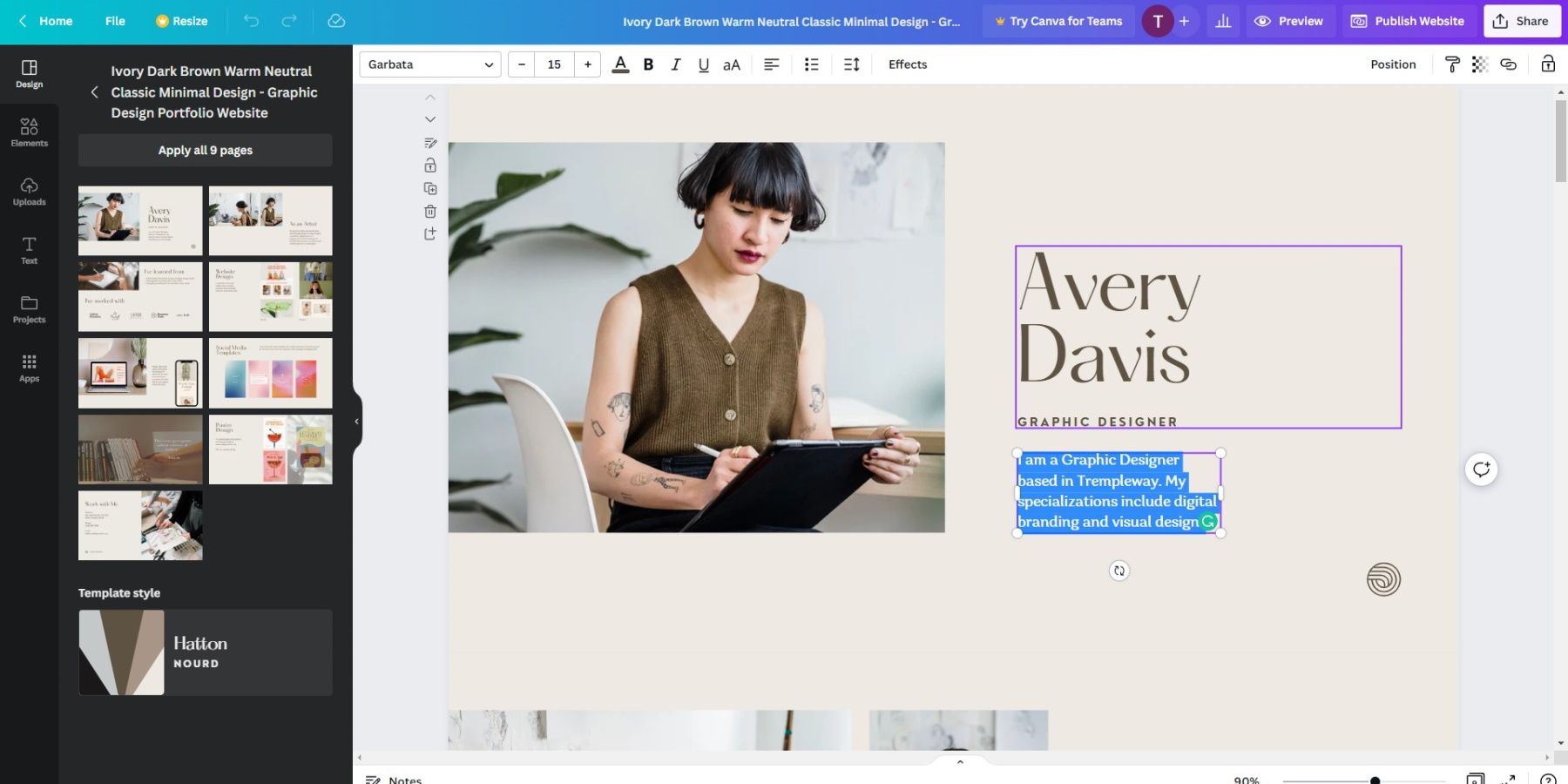 Не копируйте тексты шаблона дословно. Персонализируйте:
- Главное (Hero): одно предложение, чем вы занимаетесь и для кого.
- Выберите 3–6 ключевых проектов — с кратким описанием результата и ролей.
- Услуги и контакты: чётко укажите, как с вами связаться.
Вопросы, которые помогают написать контент:
- Какие услуги вы предлагаете? (узкое и понятное формулирование)
- Что отличает вас от конкурентов? (короткая УТП)
- Какие результаты вы можете показать? (конкретные выгоды)
Шаг 6. Проверьте и отредактируйте
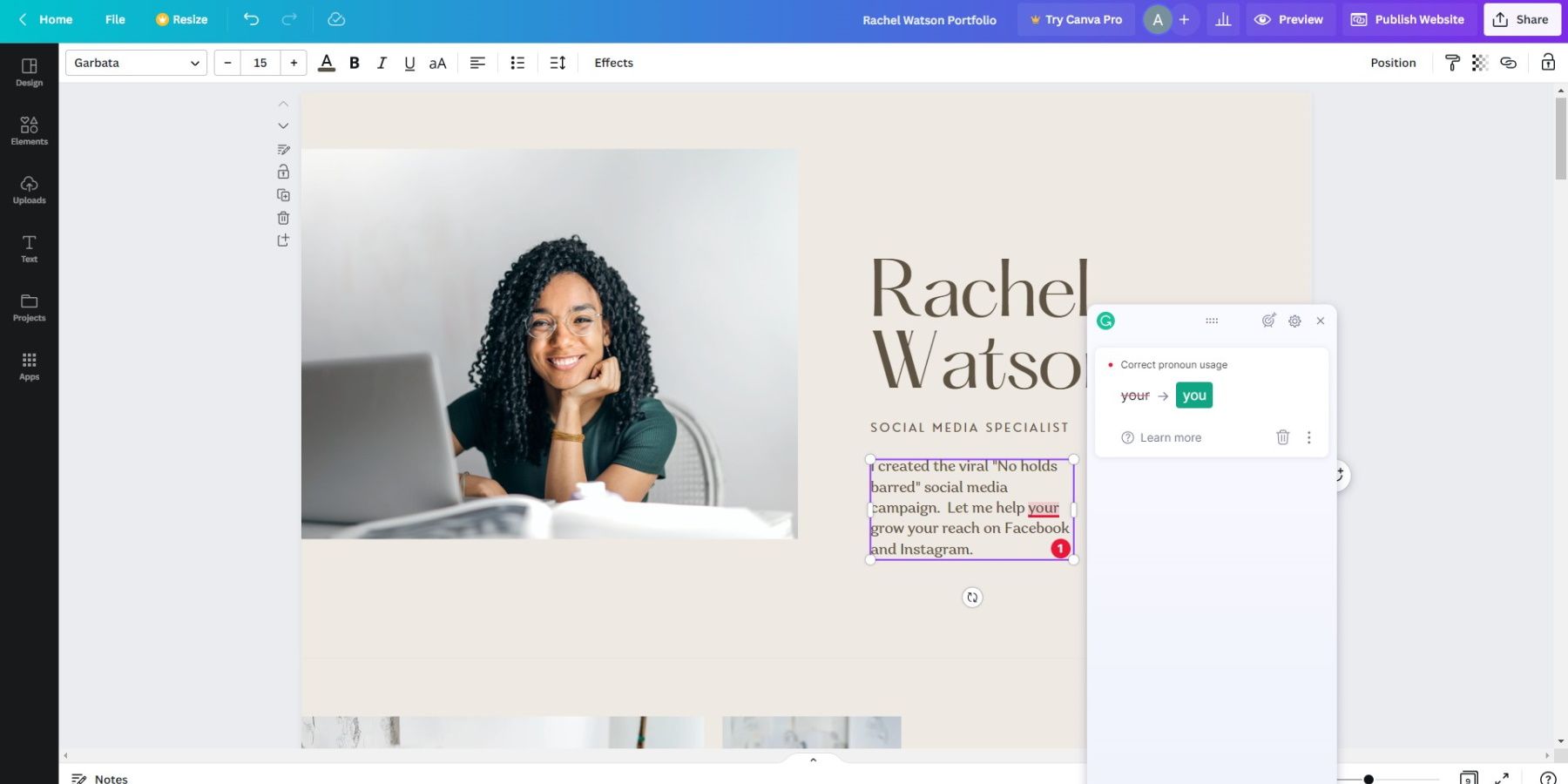 Просмотрите каждую страницу в режиме превью (кнопка разворачивания в правом нижнем углу). Проверьте орфографию и стилистику — можно использовать расширение Grammarly или другие проверяющие инструменты.
Важно: не применять автоматически все предложения проверки — сохраняйте голос бренда.
Шаг 7. Опубликуйте сайт
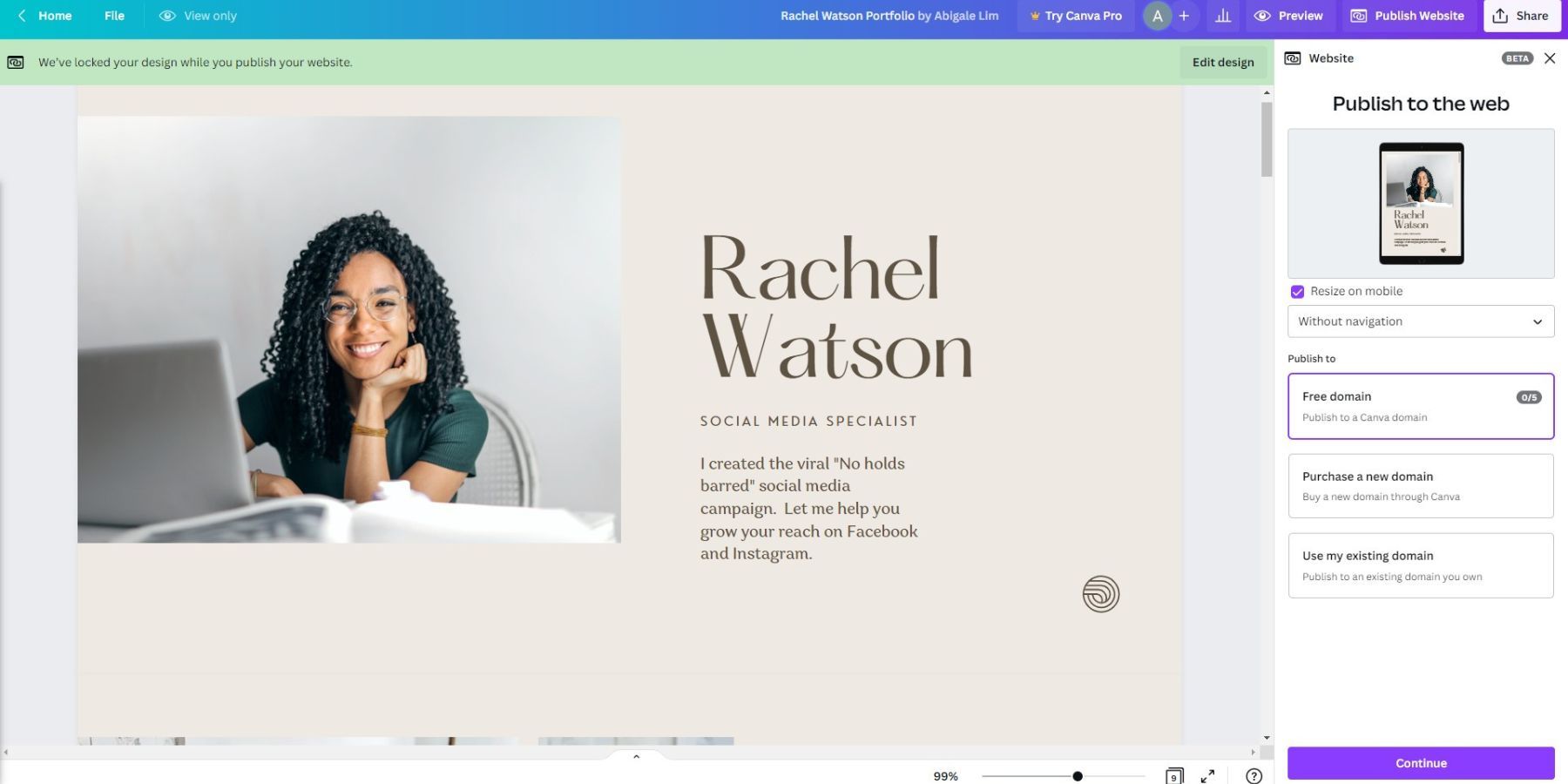 Нажмите Publish Website. Canva предложит варианты:
- Publish to a free domain
- Purchase a new domain
- Use my existing domain
Рекомендованные шаги для мобильной версии:
- Нажмите Publish to a free domain.
- Отметьте Resize on Mobile — это ключевой пункт, который сообщает Canva подстроить макет под мобильные экраны.
- Нажмите Continue и заполните subdomain (сайт будет на my.canva.site по умолчанию).
- Обновите Website description.
- Не отмечайте Enable Password Protection и Hide my website on Google search engines, если хотите, чтобы вас находили.
- Нажмите Publish и затем View website.
Чтобы временно снять сайт с публикации: откройте проект → Publish Website → Unpublish website.
Шаг 8. Проверьте мобильную версию и устраните мелкие ошибки
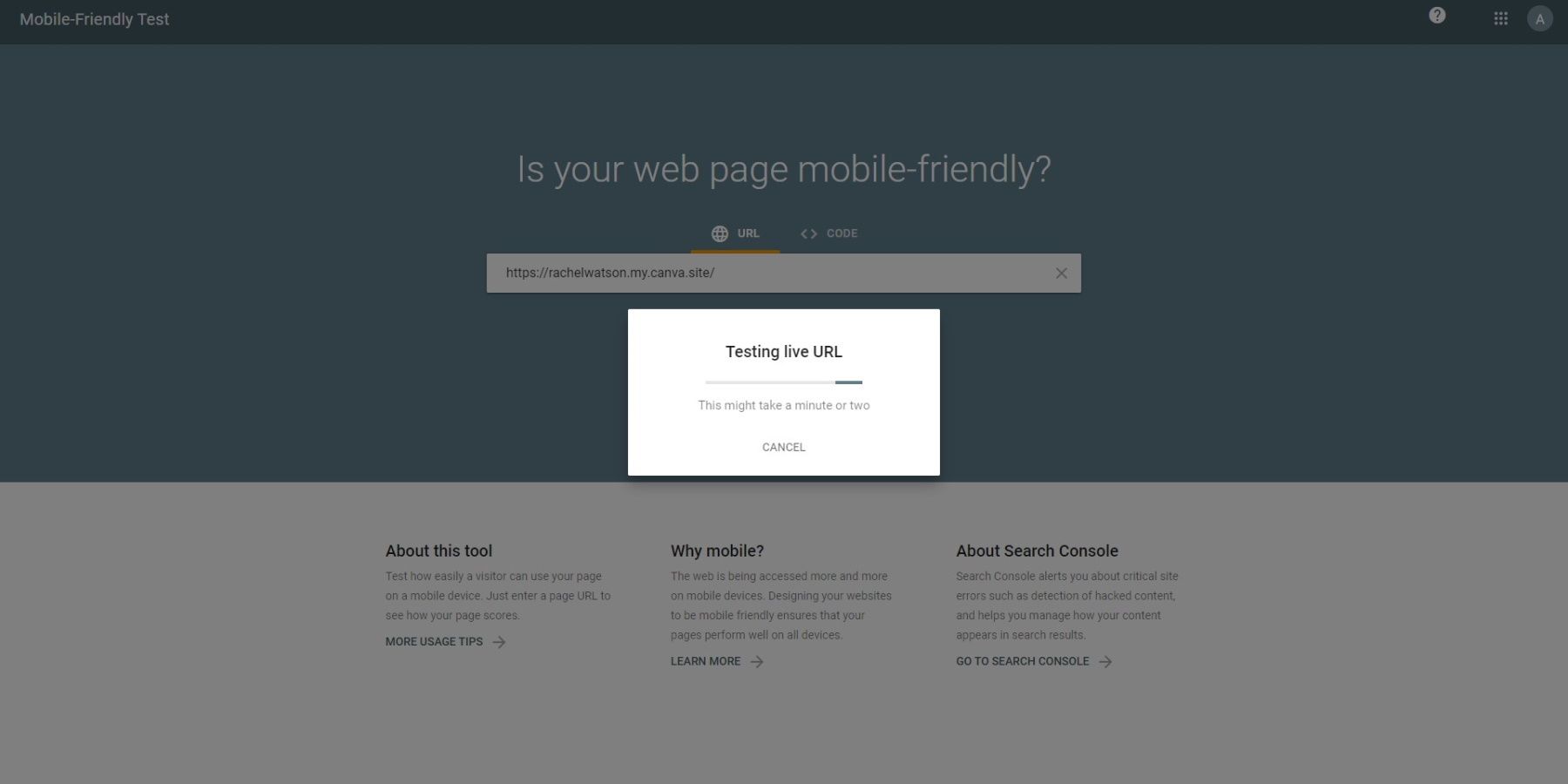 Откройте ссылку на смартфоне и просмотрите каждый экран: читаемость шрифтов, расположение изображений, корректность кликабельных областей.
Дополнительно используйте Google Mobile-Friendly Test для детального отчёта. Он показывает скриншот на мобильном устройстве и список проблем с удобством использования на мобильных.
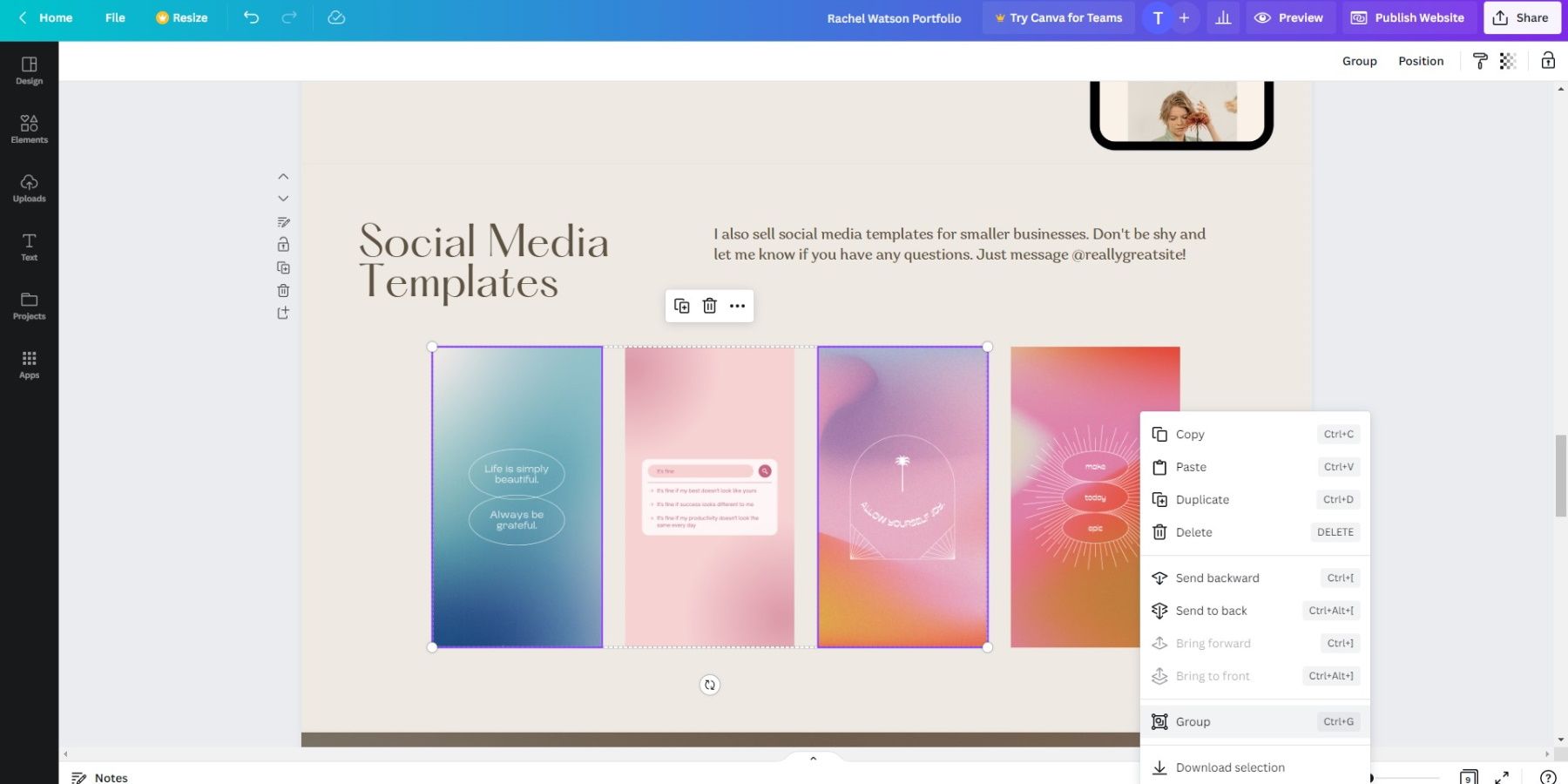
Если элементы «прыгают» или ломают макет — сгруппируйте их:
- Удерживая клавишу Shift, выделите нужные элементы.
- Нажмите Group на панели или используйте сочетание клавиш Cmd + G (Mac) / Ctrl + G (Windows).
- Для разгруппировки используйте Ungroup.
Шаг 9. Поделитесь портфолио
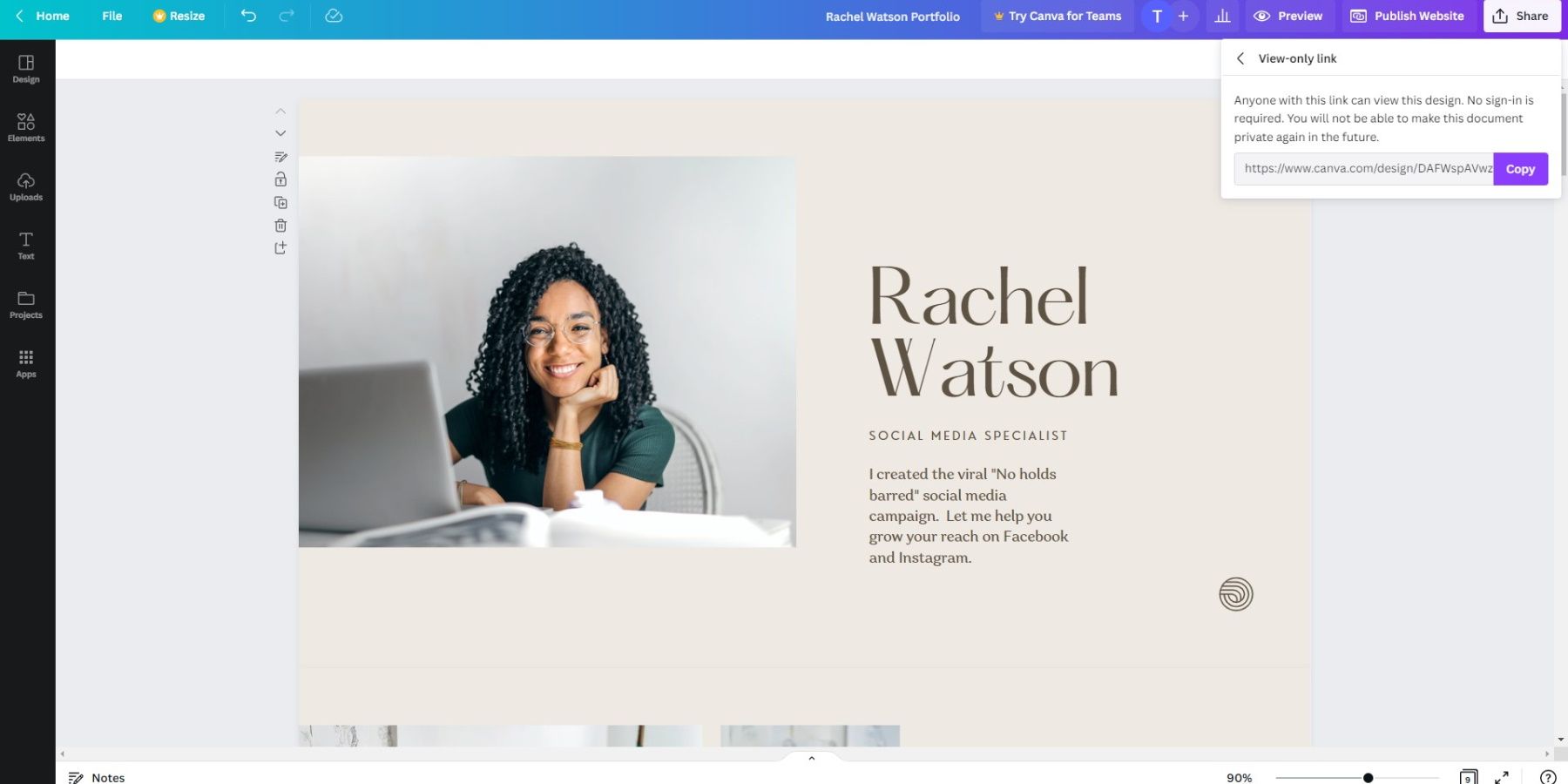 Доступные варианты:
- Нажмите Share → More → View-only link → Copy.
- Скопируйте ссылку в адресной строке браузера и отправьте по почте или в мессенджерах.
Добавьте ссылку в резюме и в профиль на LinkedIn, Behance или Dribbble.
Проверки качества и критерии приёмки
Критерии приёмки
- Главная страница открывается на смартфоне за < 3 с при условии нормального мобильного интернета. (Если вы не замеряете — укажите «быстро» и работайте над оптимизацией изображений.)
- Заголовок читаем при ширине 360 px.
- Главные CTA (контакт, портфолио) доступны в 1–2 клика.
- Все ссылки и формы работают на мобильных.
Тесты приёмки (ручные)
- Откройте сайт на iPhone, Android, планшете.
- Проверьте крупные иконки и кнопки на удобство тапов.
- Нажмите 3–5 ссылок на странице и убедитесь, что переходы логичны.
Чеклисты по ролям
Дизайнер
- Убедиться, что ключевые проекты видны без прокрутки.
- Провести тест читабельности шрифтов.
- Сжать изображения до 100–200 КБ, не теряя заметно качества.
Копирайтер
- Главный заголовок описывает услугу максимально ясно.
- Есть одно предложение УТП.
- Контактная информация короткая и видимая.
Владелец сайта / маркетолог
- Подключить аналитику и UTM-метки.
- Проверить метаописание (описание сайта в настройках Canva).
Быстрые решения распространённых проблем
- Проблема: текст слишком мелкий на смартфоне. Решение: увеличьте размер шрифта для мобильной версии или пересмотрите количество слов в строке.
- Проблема: изображения слишком большие и замедляют загрузку. Решение: экспортируйте изображения оптимизированными для веб (JPEG/WebP), уменьшите разрешение до 1200 px по длинной стороне для большинства портфолио-постов.
- Проблема: элементы перекрывают друг друга при смене ориентации. Решение: сгруппируйте элементы или перестройте вертикальное расположение блоков.
Когда Canva может не подойти (контрпримеры)
- Если вам нужно полностью кастомное поведение скриптов или интеграции (например, сложная фильтрация проектов на стороне клиента), Canva может быть ограничена.
- Если проект требует работы с большим объёмом динамического контента и баз данных, лучше использовать статический генератор сайтов или CMS.
Альтернативы Canva
- GitHub Pages + Jekyll/Hugo — для тех, кто комфортно с кодом.
- Webflow — больше контроля над взаимодействиями и анимациями без кода.
- WordPress с адаптивной темой — если планируется блог и масштабирование.
Мини‑методология для быстрого запуска портфолио (MVP)
- Выберите 3 лучших проекта.
- Подготовьте 1–2 качественных изображения на проект.
- Напишите одно четкое предложение УТП и три пункта услуг.
- Соберите контактную форму или ссылку на почту.
- Опубликуйте на бесплатном поддомене и отправьте 10 ссылок по контактам для первичного фидбека.
Decision flowchart для выбора пути публикации
flowchart TD
  A[Начало] --> B{Нужен домен?}
  B -- Нет --> C[Publish to free domain my.canva.site]
  B -- Да --> D{У вас есть домен?}
  D -- Да --> E[Use my existing domain]
  D -- Нет --> F[Purchase a new domain]
  C --> G[Проверить мобильную версию]
  E --> G
  F --> G
  G --> H{Проблемы с адаптивностью?}
  H -- Да --> I[Вернуться в редактор, сгруппировать элементы, проверить Resize on Mobile]
  H -- Нет --> J[Поделиться ссылкой]
  I --> G
  J --> K[Конец]
SEO и социальный превью (рекомендации)
- Тайтл страницы: включите ваше имя и ключевую услугу.
- Meta description: кратко о том, чем вы полезны клиенту и как с вами связаться.
- Open Graph: используйте яркий кадр из портфолио для предпросмотра в соцсетях.
Пример соц-превью
- OG title: «Имя Фамилия — портфолио дизайнера»
- OG description: «Кейсы по брендингу и веб-дизайну. Связаться: email@example.com»
Короткое объявление для соцсетей (100–200 слов)
Готовое мобильное портфолио — это ваш быстрый путь к новым клиентам. Я собрал(а) лучшие проекты в удобный мобильный сайт на Canva: легкий просмотр, быстрые контакты и адаптивный дизайн. Посмотрите примеры работ и напишите, если хотите сотрудничать. Ссылка в профиле.
Критерии приёмки (повторно и в сжатом виде)
- Страница корректно отображается в ширине 360–412 px.
- Кнопки кликабельны и удобны для тапов.
- Основные блоки видны без лишней прокрутки.
- Ссылки и формы работают.
Заключение
Canva позволяет быстро и без навыков верстки получить профессиональное мобильное портфолио. Главное — сосредоточиться на ключевых проектах, читаемости и простоте контакта. Если вам нужны дополнительные возможности (скрипты, динамический контент или сложные фильтры), рассмотрите переход на Webflow или статические генераторы сайтов. Но для большинства креативных специалистов Canva — быстрый и эффективный старт.
Важно: регулярно обновляйте портфолио и проверяйте мобильную версию после каждого изменения.
Краткое резюме
- Сделайте акцент на 3–6 лучших проектах.
- Используйте функцию Resize on Mobile при публикации в Canva.
- Тестируйте на реальных устройствах и в Google Mobile-Friendly Test.
- Делитесь ссылкой в профессиональных профилях и резюме.

Похожие материалы

Несколько аккаунтов Skype: Multi Skype Launcher

Журнал для работы: повысить продуктивность

Персональные звуки уведомлений на Android

Скачивание шоу Hulu для офлайн‑просмотра

Microsoft Start: персонализированная новостная лента
