
Как бесплатно создать логотип во VistaCreate
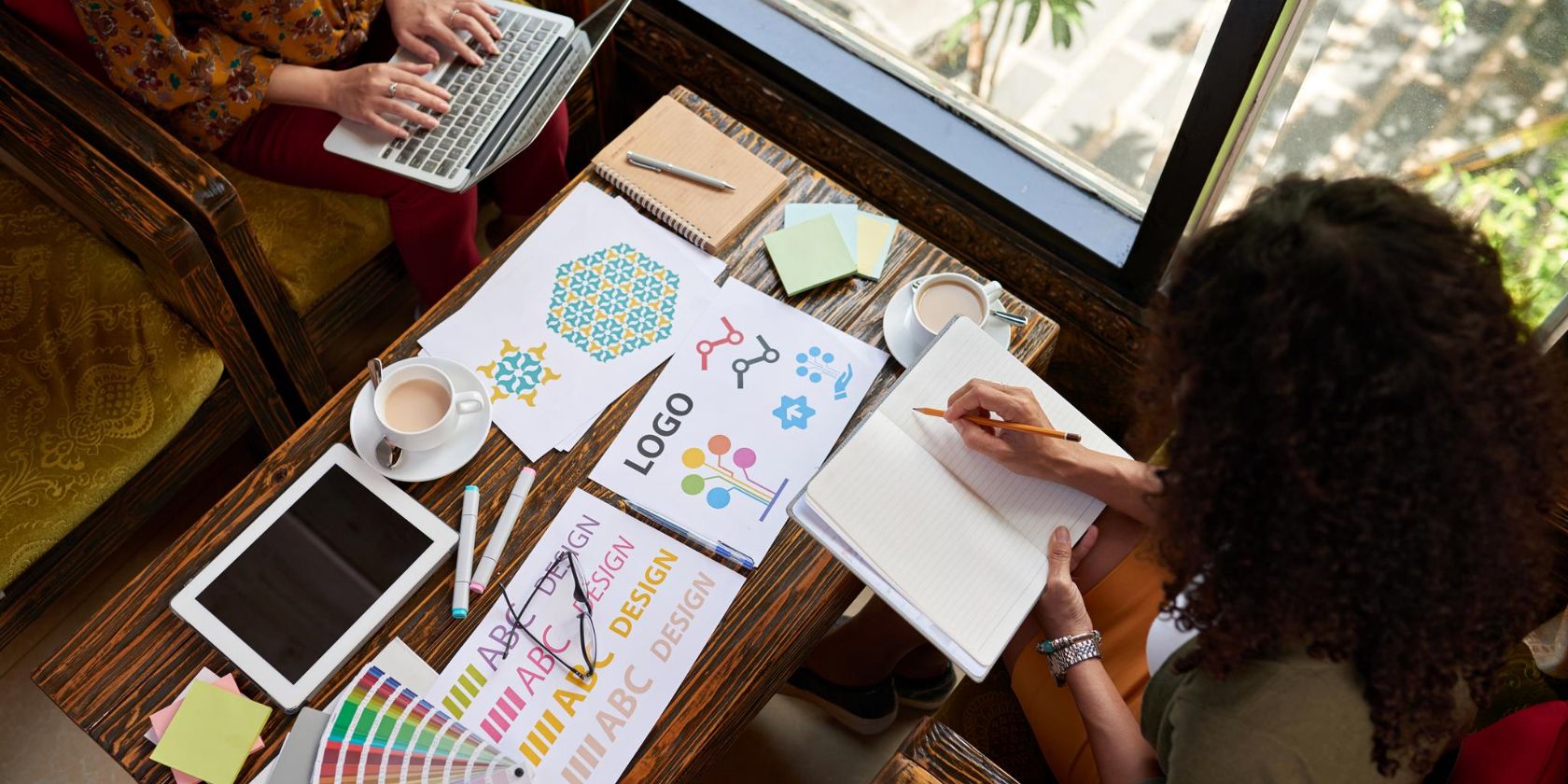
Кратко: за 10–30 минут вы можете создать профессионально выглядящий логотип в VistaCreate без навыков дизайна. Эта инструкция объясняет выбор шаблона, работу со шрифтами и объектами, экспорт, проверочные списки и готовые шаблоны решений для разных ролей.
Вступление
Ищете логотип, который усилит ценность бренда, но не хотите платить дизайнеру? VistaCreate предлагает библиотеку готовых шаблонов и инструменты для быстрой персонализации. Логотип — это способ выделиться, сформировать визуальную идентичность и привлечь внимание целевой аудитории.
Определение: логотип — визуальный знак (символ, текст или комбинированный знак), который представляет ваш бренд.
Важно: логотип должен быть запоминающимся, читаемым в малом размере и подходить к вашему сегменту.
Начинаем: что подготовить перед работой
Пару минут планирования сэкономят вам часы редактирования.
- Определите цель логотипа: куда он будет использоваться (сайт, соцсети, печать, упаковка).
- Соберите референсы: 3–5 логотипов, которые нравятся по форме, цвету или типографике.
- Опишите голос бренда в 2–3 словах (например: надёжный, минималистичный, дерзкий).
- Выберите цветовую семантику (примеры: синий — доверие, зелёный — экология, тёплые оттенки — энергичность).
- Решите базовый набор форматов для экспорта (PNG для прозрачного фона, JPG для фото, PDF для печати).
Совет: набросайте 2–3 концепции на бумаге или в заметках. Чем проще идея, тем легче её реализовать.
1. Выбор шаблона
VistaCreate имеет библиотеку готовых логотипов. Начните с шаблона, близкого по структуре к вашей задумке, а затем адаптируйте.
Стандартный размер шаблонов — 500×500 пикселей, но размер можно изменить на артборде.
Как открыть шаблоны:
- Создайте бесплатный аккаунт в VistaCreate и перейдите на страницу Главная.
- Нажмите Шаблоны в верхней панели.
- В боковой панели выберите Маркетинговые материалы.
- Найдите и откройте раздел Логотип.
Совет: фильтруйте по стилю (минимализм, геометрия, рукописный) и по цветовой гамме.
2. Персонализация шрифтов
Шрифт формирует характер логотипа. Даже небольшая корректировка кернинга или веса может изменить восприятие.
Как менять шрифты:
- На артборде откройте меню слева и нажмите Текст.
- В разделе найдёте Стили и Мои шрифты. Просмотрите варианты в разделе Стили.
- Нажмите на имя шрифта, чтобы открыть меню и применить его. Изменения сразу отобразятся.
- Для загрузки собственных шрифтов откройте Мои шрифты → Загрузить шрифты.
Практическое правило: используйте не более двух шрифтов в логотипе (один для названия, один — для слогана).
3. Настройка содержимого логотипа
Вы можете менять цветовую палитру, текст, фон, изображения и добавлять новые элементы.
Шаги для кастомизации:
- Нажмите Фон и выберите изображение или цвет. Прозрачный фон пригодиться для использования логотипа поверх разных фонов.
- Перетащите собственное изображение на артборд, чтобы загрузить его с компьютера. Отрегулируйте размер и положение.
- В меню Объекты введите ключевые слова, чтобы найти иллюстрации и формы. Выберите и измените размер.
Важно: избегайте мелких деталей, которые теряются при уменьшении логотипа.
4. Добавление объектов и иконок
Если вы создаёте логотип с нуля, библиотеки форм и иконок упростят работу.
Как искать объекты:
- Откройте Объекты.
- В поле «Поиск объектов» введите запрос и нажмите Enter.
- Выберите объект, измените цвет и размер, расположите на артборде.
Совет: выравнивайте объекты по сетке и направляющим — так логотип будет сбалансирован.
5. Работа со стоковыми изображениями
VistaCreate предлагает бесплатные и платные (Pro) изображения. Бесплатные — хороши для фоновых и вспомогательных визуалов.
Как использовать стоки:
- Добавляйте фильтры, рамки и прозрачность, чтобы интегрировать фото в логотип.
- Для коммерческих проектов проверьте лицензию изображения и требуемую подписку для Pro-контента.
Примечание: часто для логотипа лучше использовать векторную иконку или простую графику, а не фотографию.
6. Бренд‑киты и повторное использование
Brand Kits позволяют хранить фирменные цвета, шрифты и версии логотипа для быстрой вставки в будущие проекты.
Как настроить Brand Kit:
- Откройте раздел Brand Kits.
- Добавьте палитру цветов, логотипы и текстовые стили.
- Создайте несколько наборов под разные проекты или бренды.
Польза: экономит время и сохраняет консистентность визуала.
7. Изменение размера и экспорт
Когда логотип готов, его нужно корректно экспортировать под разные сценарии использования.
Как изменить размер:
- Нажмите иконку Изменить размер в верхнем меню артборда.
- Выберите предустановленный размер или задайте свои параметры через Задать размеры.
- Можно ввести ширину и высоту в пикселях, дюймах или сантиметрах.
- Подтвердите кнопкой Установить.
Как скачать логотип:
- Нажмите Скачать в правом верхнем углу.
- Выберите формат: JPG, PNG, PDF, GIF.
Рекомендации по форматам:
- PNG — лучший для прозрачного фона и веба.
- JPG — подходит для фотографий и большого изображения без прозрачности.
- PDF — удобен для печати и передачи в типографию.
- GIF — для простых анимированных логотипов (если есть анимация).
Совет по печати: при подготовке к офлайн-печати используйте размер с достаточным разрешением и при необходимости экспортируйте в PDF.
Мини‑методология: быстрый рабочий поток
- Сформулируйте цель и соберите референсы (5–15 минут).
- Выберите 2–3 шаблона в VistaCreate (5–10 минут).
- Примените свою палитру и шрифты (10–20 минут).
- Упростите форму, проверьте читаемость в 32×32 и в 500×500 (5 минут).
- Экспортируйте в нужные форматы и сохраните наборы в Brand Kit (5 минут).
Роль‑ориентированные контрольные списки
Контрольный список для инфлюенсера
- Логотип читаем на мобильном экране.
- Есть версия с прозрачным фоном для сторис и аватаров.
- Соответствует эстетике канала.
- Логотип виден в маленьком круглом значке профиля.
Контрольный список для владельца малого бизнеса
- Сохранены файлы для печати и веба.
- Контраст цветов подходит для вывесок и визиток.
- Есть монохромная версия.
- Лицензия на используемые изображения проверена.
Контрольный список для фрилансера
- Логотип уникален и отражает специализацию.
- Версия без слогана для портфолио готова.
- Шрифты загружены и сохранены в Brand Kit.
Контрольный список для дизайнера
- Выравнивание и кернинг проверены.
- Все слои логично названы.
- Созданы экспортные пресеты для клиента.
Критерии приёмки
- Логотип одинаково читаем в маленьком (32×32) и большом размере (500×500).
- Цвета корректно передаются в RGB и в печатном режиме (если требуется).
- Есть прозрачный PNG и PDF для печати.
- Все элементы выровнены и сгруппированы для удобства редактирования.
Набор тестов и приёмочных критериев
Тест: уменьшение до 32×32
- Ожидаемое поведение: логотип остаётся узнаваемым.
Тест: печать на белом и тёмном фоне
- Ожидаемое поведение: контраст достаточен, элементы не сливаются.
Тест: экспорт в PNG и открытие в разных браузерах
- Ожидаемое поведение: прозрачность и качество сохраняются.
Когда VistaCreate — не лучшее решение
Контрпримеры и ограничения:
- Если нужен полноценный векторный логотип в формате SVG с глубокой ручной векторной обработкой, может быть лучше использовать Figma, Adobe Illustrator или нанять векторного художника.
- Для очень сложных иллюстраций и брендбуков с детальной типографикой и спецификациями профессиональный дизайнер предпочтителен.
Альтернативные подходы
- Быстрый вариант: использовать шаблон в VistaCreate и затем отдать исходник в Figma/Illustrator для доводки.
- Профессиональный вариант: заказывать уникальный логотип у дизайнера по брифу.
- Бесплатный путь: попробовать несколько онлайн‑генераторов и сравнить результаты.
Популярные альтернативы (для сравнения)
- Canva — похожий по возможностям визуальный редактор.
- Figma — больше для векторной работы и коллаборации.
- Adobe Express — набор шаблонов и инструментов от Adobe.
- Hatchful и Looka — генераторы логотипов с автоматической генерацией.
Контроль лицензий и приватность
- Проверьте лицензию на стоковые изображения перед коммерческим использованием.
- При загрузке пользовательских файлов следите за тем, чтобы у вас были права на их использование.
Важно: если при создании логотипа используются фото людей, уточните требования к модел-релизу для коммерческого применения.
Цвета, контраст и доступность
- Проверяйте соотношение контраста между текстом и фоном (для читаемости и доступности).
- Держите запас ширины и поля вокруг логотипа — так он не «съедается» соседними элементами.
Пример правила: окружите логотип пустой зоной равной высоте заглавной буквы в нём.
Схема принятия решения (Mermaid)
flowchart TD
  A[Начало: есть бренд-идентичность?] -->|Да| B[Выбрать шаблон в VistaCreate]
  A -->|Нет| C[Составить базовый бриф: цель, аудитория]
  C --> B
  B --> D{Нужен ли вектор?}
  D -->|Да| E[Сохранить концепт, доработать в Figma/Illustrator]
  D -->|Нет| F[Доработать в VistaCreate и экспортировать]
  F --> G[Проверка читаемости]
  E --> G
  G --> H[Экспорт и создание Brand Kit]
  H --> I[Готово]
Шаблоны и сниппеты: быстрые пресеты
- Аватар соцсетей: 500×500 px, прозрачный фон, центральная иконка не более 60% площади.
- Водяной знак: белая/чёрная полупрозрачная версия (30–50% прозрачность).
- Печатный вариант: экспорт в PDF, 300 DPI, CMYK при необходимости.
Часто задаваемые вопросы
Можно ли бесплатно использовать логотип, созданный в VistaCreate для коммерции?
Да, вы можете использовать созданный логотип для коммерческих проектов при условии соблюдения лицензий на используемые стоковые элементы. Проверьте, не требует ли выбранная картинка или иконка Pro-подписки.
Подходит ли логотип из VistaCreate для печати на футболках?
Да, при условии правильного экспорта (PDF или высококачественный PNG) и проверки цветов для печати. При необходимости создайте версию в высоком разрешении.
Как проверить, что логотип хорошо читается в маленьком размере?
Уменьшите макет до 32×32 пикселей и оцените узнаваемость. Упростите детали, если они теряются.
Нужен ли мне брендбук?
Брендбук сильно помогает при масштабировании бренда. Для старта достаточно Brand Kit с палитрой, шрифтами и несколькими версиями логотипа.
Короткое резюме и окончательные рекомендации
- Планируйте заранее: цель, референсы и целевые форматы.
- Начните с шаблона и адаптируйте шрифты, цвета и объекты.
- Сохраните стандарты в Brand Kit.
- Проверьте читаемость в разных размерах и экспортируйте нужные форматы.
Дополнительный шаг для серьёзных проектов: сохраните исходы и, при необходимости, доработайте в векторных редакторах или обратитесь к профессионалу.
Спасибо за чтение. Удачной работы с логотипом!

Похожие материалы

Несколько аккаунтов Skype: Multi Skype Launcher

Журнал для работы: повысить продуктивность

Персональные звуки уведомлений на Android

Скачивание шоу Hulu для офлайн‑просмотра

Microsoft Start: персонализированная новостная лента
