
Как создать папку на рабочем столе в Windows 11
Быстрые ссылки
Как сделать папку на рабочем столе
Как создать папку на рабочем столе через командную строку
Если на рабочем столе слишком много значков или вы хотите положить часто используемые файлы в отдельную папку, создать её в Windows 11 очень просто. Ниже — два основных подхода: графический и командный.
Как сделать папку на рабочем столе
Чтобы создать новую папку на рабочем столе через графический интерфейс, используйте контекстное меню.
- Перейдите на рабочий стол Windows 11. Быстро — сочетанием клавиш Win+D.
- На пустом месте рабочего стола кликните правой кнопкой мыши.
- В контекстном меню выберите Создать → Папку.
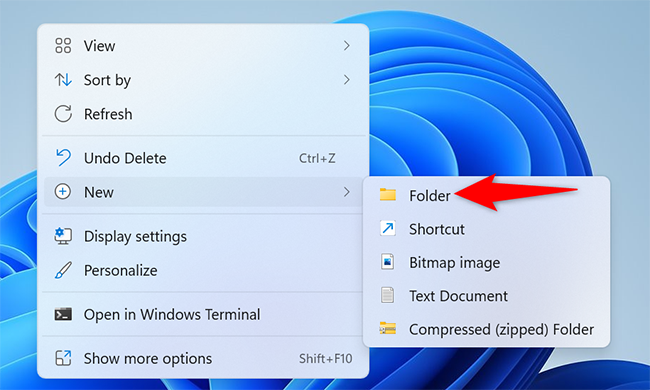
Windows 11 создаст новую папку. Введите имя папки с клавиатуры и нажмите Enter.
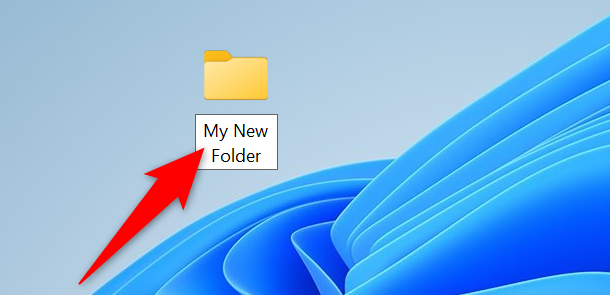
Папка готова. Повторите процесс, чтобы создать дополнительные папки. Если не нравится стандартное имя “Новая папка”, переименуйте её тем, что удобнее.
Как создать папку на рабочем столе в командной строке
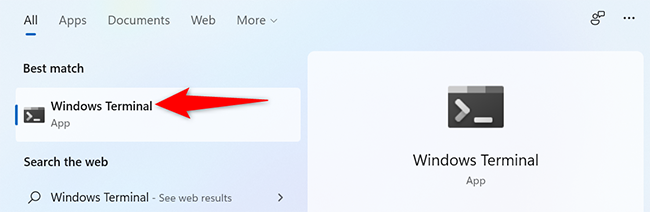
Если вы предпочитаете команды, откройте Windows Terminal (можно искать через меню «Пуск») и используйте PowerShell или командную строку (cmd).
В терминале сначала перейдите в папку рабочего стола. В примере замените букву диска и имя пользователя на свои.
cd C:\Users\mahes\DesktopИли используйте переменные среды, чтобы не подставлять имя вручную:
cd %USERPROFILE%\Desktop   (в cmd)
cd $env:USERPROFILE\Desktop (в PowerShell)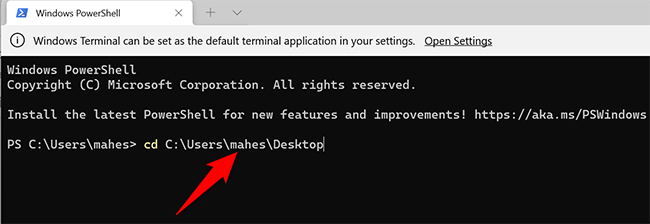
Затем создайте папку командой mkdir. Поменяйте “My New Folder” на нужное имя (двойные кавычки необходимы для имён с пробелами):
mkdir "My New Folder"
Готово — папка появилась на рабочем столе. Снова нажмите Win+D, чтобы увидеть её.
Альтернативные способы и полезные варианты
- Создать папку через Проводник: откройте Проводник → Рабочий стол → Правый клик → Создать → Папка.
- Через PowerShell можно создать сразу несколько папок:
# Создать три папки одним скриптом
New-Item -Path "$env:USERPROFILE\Desktop\Проект1" -ItemType Directory
New-Item -Path "$env:USERPROFILE\Desktop\Проект2" -ItemType Directory
New-Item -Path "$env:USERPROFILE\Desktop\Архив" -ItemType Directory- Для массового создания используйте цикл:
# Пример в PowerShell
$names = "Inbox","Work","Personal"
foreach ($n in $names) { New-Item -Path "$env:USERPROFILE\Desktop\$n" -ItemType Directory }- Если нужно создать папки с нумерацией:
for ($i=1; $i -le 10; $i++) { New-Item -Path "$env:USERPROFILE\Desktop\Folder$i" -ItemType Directory }Когда способ может не сработать и как это исправить
- Папки не создаются: проверьте права доступа. Если у учётной записи недостаточно прав, создавайте папки под администратором.
- Ошибка пути: убедитесь, что указан верный путь к профилю пользователя. Используйте %USERPROFILE% или $env:USERPROFILE, чтобы избежать опечаток.
- Антивирус/политики компании: в управляемых корпоративных устройствах создание элементов на рабочем столе может блокироваться групповой политикой.
Важно: если вы видите сообщение об ошибке «Отказано в доступе», попробуйте запустить терминал от имени администратора или обратитесь к администратору.
Чек-лист по ролям
- Обычный пользователь:
- Используйте Win+D → правый клик → Создать → Папка или mkdir в терминале с %USERPROFILE%.
- Если нужно много папок — скрипт PowerShell.
- Системный администратор:
- Настройте шаблон папок через скрипт при развёртывании профиля.
- Проверяйте ограничения групповых политик и профили роуминга.
- Разработчик/автоматизация:
- Интегрируйте создание папок в скрипты CI/SD для подготовки среды.
- Логируйте ошибки при создании и проверяйте права доступа.
Синтаксис команд и подсказки
- cd — смена текущей директории.
- mkdir / New-Item — создание каталога.
- %USERPROFILE% и $env:USERPROFILE — переменные среды, указывающие профиль текущего пользователя.
- В PowerShell используйте кавычки и экранирование при необходимости.
Быстрые решения для частых задач
- Переименовать папку: F2 на выделенной папке.
- Создать ярлык на папку в меню Пуск: правый клик → Показать дополнительные параметры → Закрепить на начальном экране (или “Закрепить на панели задач” для приложений).
- Сделать папку невидимой: можно настроить атрибут «Скрытый» или применить нестандартный значок и имя из невидимого символа (это отдельная инструкция).
Диаграмма выбора метода
flowchart TD
  A[Нужно создать папку?] --> B{Вы предпочитаете GUI или команды?}
  B --> |GUI| C[Win+D → правый клик → Создать → Папка]
  B --> |Команды| D[Откройте Windows Terminal]
  D --> E{Одна папка или много?}
  E --> |Одна| F[cd %USERPROFILE%\\Desktop && mkdir 'Имя папки']
  E --> |Много| G[Запустите PowerShell-скрипт с циклом New-Item]
Краткое резюме
- Для простоты используйте правый клик на рабочем столе → Создать → Папку.
- Для автоматизации и массовых операций применяйте PowerShell и переменные среды.
- При ошибках проверьте права доступа и групповые политики.
Короткая заметка: если нужно связать папку с меню «Пуск» или создать ярлык — это отдельная операция, но обычно выполняется через Проводник или правый клик по папке.
Понравилось руководство? Возьмите этот чек-лист и добавьте в свои рабочие скрипты, если вы часто разворачиваете профили или готовите шаблоны рабочих столов.

Похожие материалы

Несколько аккаунтов Skype: Multi Skype Launcher

Журнал для работы: повысить продуктивность

Персональные звуки уведомлений на Android

Скачивание шоу Hulu для офлайн‑просмотра

Microsoft Start: персонализированная новостная лента
